
Pagini Copilot acceptă comentarii în linie pentru a vă ajuta pe dumneavoastră și echipa dumneavoastră să colaborați eficient. Puteți să adăugați comentarii la un anumit conținut, să răspundeți altor persoane și să rezolvați fire pentru a vă păstra munca organizată.
Notă
- Acest articol se aplică pentru Pagini Copilot din aplicația Microsoft 365 Copilot. Dacă doriți să aflați despre Pagini Copilot în aplicația Microsoft Copilot, consultați Utilizarea Pagini Copilot cu Microsoft Copilot.
- Dacă aveți un cont de la locul de muncă sau de la școală (Entra ID), Pagini Copilot este disponibil celor care au spațiu de stocare SharePoint sau OneDrive, inclusiv celor fără licență Microsoft 365 Copilot.
- Dacă aveți un cont Microsoft personal, Pagini Copilot este disponibil dacă sunteți abonat la Microsoft 365 Personal, Family sau Premium. Aflați mai multe despre licențierea Microsoft 365 Copilot și planurile de Microsoft 365 Copilot.
Notă
Caracteristicile descrise în acest articol sunt implementate treptat și este posibil să nu fie încă disponibile în experiența dvs.
Adăugarea unui comentariu
Utilizați linkul furnizat în e-mail, în Teams sau în altă aplicație pentru a accesa pagina partajată. Nu uitați să vă conectați cu acreditările Microsoft 365 pentru a vizualiza pagina și a interacționa cu aceasta.
Evidențiați textul pentru a afișa o bară de instrumente flotantă, apoi selectați butonul Comentariu .

În panoul Comentarii, introduceți comentariul, apoi selectați Trimitere
 pentru a-l remite.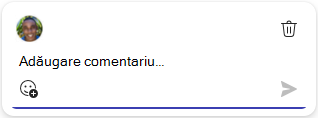
Sfat
Pentru a eticheta anumite persoane din comentariu, introduceți @ și numele lor.
Comentariul va apărea în partea dreaptă a paginii. Dacă nu o vedeți imediat, selectați  pentru a o vizualiza.
Editarea unui comentariu
Selectați Acțiuni
 În colțul din dreapta sus al comentariului pe care doriți să-l editați.
Selectați Editați.

Efectuați modificările, apoi selectați marcajul de selectare
 pentru a le remite.
Răspunsul la un comentariu
În caseta text de sub comentariul la care doriți să răspundeți, adăugați răspunsul.
Selectați Trimiteți
pentru a o remite.Sfat
Selectați pictograma selector de emoji pentru a găsi un emoji de inclus în comentariu.
Ștergerea unui comentariu
Selectați Acțiuni
În colțul din dreapta sus al comentariului pe care doriți să-l editați.Selectați Ștergere.
Notă
Ștergerea comentariului original de nivel superior dintr-un fir va elimina întregul fir de conversație.
Rezolvați un fir de comentarii
Treceți cu mouse-ul peste comentariul pe care doriți să-l rezolvați, apoi selectați pictograma Rezolvare .

Nu se pot adăuga comentarii suplimentare la firul conversației.
Notă
Selectați pictograma Redeschidere din colțul din dreapta sus al comentariului sau firului de conversație pentru a-l redeschide și a permite adăugarea de comentarii suplimentare.
Mai multe moduri de a lucra cu Pagini Copilot
Introducere în paginile Microsoft 365 Copilot