
Atunci când sunteți gata să colaborați în Paginile Microsoft 365 Copilot, este simplu să partajați pagina cu alte persoane. Aceștia vor avea acces la pagină și la conținutul său, permițându-le să contribuie fără a accesa sesiunea de chat Copilot.
Notă
- Acest articol se aplică pentru Pagini Copilot din aplicația Microsoft 365 Copilot. Dacă doriți să aflați despre Pagini Copilot în aplicația Microsoft Copilot, consultați Utilizarea Pagini Copilot cu Microsoft Copilot.
- Dacă aveți un cont de la locul de muncă sau de la școală (Entra ID), Pagini Copilot este disponibil celor care au spațiu de stocare SharePoint sau OneDrive, inclusiv celor fără licență Microsoft 365 Copilot.
- Dacă aveți un cont Microsoft personal, Pagini Copilot este disponibil dacă sunteți abonat la Microsoft 365 Personal, Family sau Premium. Aflați mai multe despre licențierea Microsoft 365 Copilot și planurile de Microsoft 365 Copilot.
Cum să vă partajați pagina
- Selectați
 în colțul din dreapta sus al paginii.
 - Selectați una dintre următoarele variante:
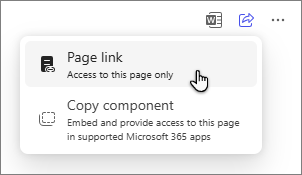
Alegeți Link pagină pentru a copia și a lipi linkul în Teams, Outlook sau alte aplicații Microsoft 365. Colegii vor avea acces doar la această pagină unică, care se va deschide în Loop.
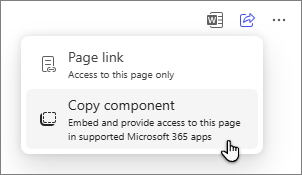
Alegeți Copiere componentă pentru a copia și a lipi pagina, care apare ca o componentă, în Microsoft Teams, Outlook, OneNote sau alte aplicații Microsoft 365. Modificările aduse componentei în aplicațiile Microsoft 365 vor actualiza pagina în timp real.
Mai multe moduri de a lucra cu Pagini Copilot
Introducere în paginile Microsoft 365 Copilot