
Microsoft 365 Pagini Copilot este o pânză interactivă care transformă răspunsurile Copilot în conținut editabil și partajabil. Acesta oferă un loc centralizat pentru a crea, a organiza și a rafina idei în timp real. Cu Microsoft 365 Copilot Chat și Copilot Pagini deschise alăturat, puteți ghida Copilot prin solicitări de a actualiza sau extinde conținutul dumneavoastră și de a pune întrebări despre pagina de a primi răspunsuri pe baza detaliilor sale curente.
Notă
- Acest articol se aplică pentru Pagini Copilot din aplicația Microsoft 365 Copilot. Dacă doriți să aflați despre Pagini Copilot în aplicația Microsoft Copilot, consultați Utilizarea Pagini Copilot cu Microsoft Copilot.
- Dacă aveți un cont de la locul de muncă sau de la școală (Entra ID), Pagini Copilot este disponibil celor care au spațiu de stocare SharePoint sau OneDrive, inclusiv celor fără licență Microsoft 365 Copilot.
- Dacă aveți un cont Microsoft personal, Pagini Copilot este disponibil dacă sunteți abonat la Microsoft 365 Personal, Family sau Premium. Aflați mai multe despre licențierea Microsoft 365 Copilot și planurile de Microsoft 365 Copilot.
De ce se utilizează Pagini Copilot
- Persistent: Salvați conținutul generat de AI ca pagini Copilot pe care le puteți edita, reutiliza și construi în proiecte.
- Partajabil: Partajați pagini prin Teams, Outlook sau aplicația Microsoft 365, astfel încât echipa dvs. să rămână aliniată.
- Colaborare: Co-creați împreună cu colegii de echipă și Copilot în timp real. Copilot creează o pagină atunci când aveți nevoie de una și o actualizează din chat, pe baza feedbackului dvs.
În cazul în care pentru a găsi Copilot Pagini
Conectați-vă la microsoft365.com. Ar trebui să vedeți numele și imaginea în colțul din stânga jos al ecranului. Dacă creați pagini pentru prima dată, citiți mai departe. Dacă ați creat anterior pagini, căutați-le în Biblioteca Microsoft 365 Copilot.
Cum se utilizează Pagini Copilot
În Copilot Chat, scrieți o solicitare în caseta de compunere mesaj Copilot, apoi selectați
 .
.Sfat
- Cerându-i în mod explicit copilotului să "creeze o pagină..." sau "Generați o pagină...", aceasta poate crea automat o pagină atunci când detectează că schițați ceva durabil (de exemplu, o scurtă descriere a proiectului) și continuați să o rafinați cu dvs.
- Adăugați instrumente AI la solicitările dvs. Copilot Chat pentru a obține rezultate mai specifice și mai detaliate de la Copilot.
Selectați
 sub răspunsul copilotului pentru a crea o pagină și a o deschide alăturat cu Copilot Chat. Selectați titlul direct pe pagină dacă doriți să-l redenumiți.
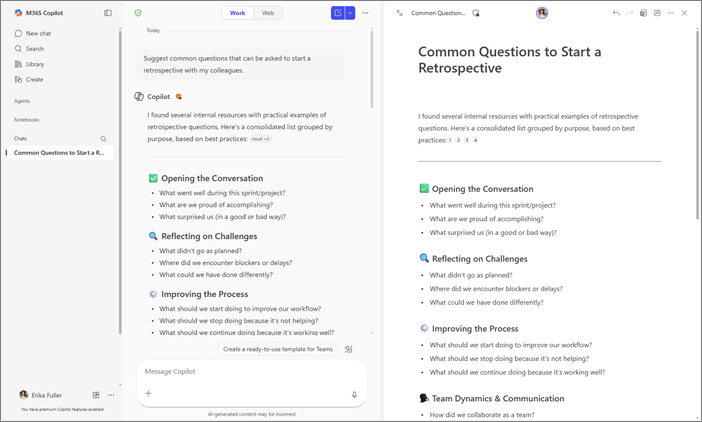
Lucrați alăturat cu Copilot Chat pentru a vă rafina conținutul în timp real. Folosind solicitările dvs., Copilot poate actualiza conținutul existent sau poate adăuga conținut nou la pagina dvs. De asemenea, puteți adresa întrebări despre pagină, iar Copilot vă va oferi răspunsuri pe baza conținutului său curent. În orice moment, puteți efectua editări directe la pagina dvs.
Găsiți paginile salvate oricând aveți nevoie de ele. Acestea vor rămâne disponibile până când alegeți să le ștergeți. Aflați mai multe despre reținerea paginilor în Prezentare generală a spațiului de lucru Loop stocare și permisiuni.
Începeți să utilizați Pagini Copilot
Iată câteva exemple pentru a vă inspira. Copiați, lipiți și adaptați-le pentru activitățile dvs.
Schițați un proiect pe o singură pagină: Doriți o descriere rapidă a ceea ce presupune un proiect. Întreb:
 Creați un scurt proiect de o pagină, numit [Titlu]. Utilizați aceste fișiere ca surse: /[numefișier], /[numefișier]. Includeți: scopul, domeniul de aplicare, măsurătorile succesului, tabelul de cronologie cu proprietarii și riscurile cu atenuări. Scrieți într-o limbă clară, simplă.
 |
|---|
Comparați opțiunile furnizorului: Doriți o comparație alăturată a doi furnizori. Întreb:
|
Creați un tabel de comparație pentru [Distribuitor A] vs [Furnizor B] utilizând /[numefișier]. Coloane: capacități, timpul de implementare, postura de securitate, anul TCO 1, referințe. Adăugați o scurtă recomandare cu ipoteze și riscuri. |
|---|
Schițați un e-mail de client: Doriți ca colegii de echipă să vă ajute să rafinați o schiță în referință la un tichet de asistență. Întreb:
|
Schițați un e-mail pregătit pentru client pentru a răspunde la caz [număr]. Păstrați tonul prietenos și profesional. Rezumați problema, ce am făcut și următorul pas cu cronologia așteptată. Adăugați o scurtă secțiune întrebări frecvente de mai jos pentru revizuire internă. |
|---|
Mai multe moduri de a lucra cu Pagini Copilot
Cum funcționează paginile Microsoft 365 Copilot
Draft content with Microsoft 365 Copilot Chat and Pagini Copilot