
Puteți utiliza liste numerotate sau cu marcatori pentru a organiza textul sau pentru a afișa un proces secvențial în prezentarea PowerPoint.
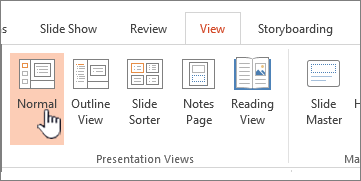
Pe fila Vizualizare, în grupul Vizualizări prezentări, faceți clic pe Normal.
În partea stângă a ferestrei PowerPoint, faceți clic pe miniatura diapozitivului la care doriți să adăugați text cu marcatori sau numerotare.

În diapozitiv, selectați liniile de text dintr-un substituent de text sau dintr-un tabel la care doriți să adăugați marcatori sau numerotare.
Pe fila Pornire, în grupul Paragraf, faceți clic pe Marcatori
 sau Imagine
  Numerotare.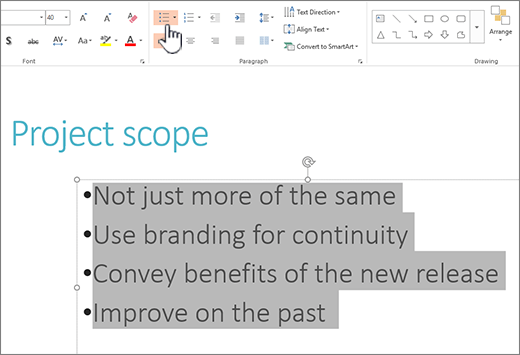
Notă
- Pentru a modifica toate liniile de text, selectați schița obiectului text, apoi aplicați marcatorul sau numerotarea.
- Pentru a mări sau a micșora indentarea și a modifica spațierea dintre un marcator sau un număr și text, consultați Cum măresc sau micșorez spațiul dintre un marcator sau un număr și textul dintr-o linie? din acest articol.
Modificați culoarea și stilul marcatorilor și înțelegeți limitările
Puteți să modificați culoarea, stilul ori dimensiunea marcatorilor sau a numerelor din prezentarea PowerPoint și să modificați numărul de la care doriți să începeți.
Pentru a modifica un marcator sau un număr, plasați cursorul la începutul liniei pe care doriți să o modificați. Pentru a modifica mai mulți marcatori sau mai multe numere, selectați textul din toate marcatoarele sau numerele pe care doriți să le modificați.
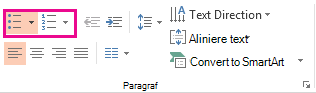
Faceți clic pe Pornire, pe săgeata de lângă butonul Marcatori sau Numerotare , apoi faceți clic pe Marcatori și numerotare.
Sfat
Pentru a schimba rapid stilul unei liste numerotate sau cu marcatori, faceți clic pe stilul dorit din lista care apare atunci când faceți clic pe săgeata de lângă Marcatori sau Numerotare.
În caseta Marcatori și numerotare , pe fila cu marcatori sau numerotată (în funcție de tipul de listă cu care lucrați), alegeți modificările de stil pe care doriți să le efectuați, cum ar fi:
- Stil marcator sau număr
- Color
- Dimensiune (pentru a redimensiona un marcator sau număr, astfel încât să aibă o anumită dimensiune față de text, faceți clic pe Dimensiune și introduceți un procent)
- Număr de început (pe fila Numerotat , introduceți numărul dorit în caseta Pornire de la )
- Imagini (pentru a utiliza o imagine ca marcator, pe fila Marcatori , faceți clic pe Imagine și defilați pentru a găsi o imagine)
- Simboluri (pentru a adăuga temporar un caracter din lista de simboluri pe fila cu marcatori , pe fila cu marcatori , faceți clic pe Particularizare, faceți clic pe un simbol, apoi faceți clic pe OK. Puteți să aplicați simbolul la diapozitive din listele de stiluri)
- Ilustrații SmartArt (pentru a face conversia unei liste cu marcatori sau numerotate existente la o ilustrație SmartArt, faceți clic pe Pornire>Conversie la SmartArt)
Sfat
- Pentru a modifica formatul doar pentru o parte din stilurile marcatorilor sau numerelor dintr-o listă, cum ar fi culoarea sau dimensiunea, plasați cursorul la începutul rândului pe care doriți să-l modificați înainte de a deschide caseta Marcatori și numerotare . Modificările se vor aplica doar la rândurile selectate.
- Pentru a ajusta alinierea elementelor dintr-o listă, consultați Cum măresc sau micșorez spațiul dintre un marcator sau un număr și textul dintr-o linie? din acest articol.
Aplicarea stilurilor particularizate la mai multe diapozitive
Cea mai bună metodă de a aplica stiluri de listă particularizate pentru toate diapozitivele din prezentarea dvs. este să modificați coordonatorul de diapozitive. Orice particularizare de listă efectuată în coordonatorul de diapozitive va fi salvată și aplicată la toate diapozitivele. Puteți, de asemenea, să editați sau să creați unul sau mai multe aspecte de diapozitiv care includ stilurile dvs. de listă particularizate și să adăugați aceste aspecte la prezentarea dvs. ori de câte ori doriți să utilizați stilurile de listă.
Limitări ale listei în PowerPoint
Există câteva lucruri pe care nu le puteți face cu listele în PowerPoint, dar care sunt posibile în alte programe Microsoft 365, cum ar fi Word. De exemplu, PowerPoint nu acceptă:
- Liste numerotate cu zecimale (1,1, 1,2 și așa mai departe).
- Definirea de noi formate de numere (trebuie să alegeți din setul implicit de stiluri oferite pe fila Numerotat din caseta Marcatori și numerotare ).
- Aplicarea formatării aldine, cursive sau a sublinierii la marcatori sau numere (orice formatare va fi aplicată la întregul rând selectat sau la întreaga listă selectată).
- Liste imbricate (puteți apăsa pe Tab sau faceți clic pe Mărire nivel listă
 pentru a crea același efect, dar un nou stil de marcator sau număr indentat nu este setat automat de PowerPoint).
Întrebări frecvente
Selectați un titlu de mai jos pentru a-l deschide și a vedea instrucțiunile detaliate.
De ce văd un singur marcator, indiferent câte linii adaug?
Asigurați-vă că puneți marcatori sau numere într-o casetă Text , nu într-o casetă Titlu . Într-o casetă Text , primiți un număr sau un marcator de fiecare dată când apăsați pe Enter. Dacă apăsați Ctrl + Enter, obțineți linii suplimentare fără marcatori (bun pentru detalii sau note pe o linie cu marcatori sau numerotată).
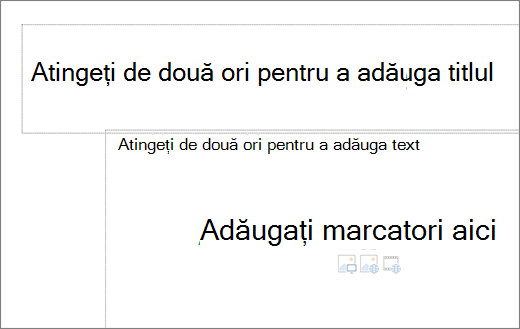 Într-o casetă Titlu , se așteaptă ca textul să fie un titlu cu o singură linie. Puteți utiliza numere sau marcatori, dar tratează toate liniile de text ca o singură linie, rezultând un singur marcator sau un singur număr.
Cum opresc crearea de marcatori de fiecare dată când adaug o linie?
Pentru a opri crearea marcatorilor sau a numerelor și a reveni la text, faceți clic pe Marcatori sau pe Numerotare din nou pentru a dezactiva opțiunea.
De asemenea, puteți apăsa pe Enter și Backspace pentru a șterge marcatorul sau numărul. Apoi puteți începe să adăugați text sau să apăsați pe Enter pentru a adăuga linii necompletate suplimentare.
Cum fac marcatori pe mai multe niveluri?
Pentru a crea o listă indentată (subordonată) într-o listă, plasați cursorul la începutul liniei pe care doriți să o indentați, apoi pe fila Pornire , în grupul Paragraf , faceți clic pe Mărire nivel listă .

1. Micșorare nivel listă (indentare)
2. Creștere nivel listă (indentare)
Pentru a muta textul înapoi la un nivel mai puțin indentat din listă, plasați cursorul la începutul liniei, apoi, pe fila Pornire , în grupul Paragraf , faceți clic pe Micșorare nivel listă.
Cum măresc sau micșorez spațiul dintre un marcator sau un număr și textul dintr-o linie?
Pentru a mări sau a micșora spațiul dintre un marcator sau un număr și textul dintr-o linie, plasați cursorul la începutul liniei de text. Pentru a vizualiza rigla, pe fila Vizualizare , în grupul Afișare , faceți clic pe caseta de selectare Riglă . Pe riglă, faceți clic pe indentul agățat (așa cum se arată în diagrama de mai jos) și glisați pentru a modifica spațiul dintre marcator sau număr și textul corespunzător.
Există trei marcaje diferite care apar pe riglă pentru a indica indentarea definită pentru o casetă text.

1. first line indent – Indică poziția marcatorului sau a caracterului numeric efectiv. Dacă paragraful nu este marcat, acest lucru indică poziția primei linii de text.
2. Indent stânga – Ajustează atât marcatorii de indent Prima linie, cât și pe cei Agățat și le menține spațierea relativă.
3. indent agățat – Indică poziția liniilor de text efective. Dacă paragraful nu este cu marcatori, acest lucru indică poziția celei de-a doua linii (și a liniilor următoare) de text.
Cum schimb marcatorii impliciți cu un alt simbol?
Pentru a modifica marcatorii impliciți din PowerPoint pe PC-ul Windows, urmați acești pași.
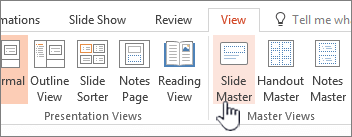
Pe fila Vizualizare, faceți clic pe Coordonator de diapozitive.
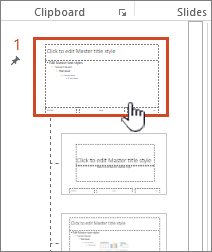
Selectați diapozitivul coordonator (primul, mai mare diapozitiv din panoul de miniaturi).
Faceți clic pe fila Pornire.
Selectați una sau mai multe dintre liniile cu marcatori din eșantioane.
Faceți clic pe săgeata în jos de pe butonul marcator și alegeți stilul dorit ca valoare implicită.
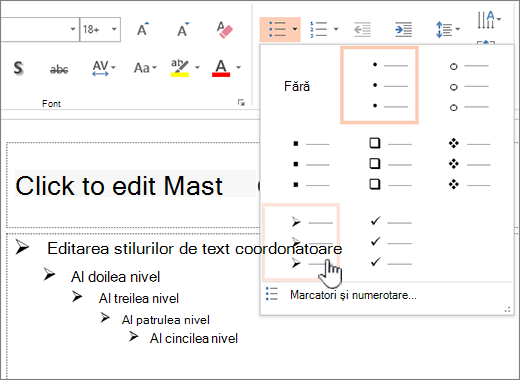
Repetați dacă aveți marcatori diferiți pentru linii diferite.
După ce ați terminat actualizarea stilurilor de marcatori, faceți clic pe fila Coordonator de diapozitive , apoi faceți clic pe Închidere vizualizare coordonator.
Atunci când inserați un diapozitiv sau o casetă text pentru marcatori, aceasta va reflecta noile valori implicite pentru marcatori.
Pentru mai multe informații despre lucrul cu coordonatori, consultați Modificarea unui coordonator de diapozitive.


Consultați și
Faceți cuvintele să apară pe câte un rând odată în PowerPoint