Citatele din prezentare sau referințele din corpul de text dintr-un diapozitiv sunt explicate fie în notele de subsol din partea de jos a unui diapozitiv, fie în notele de final după prezentare. Atunci când adăugați o notă de subsol la un diapozitiv, trebuie să adăugați manual un număr de referință la diapozitiv și la nota de subsol.
Adăugarea textului notei de subsol
Iată un exemplu de notă de subsol în PowerPoint. Urmați pașii de mai jos pentru a adăuga propria notă de subsol. După adăugarea notei de subsol, puteți face indicatorii notei de subsol ca exponenti.
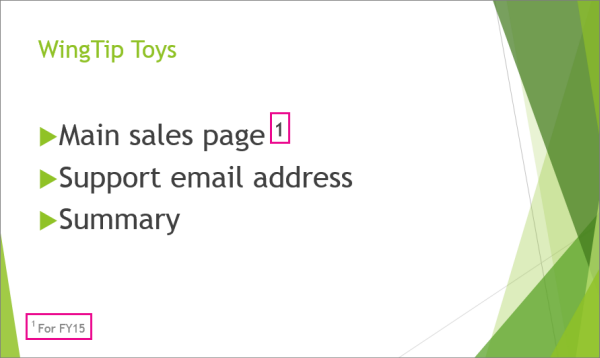
Plasați cursorul acolo unde doriți să adăugați o notă de subsol și tastați un număr sau un simbol, cum ar fi "1".
Selectați Inserare>antet & subsol.
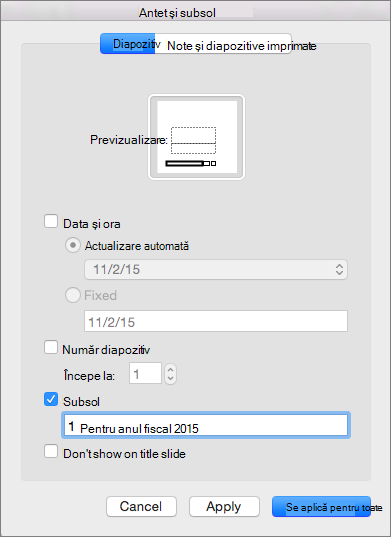
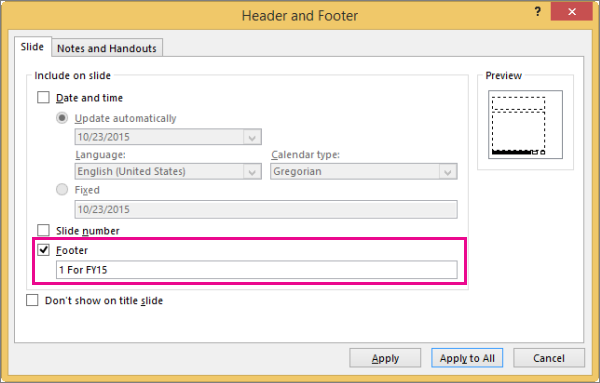
Pe fila Diapozitiv , selectați Subsol și, în caseta Subsol , tastați numărul sau simbolul pe care l-ați adăugat la pasul 1, apoi tastați textul care doriți să apară în nota de subsol din partea de jos a diapozitivului.
Notă
Caseta Previzualizare evidențiază zona din diapozitiv în care va apărea nota de subsol.
Selectați Se aplică.
Treceți indicatorii de subsol în format exponent
Comanda rapidă de la tastatură pentru exponent este Ctrl+Shift+=. Puteți să selectați fiecare simbol pe care l-ați adăugat la diapozitiv, apoi să aplicați acea comandă rapidă. Sau puteți urma această procedură:
Selectați numărul sau simbolul pe care l-ați adăugat la textul notei de subsol din partea de jos a diapozitivului.
Faceți clic pe Pornire, apoi, în grupul Font , selectați lansatorul casetei de dialog
 .
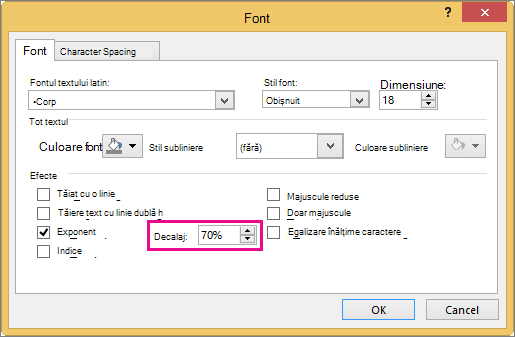
.Pe fila Font , sub Efecte, selectați Exponent. Exponentul face numărul sau simbolul mai mic și ușor peste linia normală de text.

Sfat
Puteți mări numărul sau simbolul introducând un procent mai mare în caseta Deplasare . De exemplu, mai jos vedeți nota de subsol cu format exponent aplicat și un decalaj de 70%.
Acum, selectați numărul sau simbolul pe care l-ați adăugat la corpul diapozitivului și urmați pașii 2 și 3 pentru a aplica formatarea ca exponent.

Eliminarea unei note de subsol
- Accesați diapozitivul cu nota de subsol pe care doriți să o eliminați. (Dacă ați aplicat o notă de subsol pentru toate diapozitivele, accesați orice diapozitiv.)
- Faceți clic pe Inserare>antet & subsol.
- Debifați caseta de selectare Subsol .