
Pentru a rula prezentarea pe computere care nu au PowerPoint instalat, puteți salva prezentarea ca fișier video.
Fișierele MOV se pot reda în orice aplicație care acceptă filme QuickTime. Formatul MP4 este un standard internațional, astfel că este acceptat pe scară mai largă, în special pe dispozitivele hardware.
Salvarea într-un format video
SelectațiExportfișier>.
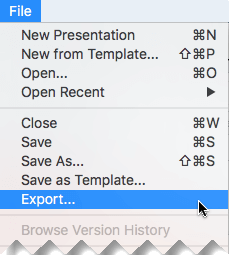
(Nu utilizați Salvare ca, deoarece nu oferă opțiuni video.)
Deschideți lista Formate de fișier și selectați formatul video dorit (MP4 sau MOV).
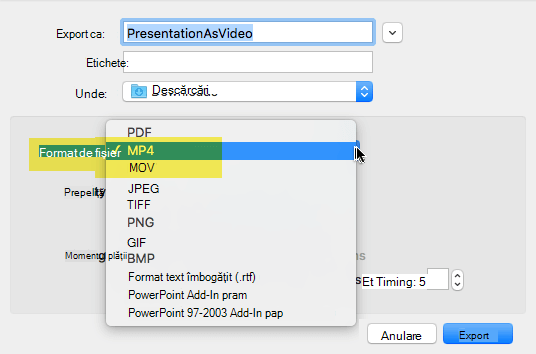
Dacă opțiunile MP4 și MOV nu se află în versiunea dvs. de PowerPoint, consultați Cerințele pentru salvarea într-un format video de mai jos pentru mai multe informații.
Selectați calitatea video dorită: Ultra HD (4K),Full HD (1080p),HD (720p), Standard (480p). Cu cât este mai mare calitatea video, cu atât va fi mai mare dimensiunea fișierului.
Dacă ați înregistrat temporizări și doriți să le utilizați în videoclipul pe care îl creați din prezentare, asigurați-vă că este bifată caseta de lângă Utilizare temporizări și narațiuni înregistrate . De asemenea, puteți alege să setați timpul pe care îl va petrece videoclipul pe fiecare diapozitiv, dacă nu aveți o temporizare setată.
După ce ați făcut toate selecțiile, alegeți Export.
Notă
Atunci când exportați prezentarea ca videoclip, orice conținut audio narată care a fost înregistrat în expunere de diapozitive se va reda, însă nu alte fișiere media încorporate nu se vor reda.
După ce ați salvat prezentarea ca videoclip, puteți să o partajați la fel ca orice alt videoclip, utilizând aplicații sau dispozitive care pot deschide și reda videoclipuri.
Cerințe pentru salvarea într-un format video

|
Se aplică la: PowerPoint pentru Microsoft 365 pentru Mac Versiunea 15.23 și versiunile mai recente. Începând cu versiunea 16.19, narațiunea înregistrată este inclusă în fișierele video exportate. Licență: abonament Microsoft 365 Găsiți versiunea dvs. de Office |
|---|---|
|
Se aplică la: PowerPoint 2019 pentru Mac Versiunea 16.19 și versiunile mai recente. Găsiți versiunea dvs. de Office |
Limite pentru prezentările salvate ca filme
Notă
- Atunci când o prezentare se redă ca un film, fiecare diapozitiv apare pentru o perioadă uniformă de timp, cu excepția cazului în care setați temporizări individuale sau înregistrați expunerea de diapozitive pentru a stabili temporizarea pentru întreaga prezentare. Pentru mai multe informații despre setarea temporizărilor diapozitivelor, consultați Repetarea și setarea temporizărilor diapozitivelor.
- Mai multe tranziții sunt redate diferit într-un film decât într-o prezentare. Efectele de animație nu se redau deloc într-un film.
Consultați și
Animarea textului și a obiectelor
Adăugarea, editarea sau eliminarea tranzițiilor