Puteți să ștergeți bibliotecile Microsoft SharePoint atunci când nu mai aveți nevoie de ele. Atunci când ștergeți o bibliotecă, ștergeți și documente, metadate despre documente, istoricul versiunilor, setări de bibliotecă și niveluri de permisiune specifice asociate bibliotecii. Pentru informații despre ștergerea fișierelor, consultați Ștergerea fișierelor dintr-o bibliotecă.
Dacă ștergeți o bibliotecă din greșeală sau vă răzgândiți, în funcție de cum este configurat site-ul dvs., puteți restaura o bibliotecă de documente din Coșul de reciclare al site-ului SharePoint. Pentru mai multe informații, consultați Restaurarea elementelor din Coșul de reciclare pe un site SharePoint.
Pentru a crea o bibliotecă, consultați Crearea unei biblioteci de documente în SharePoint.
Notă
Dacă nu vedeți opțiunile listate în procedura de mai jos, cum ar fi o comandă, un buton sau un link, contactați administratorul. Pentru a crea sau a șterge o bibliotecă, trebuie să aveți permisiunea de a gestiona liste. Dacă aveți permisiuni, puteți modifica aspectul și navigarea unui site SharePoint.
Ștergerea unei biblioteci din SharePoint
În bara Lansare rapidă din partea stângă a ecranului, navigați la biblioteca pe care doriți să o ștergeți.
Selectați  , apoi selectați Setări bibliotecă.

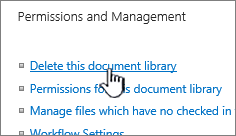
În pagina Setări , în coloana din mijloc de sub Permisiuni și gestionare, selectați Ștergeți această bibliotecă de documente. (Dacă nu vedeți această opțiune listată, atunci nu aveți permisiunea de a șterge această bibliotecă și trebuie să contactați administratorul site-ului.)
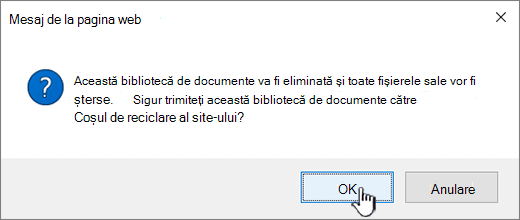
Dacă sunteți sigur că doriți să ștergeți biblioteca, selectați OK.
Notă
Titlul casetei de dialog poate varia dacă utilizați SharePoint Online sau SharePoint Server 2019.
Începutul paginii
Ștergerea unei biblioteci din SharePoint Server 2016 sau SharePoint Server 2013
Alegeți una dintre următoarele variante:
- Navigați la biblioteca pe care doriți să o ștergeți.
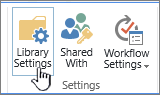
Pe panglică, selectați fila Bibliotecă , apoi selectați Setări bibliotecă.
- Selectați Setări
 , apoi selectați Conținut site.
Pentru biblioteca pe care doriți să o ștergeți, treceți cu indicatorul peste și selectați punctele de suspensie (...), apoi selectați Setări.

Pe pagina de setări, sub Permisiuni și gestionare, selectați Ștergeți această bibliotecă de documente.
Dacă sunteți sigur că doriți să ștergeți biblioteca, selectați OK.
Începutul paginii
Ștergerea unei biblioteci în SharePoint Server 2010
În Lansare rapidă, selectați numele bibliotecii sau selectați Acțiuni site , selectați Vizualizați tot conținutul site-ului, apoi sub secțiunea corespunzătoare Biblioteci, selectați numele bibliotecii.
Alegeți una dintre următoarele variante:
- Pentru o bibliotecă de imagini, în meniul Setări
 , selectați <tipul> de bibliotecă Setări bibliotecă.
- Pentru alte biblioteci, sub Instrumente bibliotecă, selectați fila Bibliotecă , iar în grupul Setări , selectați Setări bibliotecă.
Sub Permisiuni și gestionare, selectați Ștergeți această <bibliotecă de tipuri> de bibliotecă.
Când vi se solicită să confirmați ștergerea, dacă sunteți sigur că doriți să ștergeți biblioteca, selectați OK.
Începutul paginii
Ștergerea unei biblioteci în SharePoint Server 2007
- Dacă biblioteca nu este deja deschisă, în Lansare rapidă, selectați numele său.
Dacă numele bibliotecii dvs. nu apare în Lansare rapidă, selectați  Acțiuni site , selectați Vizualizați tot conținutul site-ului, apoi selectați numele bibliotecii.
- În
 , selectați setările pentru tipul de bibliotecă pe care îl deschideți.
De exemplu, într-o bibliotecă de documente, selectați Setări bibliotecă de documente.
-
Sub Permisiuni și gestionare, selectați opțiunea de a șterge tipul de bibliotecă. De exemplu, într-o bibliotecă de documente, selectați Ștergeți această bibliotecă de documente.
- Când vi se solicită să confirmați ștergerea, dacă sunteți sigur că doriți să ștergeți biblioteca, selectați OK.
Începutul paginii
Alte resurse
Începutul paginii
