
Dacă multe dintre fișierele dvs. SharePoint sau Microsoft Teams sunt șterse, suprascrise, deteriorate sau infectate cu malware, puteți restaura o întreagă bibliotecă de documente partajate la o dată anterioară. Restaurarea va anula toate acțiunile care au avut loc atât în fișiere, cât și în foldere în ultimele 30 de zile.
Dacă a fost ștearsă întreaga bibliotecă, consultați Restaurarea elementelor din Coșul de reciclare de pe un site SharePoint. Dacă doriți să corectați problemele cu fișierele individuale unul câte unul, puteți să restaurați elementele șterse sau să restaurați o versiune anterioară a unui element. Pentru fișierele din OneDrive, puteți să restaurați OneDrive.
Restaurarea bibliotecii la o dată anterioară
Accesați biblioteca de documente SharePoint pe care doriți să o restaurați. (În Microsoft Teams, din fila Files din partea de sus a canalului, selectați Mai multe>Deschideți în SharePoint.)
Selectați Setări
 >Restaurați această bibliotecă.
Notă
Dacă nu vedeți Restaurați această bibliotecă sub Setări, fie nu aveți permisiune, fie sunteți în privința unei biblioteci clasice.
Pe pagina Restaurare, selectați o dată din lista verticală, cum ar fi Ieri, sau selectați Data și ora particularizate.

Utilizați diagrama de activitate și fluxul de activitate pentru a revizui activitățile recente pe care doriți să le anulați.
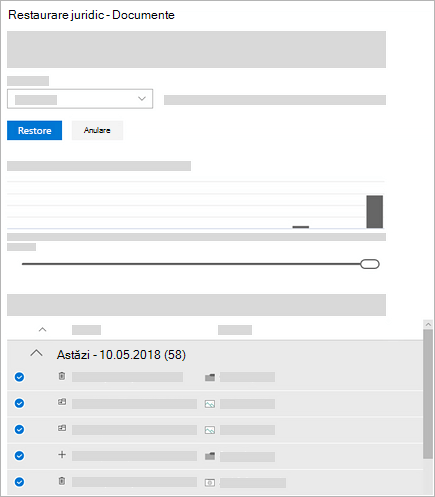
Diagrama de activitate zilnică afișează volumul de activități zilnice din fișier din ultimele 30 de zile. Vă oferă o prezentare generală a evenimentelor din biblioteca dvs. de-a lungul timpului și vă poate ajuta să identificați orice activități neobișnuite, cum ar fi atunci când fișierele au fost infectate cu malware.
Fluxul de activitate afișează operațiunile individuale din fișiere și foldere în ordine cronologică inversă. Puteți să defilați în jos pentru a vedea zilele anterioare sau să mutați glisorul sub diagrama de activitate zilnică, pentru a trece rapid la o anumită zi.Dacă selectați o dată și o oră particularizate, selectați activitatea cea mai veche pe care doriți să o anulați. Atunci când selectați o activitate, toate celelalte activități care au avut loc după aceasta sunt selectate automat.
Când sunteți gata să vă restaurați biblioteca, selectați Restaurare pentru a anula toate activitățile pe care le-ați selectat.
Biblioteca va fi restaurată la starea în care se afla înaintea primei activități pe care ați selectat-o. Dacă vă răzgândiți în privința restaurării pe care tocmai ați făcut-o, puteți selecta Restaurați această bibliotecă pentru a anula restaurarea, selectând acțiunea de restaurare pe tocmai ați făcut-o.
Limitări și depanare
- Doar administratorii de site pot porni o restaurare. Orice persoană care vizitează biblioteca va vedea o notificare în timp ce restaurarea este în curs de desfășurare.
- Restaurarea fișierelor utilizează istoricul versiunilor și coșul de reciclare. Dacă istoricul versiunilor este dezactivat, nu veți putea restaura fișierele la o versiune anterioară. Pentru informații despre setările versiunilor, consultați Activarea și configurarea controlului versiunilor pentru o listă sau o bibliotecă.
- Fișierele șterse nu pot fi restaurate după ce au fost eliminate din coșul de reciclare al colecției de site-uri, fie prin ștergere manuală, fie prin golirea coșului de reciclare.
- Dacă încărcați din nou un fișier sau un folder după ștergerea acestuia, operațiunea de restaurare pentru acel fișier sau folder va fi omisă.
- Dacă unele fișiere sau foldere nu pot fi restaurate, se va genera un fișier jurnal pentru a depista erorile. Numele fișierului începe cu "RestoreLog", urmat de un ID (de exemplu, RestoreLog-e8b977ee-e059-454d-8117-569b380eed67.log). Puteți partaja fișierul jurnal cu echipa noastră de asistență, pentru a depana orice probleme care pot apărea.
- Restaurare această bibliotecă este disponibilă doar pentru experiența modernă în SharePoint și nu se poate utiliza pentru a restaura o întreagă bibliotecă care a fost ștearsă. Dacă a fost ștearsă întreaga bibliotecă, consultați Restaurarea elementelor din Coșul de reciclare de pe un site SharePoint.