
Fluxurile de lucru SharePoint vă pot ajuta să automatizați procesele de business, făcându-le mai unitare și mai eficiente. Fluxul de lucru Aprobare vă permite să direcționați documentele și alte elemente stocate în SharePoint către una sau mai multe persoane, pentru aprobare.
Notă
- Fluxurile de lucru SharePoint 2010 au fost retrase de la 1 august 2020 pentru entitățile găzduite noi și eliminate din entitățile găzduite existente la 1 noiembrie 2020. Dacă utilizați fluxuri de lucru SharePoint 2010, vă recomandăm să migrați la Power Automate sau la alte soluții acceptate. Pentru mai multe informații, consultați Retragerea fluxului de lucru SharePoint 2010.
- Fluxul de lucru SharePoint 2013 este perimat din aprilie 2023 și va fi dezactivat pentru entitățile găzduite noi începând cu 2 aprilie 2024. Acesta va fi eliminat din entitățile găzduite existente și va fi retras complet începând cu 2 aprilie 2026. Dacă utilizați fluxul de lucru SharePoint 2013, vă recomandăm să migrați la Power Automate sau la alte soluții acceptate. Pentru mai multe informații, consultați Retragerea fluxului de lucru SharePoint 2013 în Microsoft 365.
Pentru mai multe informații, consultați Despre fluxurile de lucru incluse în SharePoint.
Important
În mod implicit, fluxul de lucru Aprobare nu este activat și nu este listat în caseta listă Selectați un șablon de flux de lucru din formularul de asociere. Pentru a le face disponibile pentru utilizare, un administrator de site trebuie să le activeze la nivelul colecției de site-uri. Accesați Setări> siteCaracteristici> colecție de site-uri activați caracteristica Fluxuri de lucru. De asemenea, SharePoint 2013 furnizează aceste șabloane de flux de lucru bazate pe modul de compatibilitate SharePoint 2010. Pentru a crea un flux de lucru bazat pe SharePoint 2013 cu o logică asemănătoare, utilizați SharePoint Designer 2013.
Dacă tot ce trebuie să faceți este să finalizați o activitate de flux de lucru Aprobare Defilați pur și simplu în jos la segmentul Terminat și extindeți-l. Deocamdată nu veți avea nevoie de niciunul dintre celelalte segmente.

Fluxurile de lucru SharePoint sunt:
- Eficient și consecvent Un flux de lucru Aprobare direcționează automat documentul sau elementul, atribuie activități de revizuire și urmărește progresul acestora, trimițând mementouri și notificări atunci când este necesar. Activitatea dintr-un flux de lucru poate fi monitorizată și ajustată dintr-o pagină centrală de stare, iar istoricul evenimentelor dintr-o rulare a fluxului de lucru este menținut timp de 60 de zile după finalizare.
- Mai puțin de lucru pentru dvs . Un flux de lucru Aprobare vă economisește timp și dificultăți dvs. și colegilor dvs. și, în același timp, vă eficientizează și vă standardizează procesul de aprobare.
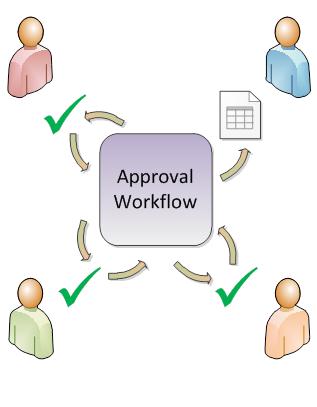
Iată o diagramă a unei versiuni foarte simple a fluxului de lucru Aprobare.

Sfaturi pentru utilizarea acestui articol
Informațiile din acest articol sunt prezentate în zece segmente extensibile.
Faceți clic aici pentru câteva sfaturi despre cum să profitați la maximum de acest articol
Dacă tot ce trebuie să faceți este să finalizați o activitate de flux de lucru Aprobare Defilați pur și simplu în jos la segmentul Terminat și extindeți-l. Deocamdată nu veți avea nevoie de niciunul dintre celelalte segmente.
Dacă doriți să adăugați, să porniți, să monitorizați și să întrețineți fluxuri de lucru Dacă nu sunteți deja familiarizat cu aceste activități, ar putea fi util să parcurgeți acest articol, segment cu segment, prima dată când proiectați și adăugați un flux de lucru. După ce v-ați familiarizat cu informațiile și cu aspectul articolului, veți putea să accesați direct segmentul de care aveți nevoie pentru orice vizite suplimentare.
Aprobarea și publicarea conținutului Este posibil să aveți liste sau biblioteci în care doriți ca elementele noi și/sau versiunile noi ale elementelor curente să fie revizuite pentru acuratețea conținutului lor sau pentru a-și asigura forma și stilul înainte să fie vizibile pentru toți cei care au acces la listă. Acest tip de proces de revizuire se numește aprobarea conținutului și puteți utiliza un flux de lucru Aprobare pentru a controla aprobarea conținutului într-o listă sau într-o bibliotecă. (Există, de asemenea, un flux de lucru Aprobare publicare foarte asemănător, creat special pentru a fi utilizat în site-urile SharePoint care publică pagini web pe internet.)
Informații despre imprimarea acestui articol Acesta este un articol lung. Dacă doriți să imprimați numai segmentele selectate, asigurați-vă că doar acele segmente sunt extinse atunci când imprimați. (De asemenea, dacă doriți să includeți graficele complete în exemplarul imprimat, imprimați în orientarea vedere și nu în orientarea portret.)
Și un cuvânt despre căutare Înainte de a căuta orice text sau termen în acest articol, asigurați-vă că toate segmentele în care doriți să căutați sunt extinse.
Aflați mai multe despre fluxurile de lucru de aprobare
Un flux de lucru Aprobare este o caracteristică SharePoint care direcționează un document sau alt element stocat într-o listă sau bibliotecă SharePoint către una sau mai multe persoane, pentru aprobare sau respingere. Fluxul de lucru automatizează, fluidizează și standardizează întregul proces.
Fluxul de lucru Aprobare de bază care este inclus în produsele SharePoint funcționează ca șablon. Utilizând acest șablon, puteți adăuga mai multe fluxuri de lucru de aprobare la site-urile dvs. Fiecare flux de lucru pe care îl adăugați este o versiune unică a fluxului de lucru Aprobare de bază, fiecare cu propriul mod de lucru specializat, în funcție de setările pe care le specificați atunci când îl adăugați.
Secțiuni din acest segment
- Ce poate face un flux de lucru Aprobare pentru mine?
- Ce nu poate face un flux de lucru Aprobare?
- Cine poate utiliza acest tip de flux de lucru?
- Cum planificați, adăugați, rulați și mențineți acest tip de flux de lucru?
1. Ce poate face un flux de lucru Aprobare pentru mine?
- Atunci când adăugați pentru prima dată un flux de lucru Aprobare la listă, bibliotecă sau colecție de site-uri, puteți să specificați câți participanți să includeți și să indicați dacă activitățile acestora sunt atribuite una după alta (în serie) sau toate simultan (în paralel). Puteți chiar să decideți dacă să împărțiți activitățile participanților în două sau mai multe etape separate, precum și să specificați o dată scadentă finală și/sau ora permisă pentru finalizarea fiecărei activități. Și, de fiecare dată când porniți manual fluxul de lucru asupra unui element, puteți modifica oricare dintre aceste setări.
- Fluxul de lucru atribuie o activitate fiecărui participant specificat. Fiecare participant alege dintre mai multe răspunsuri posibile: să aprobe sau să respingă elementul, să solicite o modificare a elementului, să reatribuie activitatea sau să anuleze sau să șteargă activitatea.
- În timp ce fluxul de lucru rulează, puteți să monitorizați progresul și să faceți ajustări (dacă este necesar) de pe o singură pagină centrală Stare flux de lucru.
- Timp de 60 de zile după finalizarea fluxului de lucru, lista tuturor evenimentelor de flux de lucru care au avut loc în cursul acestei rulări (sau instanțe) a fluxului de lucru este încă disponibilă pe pagina Stare flux de lucru, pentru referință informală.
De asemenea, puteți utiliza un flux de lucru Aprobare pentru a gestiona un proces de aprobare a conținutului pentru o listă sau o bibliotecă. Pentru mai multe informații, consultați segmentul Control al acestui articol.
2. Ce nu poate face un flux de lucru Aprobare?
Participanților dintr-un flux de lucru Aprobare nu li se permite de obicei să efectueze modificări în elementul revizuit. În schimb, participanții pot solicita efectuarea de modificări la element în cursul instanței fluxului de lucru. Dacă doriți să adăugați un flux de lucru în care participanții inserează comentarii și modificări urmărite în elementul propriu-zis, consultați articolul Totul despre fluxurile de lucru Colectare feedback, din secțiunea Consultați și .
De asemenea, fluxurile de lucru de aprobare nu sunt proiectate pentru a colecta semnături. Dacă doriți să utilizați un flux de lucru pentru a colecta semnături într-un document Microsoft Word, un registru de lucru Microsoft Excel sau un formular Microsoft InfoPath, consultați articolul Totul despre fluxurile de lucru Colectare semnături, din secțiunea Consultați și.
3. Cine poate utiliza acest tip de flux de lucru?
Pentru a adăuga un flux de lucruÎn mod implicit, trebuie să aveți permisiunea Gestionare liste pentru a adăuga un flux de lucru. (Grupul Proprietari are permisiunea Gestionare liste în mod implicit; grupul Membri și grupul Vizitatori nu au.)
Pentru a porni un flux de lucruDe asemenea, în mod implicit, trebuie să aveți permisiunea Editare elemente pentru a porni un flux de lucru care a fost adăugat deja. (Grupul Membri și grupul Proprietari au permisiunea Editare elemente în mod implicit, iar grupul Vizitatori nu are.)
Alternativ, Proprietarii pot alege să configureze anumite fluxuri de lucru astfel încât să poată fi pornite doar de membrii grupului Proprietari. (Pentru a face acest lucru, bifați caseta de selectare Se solicită permisiuni de gestionare pentru liste pentru a porni acest flux de lucru de pe prima pagină a formularului de asociere.)
4. Cum planificați, adăugați, rulați și mențineți acest tip de flux de lucru?
Acestea sunt etapele de bază:
-
ÎNAINTE de rularea fluxului de lucru (planificare, adăugare, pornire)
Înainte de a adăuga un flux de lucru, planificați unde doriți să-l adăugați (pentru o singură listă sau bibliotecă sau pentru întreaga colecție de site-uri) și detalii privind modul în care va funcționa. După ce ați adăugat și ați configurat fluxul de lucru, oricine are permisiunile necesare poate porni fluxul de lucru pentru un anumit element. De asemenea, fluxul de lucru poate fi configurat să ruleze automat. Rulările automate pot fi activate pe baza unuia dintre cele două evenimente declanșatoare: când orice element este adăugat sau creat într-o listă sau bibliotecă sau când se modifică orice element dintr-o listă sau bibliotecă. -
În timp ce rulează fluxul de lucru (finalizați, monitorizați, ajustați)
În timp ce rulează fluxul de lucru, participanții individuali își finalizează activitățile atribuite. Se trimit mementouri automate participanților care nu respectă termenele limită ale activităților. Între timp, progresul fluxului de lucru poate fi monitorizat dintr-o pagină centrală Stare flux de lucru pentru acea instanță a fluxului de lucru. Ajustările fluxului de lucru în timp ce rulează pot fi făcute de pe aceeași pagină; Și, dacă este necesar, fluxul de lucru poate fi anulat sau încheiat de acolo. -
DUPĂ ce rulează fluxul de lucru (revizuire, raportare, modificare)
Atunci când fluxul de lucru este finalizat, întregul istoric al rulării (sau instanței) poate fi revizuit timp de până la 60 de zile pe pagina Stare flux de lucru. De pe aceeași pagină pot fi create rapoarte statistice despre performanța acestei versiuni de flux de lucru. În sfârșit, dacă doriți vreodată să modificați ceva în modul în care funcționează fluxul de lucru, puteți deschide și edita formularul de asociere pe care l-ați completat atunci când ați adăugat fluxul de lucru.
Schema logică următoare ilustrează aceste etape din perspectiva persoanei care adaugă un nou flux de lucru.

PLANIFICAREA unui flux de lucru Aprobare nou
În acest segment, identificăm deciziile pe care trebuie să le luați și informațiile pe care trebuie să le adunați înainte de a adăuga o versiune a fluxului de lucru Aprobare.
Dacă sunteți deja familiarizat cu modul de adăugare a acestui tip de flux de lucru și aveți nevoie doar de un memento despre pașii specifici, puteți merge direct la segmentul Adăugare corespunzător (Listă/bibliotecă sau Colecție de site-uri) din acest articol.
Secțiuni din acest segment
Fluxurile de lucru incluse în produsele SharePoint funcționează ca șabloane coordonatoare pe care se bazează fluxurile de lucru individuale, specifice pe care le adăugați la liste, biblioteci și colecția de site-uri.
De fiecare dată când adăugați un flux de lucru Aprobare, de exemplu, adăugați de fapt o versiune a șablonului general pentru fluxul de lucru Aprobare. Dați fiecărei versiuni propriul nume și propriile setări, pe care le specificați în formularul de asociere atunci când adăugați acea versiune. Astfel, puteți adăuga mai multe fluxuri de lucru, toate versiunile bazate pe șablonul coordonator de flux de lucru Aprobare, dar fiecare dintre versiunile denumite și personalizate pentru modul specific în care o veți utiliza. Versiunile denumite pot fi denumite și instanțe de flux de lucru.
2. Vă prezentăm formularul de asociere
Oricând adăugați o nouă versiune de flux de lucru bazată pe unul dintre șabloanele de flux de lucru incluse, puteți completa un formular de asociere pentru a specifica modul în care doriți să funcționeze noua instanță.
În secțiunea următoare veți găsi o listă de întrebări care vă vor pregăti să completați formularul de asociere. Dar mai întâi acordați câteva momente pentru a examina formularul și câmpurile sale.
Prima pagină a formularului de asociere

A doua pagină a formularului de asociere

Câmpurile din caseta roșie de pe această a doua pagină apar și în formularul de inițiere, care este prezentat de fiecare dată când fluxul de lucru este pornit manual și poate fi editat acolo pentru o singură rulare.
3. Douăsprezece întrebări de răspuns
De îndată ce aveți răspunsul la toate întrebările din această secțiune, sunteți gata să adăugați fluxul de lucru.
- Este acesta tipul de flux de lucru potrivit?
- O singură listă, o bibliotecă sau întreaga colecție de site-uri? și Un tip de conținut sau toate tipurile de conținut?
- Care este un nume bun?
- Listele de activități și listele de istoric: existente sau noi?
- Cum (și de către cine) poate fi pornit acest flux de lucru?
- Tipurile de conținut care moștenesc de la acesta obțin și acest flux de lucru?
- Participanți: Care persoane, în ce ordine?
- De ce informații suplimentare au nevoie participanții?
- Când sunt scadente activitățile?
- Când se termină acest flux de lucru?
- Cine trebuie să fie notificat?
- Acest flux de lucru va controla aprobarea conținutului?
01. Este acesta tipul corect de flux de lucru?
Există mai multe șabloane de flux de lucru care au cuvântul "Aprobare" în numele lor. Acest articol se referă la șablonul de flux de lucru care apare în meniul ca Aprobare - SharePoint 2010. Dacă nu sunteți sigur că acest tip de flux de lucru este cea mai bună alegere pentru dvs., consultați segmentul LEARN al acestui articol. Pentru informații suplimentare despre celelalte șabloane de flux de lucru disponibile, consultați articolul Despre fluxurile de lucru incluse în SharePoint, din secțiunea Consultați și .
02. O singură listă, o bibliotecă sau întreaga colecție de site-uri? (și) Un tip de conținut sau toate tipurile de conținut?
Puteți face noua versiune a fluxului de lucru Aprobare disponibilă doar într-o singură listă sau bibliotecă sau o puteți face disponibilă în întreaga colecție de site-uri.
- Dacă adăugați fluxul de lucru pentru o singură listă sau bibliotecă, îl puteți configura să ruleze fie pentru toate tipurile de conținut , fie pentru un singur tip de conținut.
- Dacă adăugați fluxul de lucru pentru întreaga colecție de site-uri, trebuie însă să-l configurați să ruleze doar pe un singur tip de conținut de site.

Ce este un tip de conținut?
Fiecare document sau alt element stocat într-o listă sau bibliotecă SharePoint aparține unuia sau altui tip de conținut. Un tip de conținut poate fi la fel de simplu și generic ca Document sau Foaie de calcul Excel sau la fel de specializat ca Contract legal sau Specificație de proiectare de produs. Unele tipuri de conținut sunt disponibile în produse SharePoint în mod implicit, dar puteți să le particularizați și să adăugați altele pe care le creați singur. Pentru mai multe informații, consultați Crearea sau particularizarea unui tip de conținut de site și Adăugarea unui tip de conținut la o listă sau la o bibliotecă.
Dați versiunii fluxului de lucru un nume care:
- Indică în mod clar scopul utilizării.
- Îl distinge clar de alte fluxuri de lucru.
Un exemplu
Imaginați-vă că sunteți membru al unui grup de editori. Grupul dorește să utilizeze două fluxuri de lucru de aprobare diferite pentru a gestiona remiterea documentelor de la colaboratorii externi:
- Veți rula primul flux de lucru pentru fiecare document remis pentru a decide dacă îl acceptați pentru procesul de editare.
- După ce acceptați și editați un document remis, veți rula al doilea flux de lucru în schița editată pentru a decide dacă îl acceptați ca final.
Puteți denumi primul flux de lucru Acceptare aprobare remitere și al doilea Aprobare schiță finală.
Sfat
Ca de obicei, este o idee bună să stabiliți convenții de denumire unitare și să vă asigurați că toate persoanele implicate în fluxurile dvs. de lucru sunt familiarizate cu aceste convenții.
04. Listele de activități și listele de istoric: existente sau noi?
Puteți seta fluxul dvs. de lucru să utilizeze lista de activități și lista de istoric implicite ale site-ului, să utilizeze alte liste de activități și istoric existente sau să solicite liste noi doar pentru acest flux de lucru.
- Dacă site-ul dvs. va avea numeroase fluxuri de lucru sau dacă unele fluxuri de lucru vor implica numeroase activități, luați în considerare solicitarea de liste noi pentru fiecare flux de lucru. (Gestionarea listelor prea lungi poate încetini performanța. Este mai rapid și mai ușor pentru sistem să mențină mai multe liste mai scurte decât una foarte lungă.)
- Dacă activitățile și istoricul pentru acest flux de lucru vor conține date sensibile sau confidențiale pe care doriți să le păstrați separate de lista generală de Activități, atunci ar trebui să indicați neapărat că doriți liste noi, separate pentru acest flux de lucru. (După ce adăugați fluxul de lucru, asigurați-vă că sunt setate permisiunile corespunzătoare pentru listele noi.)
05. Cum (și de către cine) poate fi pornit acest flux de lucru?
Un flux de lucru poate fi configurat pentru a fi pornit doar manual, doar automat sau în orice alt mod:
- Atunci când porniți manual un flux de lucru Aprobare pentru un anumit document sau element, este prezentat alt formular, formularul de inițiere. Formularul de inițiere conține majoritatea setărilor de pe a doua pagină a formularului de asociere . Astfel, dacă persoana care pornește fluxul de lucru dorește să modifice oricare dintre aceste setări (doar pentru instanța curentă), poate face acest lucru înainte să facă clic pe Start. Accesați lista > Meniu > contextual element Fluxuri de> lucru Selectați fluxul de lucru pentru a-l porni manual.
- Cu o pornire automată, desigur, nu există nicio posibilitatea de a prezenta un formular de inițiere, astfel încât setările implicite specificate în formularul de asociere sunt utilizate fără modificări.
Următoarea ilustrație arată diferența dintre pornirile manuale și pornirile automate.
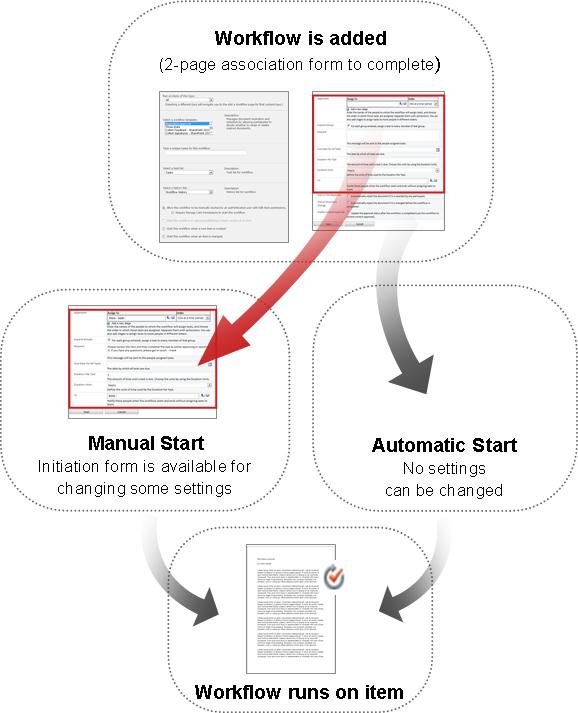
Orice modificări pe care le efectuați în formularul de inițiere se aplică doar în timpul instanței curente a fluxului de lucru. Pentru a modifica setările permanente, implicite ale fluxului de lucru, editați formularul de asociere original, așa cum este explicat în segmentul MODIFICARE al acestui articol.
Porniri manuale
Dacă permiteți pornirile manuale, orice persoană care are permisiunile necesare poate porni fluxul de lucru pentru orice element eligibil în orice moment.
Avantajele unei porniri manuale sunt că dvs. și colegii dvs. puteți rula fluxul de lucru doar atunci când și dacă doriți și că, de fiecare dată când îl rulați, veți avea posibilitatea de a modifica unele setări utilizând formularul de inițiere.
Un exemplu rapid Dacă doriți să rulați fluxul de lucru doar pentru elementele create de un scriitor din afara echipei dvs., pornirea acestuia doar manual îl va împiedica să ruleze automat pentru elementele create de dvs. și colegii de echipă. (O soluție alternativă: mențineți o listă sau o bibliotecă pentru elementele de la autorii din echipa dvs. și o listă sau bibliotecă separată pentru elementele de la toți ceilalți autori. Astfel, puteți rula fluxul de lucru automat, dar numai în lista de autori externi. O altă soluție: adăugați o condiție IF și setați Creat de la persoana respectivă.
Dezavantajul principal al pornirilor manuale este că cineva trebuie să-și amintească să ruleze fluxul de lucru oricând este cazul să facă acest lucru.
Porniri automate
Puteți configura fluxul de lucru pentru a fi pornit automat de oricare dintre următoarele evenimente:
- Cineva încearcă să publice o versiune majoră a unui element.
- Un element nou este creat sau încărcat în listă sau în bibliotecă.
- Un element stocat deja în listă sau în bibliotecă este modificat.
Avantajul unei porniri automate este că nimeni nu trebuie să-și amintească să pornească fluxul de lucru. Aceasta rulează de fiecare dată când are loc un eveniment declanșator.
Un exemplu rapid Dacă sunteți responsabil pentru acuratețea și adecvarea elementelor dintr-o listă, puteți să adăugați un flux de lucru Aprobare la acea listă și să vă specificați ca unic participant. Puteți configura fluxul de lucru să pornească automat de fiecare dată când se modifică un element din listă și de fiecare dată când se adaugă un element nou. Astfel, veți fi mereu la curent.
Două dezavantaje ale pornirilor automate:
- Nu puteți opri rularea fluxului de lucru ori de câte ori are loc un eveniment declanșator.
- Nu puteți modifica nicio setare la începutul instanței individuale.
Pentru mai multe informații despre rularea automată a fluxului de lucru Aprobare ori de câte ori cineva încearcă să publice o versiune majoră a unui element, consultați segmentul Control al acestui articol.
06. Tipurile de conținut care moștenesc de la acesta obțin și acest flux de lucru?
Doar atunci când adăugați un flux de lucru la un tip de conținut pentru întreaga colecție de site-uri, vi se oferă opțiunea de a adăuga fluxul de lucru și la toate celelalte tipuri de conținut din colecția de site-uri care moștenesc de la tipul de conținut la care adăugați fluxul de lucru.
Note
- Terminarea operațiunii care efectuează toate adăugările suplimentare poate dura mult timp.
- Dacă moștenirea a fost întreruptă pentru orice site-uri sau subsite-uri unde doriți să adăugați acest flux de lucru la tipurile de conținut moștenite, asigurați-vă că sunteți membru al grupului Proprietari în fiecare dintre aceste site-uri sau subsite-uri înainte de a rula această operațiune.
07. Participanți: Care persoane, în ce ordine?
Va trebui să furnizați numele sau adresa de e-mail a fiecărei persoane căreia îi vor fi atribuite activități de revizuire.
O etapă sau mai multe etape? Puteți alege să aveți o singură etapă de revizuire a activităților sau să aveți mai multe etape. Dacă aveți mai multe etape, etapele vor fi efectuate una după alta.
Recenzii paralele sau recenzii seriale? Pentru participanții dintr-o etapă, puteți alege fie să li se atribuie activitățile de revizuire pe toate în același timp (în paralel), fie să li se atribuie activitățile de revizuire una după alta (în serie), în ordinea indicată. Opțiunea serial poate fi utilă dacă, de exemplu, ați configurat fluxul de lucru să se termine după prima respingere sau dacă doriți ca participanții mai avansați să poată consulta comentariile participanților anteriori ca parte din contextul revizuirii lor.
Un exemplu
Acest scenariu simplu ilustrează câteva dintre avantajele atât ale etapelor multiple, cât și ale recenziilor în serie:
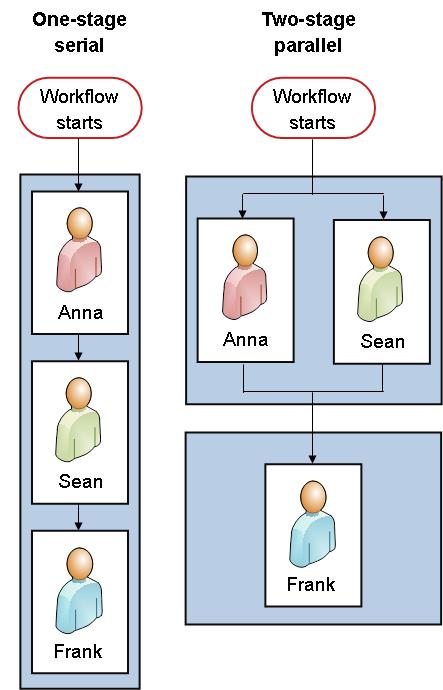
Imaginați-vă că Frank adaugă un nou flux de lucru Aprobare. El dorește ca colegii săi Anna și Sean să revizuiască mai întâi fiecare element, înainte ca el însuși să îl revizuiască. De asemenea, dorește ca fluxul de lucru să se încheie înainte de propria revizuire, dacă Anna sau Sean resping elementul. Frank poate configura acest lucru în oricare dintre următoarele două moduri:
-
Prin utilizarea unei recenzii în serieFrank pune la cale o recenzie serială într-o singură etapă în care Anna și Sean sunt primii doi participanți, iar el este al treilea; și selectează opțiunea Se termină la prima respingere .
În acest aranjament, Ana trebuie să aprobe elementul înainte să i se atribuie activitatea lui Sean, apoi Sean trebuie să aprobe elementul înainte să i se atribuie activitatea lui Frank. Dacă Anna respinge elementul, nici Sean, nici Frank nu vor primi o activitate; iar dacă Anna aprobă, dar Sean respinge, fluxul de lucru se termină înainte ca sarcina de revizuire a lui Frank să fie atribuită.
Iată cum își configurează Frank recenzia serială într-o singură etapă.


-
Utilizând două etapeDacă Frank vrea ca Anna și Sean să primească recenziile lor în același timp, astfel încât Sean să nu fie nevoit să aștepte ca Anna să termine înainte de a putea începe, el poate stabili două etape în fluxul de lucru: prima o etapă paralelă pentru recenziile Annei și Sean, iar a doua o etapă separată doar pentru propria lui revizuire. Din nou, selectează opțiunea Se termină la prima respingere . A doua etapă nu va începe până când prima etapă nu este finalizată; așa că, din nou, dacă Anna sau Sean resping elementul, sarcina de revizuire a lui Frank nu va fi atribuită niciodată.
Iată cum își configurează Frank recenzia paralelă în două etape.

Iată diagrame cu ambele soluții.
Participanți externi Există un proces special pentru includerea participanților care nu sunt membri ai organizației dvs. SharePoint. În acest proces, un membru al site-ului acționează ca un reprezentant pentru participantul extern.
Iată o diagramă a acelui proces:

Să atribuiți o activitate fiecărui grup sau să atribuiți una fiecărui membru al grupului? Dacă includeți o adresă de grup sau o listă de distribuire între participanții la fluxul de lucru, puteți seta fluxul de lucru să atribuie o activitate fiecărui membru al grupului sau să atribuie o singură activitate întregului grup (dar să trimită totuși o notificare despre acea activitate fiecărui membru). Atunci când este atribuită o singură activitate întregului grup, atunci orice membru al grupului poate să revendice și să finalizeze acea activitate unică. (Veți găsi instrucțiuni pentru revendicarea unei activități de grup în segmentul Finalizare al acestui articol.)
08. De ce informații suplimentare au nevoie participanții?
Există un câmp text în formularul de asociere, unde puteți să furnizați instrucțiuni, detalii despre cerințe, resurse și așa mai departe.
Se pot include două aspecte:
- Informații de contact, în cazul în care participanții au dificultăți sau întrebări.
- Dacă fluxul dvs. de lucru va atribui o singură activitate fiecărui grup sau listă de distribuire, menționați aici că un singur membru al fiecărui astfel de grup trebuie să revendice activitatea înainte de a o finaliza. În acest fel, ceilalți membri ai grupului nu pierd timp începând aceeași activitate. Veți găsi detalii despre revendicarea unei activități de grup în segmentul Finalizare al acestui articol
09. Când sunt scadente activitățile?
Puteți indica când trebuie finalizate activitățile din fluxul de lucru în oricare dintre cele două moduri sau în ambele:
După data calendaristică Puteți specifica o singură dată de calendar până la care sunt scadente toate activitățile.
- Dacă vă configurați fluxul de lucru să pornească automat, de obicei nu ar trebui să utilizați această opțiune. Aceasta, deoarece valoarea de dată pe care o specificați nu se va ajusta automat în raport cu data curentă de fiecare dată când fluxul de lucru pornește automat.
După durata activității Puteți specifica un număr de zile, săptămâni sau luni care sunt permise pentru terminarea fiecărei activități, începând de la momentul în care este atribuită activitatea respectivă.
- O dată scadentă din calendar înlocuiește durata unei activități specificate. Mai precis: dacă astăzi este 10 iunie și astăzi mi se atribuie o activitate care are o durată de trei zile, dar care are, de asemenea, o dată scadentă în calendar, 11 iunie, atunci activitatea va fi scadentă pe 11 iunie (data scadentă din calendar) și nu pe 13 iunie (sfârșitul duratei de trei zile).
10. Când se termină acest flux de lucru?
Pentru a evita timpul pierdut cu revizuiri inutile, puteți alege ca fluxul de lucru să se încheie imediat (înainte de data scadentă specificată sau calculată) atunci când are loc oricare dintre aceste două evenimente:
- Orice participant respinge elementul.
- Elementul este modificat în vreun fel.
Notă
Un flux de lucru nu poate porni pentru un element care este extras în prezent. După pornirea fluxului de lucru, însă, elementul pentru revizuire poate fi extras pentru a fi protejat împotriva modificărilor. (Dar până când acel element nu este arhivat din nou, niciun alt flux de lucru nu poate porni pe el.)
11. Cine trebuie să fie notificat?
În câmpul CC , pe a doua pagină a formularului de asociere, puteți introduce numele sau adresele oricărei persoane care trebuie notificată de fiecare dată când acest flux de lucru pornește sau se termină.
- Introducerea unui nume aici nu duce la atribuirea unei activități de flux de lucru acelei persoane.
- Când fluxul de lucru este pornit manual, persoana care îl pornește primește notificări de început și de sfârșit fără a fi necesar să fie specificată în acest câmp.
- Când fluxul de lucru este pornit automat, persoana care l-a adăugat inițial primește notificări de început și de sfârșit fără a fi necesar să fie specificată în acest câmp.
12. Acest flux de lucru va controla aprobarea conținutului?
Este posibil să aveți liste sau biblioteci în care doriți ca elementele noi și/sau versiunile noi ale elementelor curente să fie revizuite pentru acuratețea conținutului lor sau pentru a-și asigura forma și stilul înainte să fie vizibile pentru toți cei care au acces la listă. Acest tip de proces de revizuire se numește aprobarea conținutului.
În produsele SharePoint, puteți utiliza un flux de lucru Aprobare pentru a face procesul de aprobare a conținutului chiar mai simplu și mai eficient. Pentru mai multe informații, consultați segmentul Aprobarea conținutului controlat din acest articol.
Ce urmează?
Dacă sunteți gata să adăugați noul flux de lucru Aprobare la listă, bibliotecă sau colecție de site-uri, accesați segmentul Adăugare corespunzător (Listă/bibliotecă sau Colecție de site-uri) din acest articol.
Controlul aprobării conținutului utilizând un flux de lucru Aprobare
Este posibil să aveți liste și biblioteci în care doriți ca elementele noi și/sau versiunile noi ale elementelor curente să fie revizuite pentru acuratețea conținutului lor sau adecvarea formei și stilului lor, înainte să fie vizibile pentru toți cei care au acces la listă. Acest tip de proces de revizuire se numește aprobarea conținutului.
În produsele SharePoint, puteți controla aprobarea conținutului manual, fără un flux de lucru; dar un flux de lucru Aprobare SharePoint poate face procesul chiar mai simplu și mai eficient.
Dacă nu sunteți deja familiarizat cu caracteristicile de gestionare a versiunilor și de aprobare a conținutului din produsele SharePoint, vă recomandăm să începeți cu o revizuire a următoarelor articole:
- Solicitarea aprobării elementelor într-o listă de site-uri sau într-o bibliotecă
- Aprobarea sau respingerea elementelor sau a fișierelor dintr-o listă sau dintr-o bibliotecă de site
- Activarea și configurarea controlului versiunilor pentru o listă sau o bibliotecă
Există două modalități prin care un flux de lucru Aprobare poate controla procesul de aprobare a conținutului, fiecare fiind asociată cu un singur control în formularele de asociere pe care le completați atunci când adăugați pentru prima dată fluxul de lucru. Puteți utiliza fluxul de lucru pentru unul sau pentru ambele.
Controlul publicării versiunilor majore
În zona Opțiuni de pornire de pe prima pagină a formularului de asociere, există o opțiune de a porni acest flux de lucru pentru a aproba publicarea unei versiuni majore a unui element. Câteva lucruri de reținut:
- Această opțiune este disponibilă doar pentru un flux de lucru Aprobare care rulează pe toate tipurile de conținut dintr-o singură listă sau bibliotecă și nu pentru niciun flux de lucru care rulează doar pe elemente de un singur tip de conținut.
- Pentru ca această opțiune să fie disponibilă, aprobarea conținutului trebuie să fie activată pentru listă sau bibliotecă pe pagina Setări versiune și opțiunea Creare versiuni majore și minore (ciornă) trebuie să fie selectată pe aceeași pagină.
- Dacă selectați această opțiune, cele două opțiuni care urmează devin indisponibile: Pornește acest flux de lucru atunci când se creează un element nou și Pornește acest flux de lucru atunci când se modifică un element.
- Dacă selectați această opțiune, fluxul de lucru va rula automat pentru un element doar atunci când cineva încearcă să publice o versiune majoră a acelui element.
- Într-o singură listă sau bibliotecă, poate exista un singur flux de lucru Aprobare utilizat pentru aprobarea publicării versiunilor majore. Dacă încercați să desemnați un al doilea flux de lucru în aceeași listă sau bibliotecă pentru această funcție, vi se va solicita să alegeți unul sau altul.
Controlul nu se bazează pe controlul versiunilor
În zona Activare aprobare conținut de pe a doua pagină a formularului de asociere, există o opțiune de a actualiza starea de aprobare după finalizarea fluxului de lucru (utilizați acest flux de lucru pentru a controla aprobarea conținutului).
Această opțiune este disponibilă în formular, indiferent dacă aprobarea conținutului este necesară sau nu în listă sau în bibliotecă. În orice caz, valoarea din câmpul Aprobare pentru element este actualizată pe baza rezultatului fluxului de lucru.
Utilizând această opțiune, puteți:
- Rulați întotdeauna fluxul de lucru manual sau
- Selectați una sau mai multe dintre opțiunile de pornire automată de pe prima pagină a formularului de asociere, sau
- Permiteți atât pornirea manuală, cât și pornirea automată
Controlul conținutului pentru site-urile de publicare web
Controlul conținutului este un proces specializat în site-urile care publică pagini pe web. În consecință, există un flux de lucru specializat pentru aprobarea publicării de utilizat în site-urile de publicare, precum și un șablon de site (denumit Site de publicare cu flux de lucru) care include o versiune a acelui flux de lucru deja particularizată pentru utilizare în publicarea web.
Ce urmează?
Dacă sunteți gata să adăugați noul flux de lucru Aprobare la listă, bibliotecă sau colecție de site-uri, accesați segmentul Adăugare corespunzător (Listă/bibliotecă sau Colecție de site-uri) din acest articol.
Adăugarea unui flux de lucru Aprobare (pentru o singură listă sau bibliotecă)
Dacă nu sunteți încă familiarizat cu adăugarea fluxurilor de lucru, ar putea fi util să revizuiți atât segmentul LEARN , cât și segmentul PLAN în acest articol, înainte de a continua cu pașii din acest segment.
Secțiuni din acest segment
Înainte de a putea adăuga un flux de lucru, trebuie să fie stabilite două aspecte:
E-mail Pentru ca fluxul de lucru să trimită notificări și mementouri prin e-mail, e-mailul trebuie să fie activat pentru site-ul SharePoint. Dacă nu sunteți sigur că aceasta a fost deja efectuată, consultați-vă cu administratorul SharePoint. Consultați și SharePoint 2013 pas cu pas: Configurare pentru setarea E-mail de ieșire.
Permisiuni Setările implicite SharePoint necesită să aveți permisiunea Gestionare liste pentru a adăuga fluxuri de lucru pentru liste, biblioteci sau colecții de site-uri. (Grupul Proprietari are permisiunea Gestionare liste în mod implicit; grupul Membri și grupurile Vizitatori nu au. Pentru mai multe informații despre permisiuni, consultați segmentul LEARN al acestui articol.)
2. Adăugarea fluxului de lucru
Urmați acești pași:
Deschideți lista sau biblioteca pentru care doriți să adăugați fluxul de lucru.
Pe panglică, faceți clic pe fila Listă sau Bibliotecă.
Notă
Numele filei poate varia în funcție de tipul de listă sau bibliotecă. De exemplu, într-o listă de calendar, fila se numește Calendar.
În grupul Setări , faceți clic pe Setări flux de lucru.
Pe pagina Setări flux de lucru, sub Afișați asocierile fluxului de lucru de acest tip, specificați dacă doriți ca fluxul de lucru să ruleze în document, în listă sau într-un folder, apoi faceți clic pe Adăugare flux de lucru.
Completați prima pagină a formularului de asociere.
(Instrucțiunile urmează ilustrației.)


Tip de conținut
Păstrați selecția implicită la Toate sau selectați un anumit tip de conținut.
Șablon
Selectați șablonul Aprobare - SharePoint 2010 .
Notă: Dacă șablonul Aprobare - SharePoint 2010 nu apare în listă, contactați administratorul SharePoint pentru a afla cum să-l activați pentru spațiul de lucru sau colecția de site-uri. Dacă sunteți administrator, accesați Setări> siteCaracteristici> colecție de site-uriActivarea caracteristicii Fluxuri de lucru.
Name
Tastați un nume pentru acest flux de lucru. Numele va identifica acest flux de lucru pentru utilizatorii acestei liste sau biblioteci.
Pentru sugestii despre denumirea fluxului de lucru, consultați segmentul PLAN al acestui articol.
Listă de activități
Selectați o listă de activități de utilizat cu acest flux de lucru. Puteți să selectați o listă de activități existentă sau să faceți clic pe Listă de activități nouă pentru a crea o listă nouă.
Pentru informații despre motivele pentru crearea unei noi liste de activități (spre deosebire de alegerea uneia existente), consultați segmentul PLANIFICARE din acest articol.
History List
Selectați o listă de istoric de utilizat cu acest flux de lucru. Puteți să selectați o listă de istoric existentă sau să faceți clic pe Istoric flux de lucru (nou) pentru a crea o listă nouă.
Pentru informații despre motivele pentru crearea unei noi liste de istoric (spre deosebire de alegerea uneia existente), consultați segmentul PLAN al acestui articol.
Opțiuni Start
Specificați modul sau modurile în care poate fi pornit acest flux de lucru.
Pentru informații despre selectarea opțiunilor de pornire, consultați segmentul PLAN al acestui articol.
Pentru informații despre utilizarea fluxului de lucru pentru a controla aprobarea conținutului, inclusiv publicarea versiunilor majore, consultați segmentul Control al acestui articol.- Rețineți că opțiunea Porniți acest flux de lucru pentru a aproba publicarea unei versiuni majore a unui elementnu apare dacă adăugați fluxul de lucru doar pentru un singur tip de conținut.
- De asemenea, rețineți că dacă selectați Porniți acest flux de lucru pentru a aproba publicarea unei versiuni majore a unui element, următoarele două casete de selectare devin indisponibile.
Când toate setările din acest formular sunt așa cum doriți, faceți clic pe Următorul.
Completați a doua pagină a formularului de asociere.
(Instrucțiunile urmează ilustrației.)Notă
Produsele SharePoint vă prezintă primele câteva opțiuni din această a doua pagină a formularului de asociere, numerele de la unu la șapte în ilustrația următoare, de la Aprobatori la CC, de fiecare dată când porniți fluxul de lucru manual, astfel încât să puteți aduce modificări acestor opțiuni doar pentru acea instanță.

Atribuiți către
Introduceți numele sau adresele persoanelor cărora doriți ca fluxul de lucru să le atribuie activități.-
Dacă activitățile vor fi atribuite pe rând (în serie)
Introduceți numele sau adresele în ordinea în care ar trebui să fie atribuite activitățile. -
Dacă toate activitățile vor fi atribuite în același timp (în paralel)
Ordinea numelor sau a adreselor nu are importanță. -
Dacă atribuiți o activitate unei persoane din afara organizației SharePoint
Pentru mai multe informații despre includerea participanților externi, consultați segmentul Complet al acestui articol.
Ordine
Specificați dacă activitățile trebuie atribuite pe rând (în serie) sau toate simultan (în paralel).
Pentru mai multe informații despre utilizarea ordinii seriale și a ordinii paralele, consultați segmentul PLAN al acestui articol.
Adăugarea unei etape noi
Adăugați toate etapele dorite dincolo de prima pe care tocmai ați configurat-o.- Pentru a șterge o etapă întreagă, faceți clic pe câmpul Atribuire către pentru acea etapă, apoi apăsați CTRL+DELETE.
Extindeți grupurile - Pentru a avea o activitate atribuită fiecărui membru al fiecărui grup pe care îl introduceți în câmpul Atribuire către , bifați această casetă de selectare. (Fiecare membru al grupului va primi o notificare de activitate și fiecare membru va avea propria sa activitate de finalizat.)
- Pentru a avea o singură activitate atribuită fiecăruigrup pe care îl introduceți în câmpul Atribuire către , debifați această casetă de selectare. (Fiecare membru al grupului va primi o notificare de activitate, dar orice membru poate să revendice și să finalizeze activitatea unică în numele întregului grup. Veți găsi instrucțiuni pentru revendicarea unei activități de grup în segmentul Finalizare al acestui articol.)
Solicitare
Orice text pe care îl includeți aici va fi inclus în fiecare notificare de activitate trimisă de fluxul de lucru. Nu uitați să includeți orice instrucțiuni sau resurse suplimentare de care participanții ar putea avea nevoie, inclusiv:- Informații de contact.
- Dacă este cazul, o notă despre activități individuale atribuite unor grupuri întregi sau liste de distribuire. (Veți găsi instrucțiuni pentru revendicarea unei activități de grup în segmentul Finalizare al acestui articol.)
Datele scadente și duratele activităților
Specificați o dată scadentă finală pentru întregul flux de lucru și/sau specificați numărul de zile, săptămâni sau luni permise pentru finalizarea fiecărei activități, din momentul în care este atribuită.- Dacă acest flux de lucru va porni vreodată automat, de obicei este o idee bună să lăsați câmpul Data scadentă pentru toate activitățile necompletat și să utilizați cele două câmpuri de durată pentru a controla data de scadență. Puteți furniza oricând o dată scadentă exactă în formularul de inițiere dacă și când porniți manual fluxul de lucru.

CC
Introduceți numele sau adresele de e-mail ale oricărei persoane care ar trebui să fie notificată de fiecare dată când fluxul de lucru pornește sau se termină.- Introducerea unui nume aici nu duce la atribuirea unei activități de flux de lucru.
- Când fluxul de lucru este pornit manual, persoana care îl pornește primește notificări de pornire și oprire fără a fi necesar să fie specificată în acest câmp.
- Când fluxul de lucru este pornit automat, persoana care l-a adăugat inițial primește notificări de pornire și oprire fără a fi necesar să fie specificată în acest câmp.

Încheierea fluxului de lucru
Nu selectați niciuna dintre aceste opțiuni, niciuna sau ambele.
Pentru mai multe informații despre aceste opțiuni, consultați segmentul PLAN al acestui articol.
Activarea aprobării conținutului
Bifați această casetă de selectare dacă veți utiliza acest flux de lucru pentru a gestiona aprobarea conținutului.
Pentru mai multe informații despre utilizarea fluxului de lucru pentru a controla aprobarea conținutului, inclusiv publicarea versiunilor majore, consultați segmentul Control al acestui articol.-
Dacă activitățile vor fi atribuite pe rând (în serie)
Când aveți toate setările din această pagină așa cum doriți, faceți clic pe Salvare pentru a crea fluxul de lucru.
Adăugarea unui flux de lucru Aprobare (pentru o întreagă colecție de site-uri)
Dacă nu sunteți încă familiarizat cu adăugarea fluxurilor de lucru, ar putea fi util să revizuiți atât segmentul LEARN , cât și segmentul PLAN în acest articol, înainte de a continua cu pașii din acest segment.
Secțiuni din acest segment
Înainte de a putea adăuga un flux de lucru, trebuie să fie stabilite două aspecte:
E-mail Pentru ca fluxul de lucru să trimită notificări și mementouri prin e-mail, e-mailul trebuie să fie activat pentru site-ul dvs. Dacă nu sunteți sigur că aceasta a fost deja efectuată, consultați-vă cu administratorul SharePoint. Consultați și SharePoint 2013 pas cu pas: Configurare pentru setarea E-mail de ieșire.
Permisiuni Setările implicite SharePoint necesită să aveți permisiunea Gestionare liste pentru a adăuga fluxuri de lucru pentru liste, biblioteci sau colecții de site-uri. (Grupul Proprietari are permisiunea Gestionare liste în mod implicit; grupul Membri și grupurile Vizitatori nu au. Pentru mai multe informații despre permisiuni, consultați segmentul LEARN al acestui articol.)
2. Adăugarea fluxului de lucru
Urmați acești pași:
Accesați pagina de pornire a colecției de site-uri (nu pagina de pornire a unui site sau subsite din colecție).
Faceți clic pe pictograma Setări Setări
 , apoi faceți clic pe Setări site.
Pe pagina Setări site, sub Galerii Web Designer, faceți clic pe Tipuri conținut site.
Pe pagina Tipuri de conținut site, faceți clic pe numele tipului de conținut de site pentru care doriți să adăugați un flux de lucru.
Notă
Un flux de lucru adăugat la întreaga colecție de site-uri trebuie adăugat numai pentru elementele de un singur tip de conținut.

- Pe pagina pentru tipul de conținut selectat, sub Setări, faceți clic pe Setări flux de lucru.

- Pe pagina Setări flux de lucru, faceți clic pe linkul Adăugare flux de lucru .

- Completați prima pagină a formularului de asociere.
(Instrucțiunile urmează ilustrației.)

Șablon
Selectați șablonul Aprobare - SharePoint 2010 .
Notă: Dacă șablonul Aprobare - SharePoint 2010 nu apare în listă, contactați administratorul SharePoint pentru a afla cum să-l activați pentru spațiul de lucru sau colecția de site-uri. Dacă sunteți administrator, accesați Setări> site Caracteristici > colecție de site-uri Activarea caracteristicii Fluxuri de lucru.
Name
Tastați un nume pentru acest flux de lucru. Numele va identifica acest flux de lucru pentru utilizatorii acestei colecții de site-uri.
Pentru sugestii despre denumirea fluxului de lucru, consultați segmentul PLAN al acestui articol.
Listă de activități
Selectați o listă de activități de utilizat cu acest flux de lucru. Puteți să selectați o listă de activități existentă sau să faceți clic pe Listă de activități nouă pentru a crea o listă nouă.
Pentru informații despre motivele pentru crearea unei noi liste de activități (spre deosebire de alegerea uneia existente), consultați segmentul PLANIFICARE din acest articol.
History List
Selectați o listă de istoric de utilizat cu acest flux de lucru. Puteți să selectați o listă de istoric existentă sau să faceți clic pe Istoric flux de lucru (nou) pentru a crea o listă nouă.
Pentru informații despre motivele pentru crearea unei noi liste de istoric (spre deosebire de alegerea uneia existente), consultați segmentul PLAN al acestui articol.
Opțiuni Start
Specificați modul sau modurile în care poate fi pornit acest flux de lucru.
Pentru informații despre selectarea opțiunilor de pornire, consultați segmentul PLAN al acestui articol.
Adăugați acest flux de lucru la tipurile de conținut pentru fiu?
Specificați dacă acest flux de lucru ar trebui să fie adăugat (asociat cu) toate celelalte tipuri de conținut de site și listă care moștenesc de la acest tip de conținut.- Terminarea operațiunii care efectuează toate adăugările suplimentare poate dura mult timp.
- Dacă moștenirea a fost întreruptă pentru orice site-uri sau subsite-uri unde doriți să adăugați acest flux de lucru la tipurile de conținut moștenite, asigurați-vă că sunteți membru al grupului Proprietari în fiecare dintre acele site-uri sau subsite-uri înainte de a rula această operațiune.
- Pe pagina pentru tipul de conținut selectat, sub Setări, faceți clic pe Setări flux de lucru.
Când toate setările din această pagină sunt așa cum doriți, faceți clic pe Următorul.
Completați a doua pagină a formularului de asociere.
(Instrucțiunile urmează ilustrației.)Notă
Produsele SharePoint vă prezintă primele câteva opțiuni din această a doua pagină a formularului de asociere, numerele de la unu la șapte în ilustrația următoare, de la Aprobatori la CC, de fiecare dată când porniți fluxul de lucru manual, astfel încât să puteți aduce modificări acestor opțiuni doar pentru acea instanță.
Atribuiți către
Introduceți numele sau adresele persoanelor cărora doriți ca fluxul de lucru să atribuie activități.-
Dacă activitățile vor fi atribuite pe rând (în serie)
Introduceți numele sau adresele în ordinea în care doriți să fie atribuite activitățile. -
Dacă toate activitățile vor fi atribuite în același timp (în paralel)
Ordinea numelor sau a adreselor nu are importanță. -
Dacă atribuiți o activitate unei persoane din afara organizației SharePoint
Pentru mai multe informații despre includerea participanților externi, consultați segmentul Complet al acestui articol.
Ordine
Specificați dacă activitățile trebuie atribuite pe rând (în serie) sau toate simultan (în paralel).
Pentru mai multe informații despre utilizarea ordinii seriale și a ordinii paralele, consultați segmentul PLAN al acestui articol.
Adăugarea unei etape noi
Adăugați toate etapele dorite dincolo de prima pe care tocmai ați configurat-o.- Pentru a șterge o etapă întreagă, faceți clic pe câmpul Atribuire către pentru acea etapă, apoi apăsați CTRL+DELETE.
Extindeți grupurile - Pentru a avea o activitate atribuită fiecărui membru al fiecărui grup pe care îl introduceți în câmpul Atribuire către , bifați această casetă de selectare. (Fiecare membru al grupului va primi o notificare de activitate și fiecare membru va avea propria sa activitate de finalizat.)
- Pentru a avea o singură activitate atribuită unui întreg grup pe care o introduceți în câmpul Atribuire către , debifați această casetă de selectare. (Fiecare membru al grupului va primi o notificare de activitate, dar orice membru poate să revendice și să finalizeze activitatea unică în numele întregului grup. Veți găsi instrucțiunile pentru revendicarea unei activități de grup în segmentul Terminat al acestui articol.)
Solicitare
Orice text pe care îl includeți aici va fi inclus în fiecare notificare de activitate trimisă de fluxul de lucru. Nu uitați să includeți orice instrucțiuni sau resurse suplimentare de care participanții ar putea avea nevoie, inclusiv:- Informații de contact.
- Dacă este cazul, o notă despre activități individuale atribuite unor grupuri întregi sau liste de distribuire. (Veți găsi instrucțiuni pentru revendicarea unei activități de grup în segmentul Finalizare al acestui articol.)
Datele scadente și duratele activităților
Specificați o dată scadentă finală pentru întregul flux de lucru și/sau specificați numărul de zile, săptămâni sau luni permise pentru finalizarea fiecărei activități, din momentul în care este atribuită.- Dacă acest flux de lucru va porni vreodată automat, de obicei este o idee bună să lăsați câmpul Data scadentă pentru toate activitățile necompletat și să utilizați cele două câmpuri de durată pentru a controla data de scadență. Puteți furniza oricând o dată scadentă exactă în formularul de inițiere dacă și când porniți manual fluxul de lucru.
CC
Introduceți numele sau adresele de e-mail ale oricărei persoane care ar trebui să fie notificată de fiecare dată când fluxul de lucru pornește sau se termină.- Introducerea unui nume aici nu duce la atribuirea unei activități de flux de lucru.
- Când fluxul de lucru este pornit manual, persoana care îl pornește primește notificări de pornire și oprire fără a fi necesar să fie specificată în acest câmp.
- Când fluxul de lucru este pornit automat, persoana care l-a adăugat inițial primește notificări de pornire și oprire fără a fi necesar să fie specificată în acest câmp.
Încheierea fluxului de lucru
Nu selectați niciuna dintre aceste opțiuni, niciuna sau ambele.
Pentru mai multe informații despre aceste opțiuni, consultați segmentul PLAN al acestui articol.
Activarea aprobării conținutului
Bifați această casetă de selectare dacă veți utiliza acest flux de lucru pentru a gestiona aprobarea conținutului.
Pentru mai multe informații despre utilizarea fluxului de lucru pentru a controla aprobarea conținutului, inclusiv publicarea versiunilor majore, consultați segmentul Control al acestui articol.-
Dacă activitățile vor fi atribuite pe rând (în serie)
Când aveți toate setările din această pagină așa cum doriți, faceți clic pe Salvare pentru a crea fluxul de lucru.
Ce urmează?
Dacă sunteți gata, accesați segmentul START al acestui articol și porniți prima instanță pentru a vă testa noul flux de lucru.
Pornirea unui flux de lucru Aprobare
Un flux de lucru poate fi configurat pentru a fi pornit doar manual, doar automat sau în orice alt mod:
- Manual , în orice moment, de către orice persoană care are permisiunile necesare.
-
Automat , ori de câte ori are loc un eveniment declanșator specificat. Aceasta înseamnă atunci când un element este adăugat la listă sau la bibliotecă și/sau când un element din listă este modificat în orice fel și/sau atunci când cineva încearcă să publice o versiune majoră a unui element).
(Evenimentul sau evenimentele declanșatoare sunt specificate pe prima pagină a formularului de asociere, în timpul asocierii și configurării inițiale a fluxului de lucru. Pentru mai multe informații, consultați segmentul PLAN al acestui articol.)
Notă
Un flux de lucru nu poate porni pentru un element care este extras în prezent. După pornirea fluxului de lucru, însă, elementul pentru revizuire poate fi extras pentru a fi protejat împotriva modificărilor. (Dar până când acel element nu este arhivat din nou, niciun alt flux de lucru nu poate porni pe el.)
Secțiuni din acest segment
- Pornirea automată a fluxului de lucru
- Pornirea manuală a fluxului de lucru
- Începeți manual din listă sau bibliotecă
- Începeți manual dintr-un program Microsoft Office
1. Porniți automat fluxul de lucru
Dacă fluxul de lucru este configurat să pornească automat, atunci de fiecare dată când are loc un eveniment declanșator, fluxul de lucru rulează pe elementul care l-a declanșat.
Când pornește fluxul de lucru, acesta atribuie prima activitate sau primele activități și trimite o notificare de activitate fiecărui responsabil. Între timp, trimite notificări de pornire (distincte de notificările de activitate) către persoana care a adăugat inițial fluxul de lucru și către orice persoană listată în câmpul CC de pe a doua pagină a formularului de asociere.
Notă
Atunci când este adăugat un nou flux de lucru care va porni automat, câmpul Data scadentă pentru toate activitățile de pe a doua pagină a formularului de asociere ar trebui să rămână, de obicei, necompletat, deoarece orice valoare de dată explicită specificată acolo nu se va ajusta automat în raport cu data la care începe fluxul de lucru de fiecare dată. Pentru mai multe informații, consultați segmentul PLAN al acestui articol.
2. Pornirea manuală a fluxului de lucru
O notă despre permisiuni De obicei, trebuie să aveți permisiunea Editare elemente pentru a porni un flux de lucru. (În mod implicit, grupul Membri și grupul Proprietari au această permisiune, dar grupul Vizitatori nu are. Cu toate acestea, un Proprietar poate alege, pentru fiecare flux de lucru în parte, să solicite permisiunea Gestionare liste pentru persoanele care pornesc fluxul de lucru. Alegând această opțiune, Proprietarii pot specifica în esență că doar ei și ceilalți Proprietari pot porni un anumit flux de lucru. Pentru mai multe detalii, consultați segmentul Aflați din acest articol.)
Două locuri de la care să începeți
Puteți porni manual un flux de lucru din oricare dintre cele două locuri:
- Din lista sau biblioteca în care este stocat elementul
- Din interiorul elementului propriu-zis, deschis în programul Microsoft Office în care a fost creat. (Rețineți că acesta trebuie să fie programul instalat, nu o versiune de aplicație web.)
Cele două secțiuni rămase din acest segment oferă instrucțiuni pentru ambele metode.
3. Începeți manual din listă sau bibliotecă
Accesați lista sau biblioteca unde este stocat elementul pentru care doriți să rulați fluxul de lucru.
Faceți clic pe punctele de suspensie de lângă numele elementului, apoi, în caseta de dialog, faceți clic pe punctele de suspensie pentru a deschide meniul de elemente, apoi faceți clic pe Fluxuri de lucru în meniul vertical.
Pe pagina Fluxuri de lucru: Nume element , sub Pornire flux de lucru nou, faceți clic pe fluxul de lucru pe care doriți să îl rulați.

Pe pagina Modificare flux de lucru, în formularul de inițiere, efectuați modificările pe care doriți să le aplicați la această instanță specifică a fluxului de lucru.
Notă
Modificările efectuate aici, în formularul de inițiere, sunt utilizate doar în timpul instanței curente a fluxului de lucru. Dacă doriți să efectuați modificări care se vor aplica de fiecare dată când rulează fluxul de lucru sau dacă doriți să modificați setările fluxului de lucru care nu apar în acest formular, consultați segmentul MODIFICARE al acestui articol.

Atribuiți către
Efectuați orice modificări în lista de persoane cărora doriți ca fluxul de lucru să atribuie activități.-
Dacă activitățile vor fi atribuite pe rând
Introduceți numele sau adresele în ordinea în care ar trebui să fie atribuite activitățile. -
Dacă toate activitățile vor fi atribuite în același timp
Ordinea numelor sau a adreselor nu are importanță. -
Dacă atribuiți o activitate unei persoane din afara organizației SharePoint
Pentru mai multe informații despre includerea participanților externi, consultați segmentul complet al acestui articol
Ordine
Asigurați-vă că specificațiile privind atribuirea activităților pe rând (în serie) sau toate simultan (în paralel) sunt așa cum doriți.
Pentru mai multe informații despre utilizarea ordinii seriale și a ordinii paralele, consultați segmentul PLAN al acestui articol.
Adăugarea unei etape noi
Adăugați sau orice etape dorite dincolo de cea sau cele configurate în prezent.- Pentru a șterge o etapă întreagă, faceți clic pe câmpul Atribuire către pentru acea etapă, apoi apăsați CTRL+DELETE.
Extindeți grupurile - Pentru a avea o activitate atribuită fiecărui membru al fiecărui grup pe care îl introduceți în câmpul Atribuire către , bifați această casetă de selectare. (Fiecare membru al grupului va primi notificarea de activitate și fiecare membru va avea propria sa activitate de finalizat.)
- Pentru a avea o singură activitate atribuită fiecăruigrup pe care îl introduceți în câmpul Atribuire către , debifați această casetă de selectare. (Fiecare membru al grupului va primi o notificare de activitate, dar orice membru poate să revendice și să finalizeze activitatea unică în numele întregului grup. Veți găsi instrucțiunile pentru revendicarea unei activități de grup în segmentul Terminat al acestui articol.)
Solicitare
Orice text pe care îl includeți aici va fi inclus în fiecare notificare de activitate trimisă de fluxul de lucru. Nu uitați să includeți orice instrucțiuni sau resurse suplimentare de care participanții ar putea avea nevoie, inclusiv:- Informații de contact pentru întrebări și probleme
- Dacă este cazul, o notă despre activități individuale atribuite unor grupuri întregi sau unor liste de distribuire (Veți găsi instrucțiuni pentru revendicarea unei activități de grup în segmentul Finalizare al acestui articol.)
Datele scadente și duratele activităților
Specificați o dată scadentă finală pentru întregul flux de lucru și/sau specificați numărul de zile, săptămâni sau luni permise pentru finalizarea fiecărei activități, din momentul în care este atribuită.
Pentru mai multe informații despre când se utilizează datele scadente și despre durata activităților, consultați segmentul PLAN al acestui articol.
CC
Efectuați adăugirile sau eliminările dorite. Rețineți că:- Introducerea unui nume aici nu duce la atribuirea unei activități de flux de lucru.
- Pentru că porniți fluxul de lucru manual, veți primi notificări de pornire și de oprire, indiferent dacă sunteți listat sau nu în acest câmp.
-
Dacă activitățile vor fi atribuite pe rând
Când aveți toate setările din formularul de inițiere așa cum doriți, faceți clic pe Pornire pentru a porni fluxul de lucru.
Fluxul de lucru atribuie prima activitate sau primele activități, iar între timp trimite notificări de pornire către dvs. și către orice persoană listată în câmpul CC al formularului de inițiere.
Deschideți elementul în programul Office instalat pe computer.
În elementul deschis, faceți clic pe fila Fișier , pe Salvare & Trimitere, apoi faceți clic pe fluxul de lucru pe care doriți să-l rulați pentru element.
Dacă vedeți următorul mesaj, care vă spune că fluxul de lucru necesită ca fișierul să fie arhivat, faceți clic pe butonul Check in (Arhivare).
Faceți clic pe butonul mare Pornire flux de lucru .
Pe pagina Modificare flux de lucru, în formularul de inițiere, efectuați modificările pe care doriți să le aplicați la această instanță specifică a fluxului de lucru.
Notă
Modificările efectuate aici, în formularul de inițiere, sunt utilizate doar în timpul instanței curente a fluxului de lucru. Dacă doriți să efectuați modificări care se vor aplica de fiecare dată când rulează fluxul de lucru sau dacă doriți să modificați setările fluxului de lucru care nu apar în acest formular, consultați segmentul MODIFICARE al acestui articol.
|
|
Atribuiți către Efectuați orice modificări în lista de persoane cărora doriți ca fluxul de lucru să atribuie activități.
|
|---|---|
|
|
Ordine Asigurați-vă că specificațiile privind atribuirea activităților pe rând (în serie) sau toate simultan (în paralel) sunt așa cum doriți. Pentru mai multe informații despre utilizarea ordinii seriale și a ordinii paralele, consultați segmentul PLAN al acestui articol. |
|
|
Adăugarea unei etape noi Adăugați sau orice etape dorite dincolo de cea sau cele configurate în prezent.
|
|
|
Extindeți grupurile
|
|
|
Solicitare Orice text pe care îl includeți aici va fi inclus în fiecare notificare de activitate trimisă de fluxul de lucru. Nu uitați să includeți orice instrucțiuni sau resurse suplimentare de care participanții ar putea avea nevoie, inclusiv:
|
|
|
Datele scadente și duratele activităților Specificați o dată scadentă finală pentru întregul flux de lucru și/sau specificați numărul de zile, săptămâni sau luni permise pentru finalizarea fiecărei activități, din momentul în care este atribuită. Pentru mai multe informații despre când se utilizează datele scadente și despre durata activităților, consultați segmentul PLAN al acestui articol. |
|
|
CC Efectuați adăugirile sau eliminările dorite. Rețineți că:
|
- Când setările din formularul de inițiere sunt așa cum doriți, faceți clic pe Pornire pentru a porni fluxul de lucru.
Fluxul de lucru atribuie prima activitate sau primele activități, iar între timp trimite notificări de pornire către dvs. și către orice persoană listată în câmpul CC al formularului de inițiere.
Ce urmează?
- Dacă aceasta este prima dată când rulează acest flux de lucru, ceilalți participanți pot avea nevoie de informații și asistență pentru a-și finaliza activitățile atribuite. (Segmentul complet al acestui articol le poate fi de ajutor.)
- De asemenea, este o idee bună să verificați dacă participanții primesc notificările prin e-mail și, în special, dacă notificările nu sunt gestionate greșit de filtrele de e-mail nedorit.
- Și, desigur, este posibil să aveți una sau mai multe activități de flux de lucru de efectuat. Accesați segmentul Complet al acestui articol pentru detalii despre cum să le finalizați.
- Între timp, pentru informații despre cum puteți urmări progresul instanței curente a fluxului de lucru, accesați segmentul MONITORIZARE al acestui articol.
Finalizarea unei activități de flux de lucru Aprobare
Dacă aceasta este prima dată când vi se atribuie o activitate într-un flux de lucru Aprobare, poate fi util să revizuiți acest segment al articolului în întregime înainte de a finaliza activitatea. Astfel, veți fi la curent cu toate opțiunile care pot fi disponibile pentru dvs.
Notă
Dacă știți că vi s-a atribuit o activitate de flux de lucru, dar mesajul de notificare nu a apărut în Inboxul de e-mail, asigurați-vă că notificarea nu a fost distribuită greșit de filtrul de e-mail nedorit. Dacă da, ajustați setările filtrului în mod corespunzător.
Mai întâi, asigurați-vă că ați primit articolul corect
Tipuri diferite de fluxuri de lucru necesită acțiuni diferite de activitate.
Așadar, înainte să începeți, asigurați-vă că activitatea care vi s-a atribuit este într-adevăr o activitate de flux de lucru Aprobare și nu o activitate pentru un alt tip de flux de lucru.
Căutați textul Aprobați în oricare dintre locațiile următoare:
- În linia Subiect a notificării de activitate
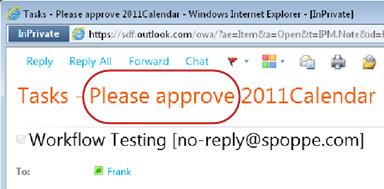
- Pe bara de mesaje din elementul de examinat

- În titlul activității de pe pagina Stare flux de lucru

Dacă nu vedeți textul Aprobați în aceste locații, consultați persoana care a pornit sau a adăugat inițial fluxul de lucru pentru a afla pe ce șablon de flux de lucru se bazează sau dacă este un flux de lucru particularizat. Veți găsi linkuri către articole despre cum să utilizați celelalte tipuri de fluxuri de lucru incluse în produsele SharePoint în secțiunea Consultați și a acestui articol.
Dacă activitatea dvs. este o activitate de aprobare, totuși, continuați să citiți corect!
Secțiuni din acest segment
- O prezentare generală a procesului
- Accesați elementul și formularul de activități din mesajul de notificare a activității
- Accesați elementul și formularul de activități din listă sau bibliotecă
- Revizuiți elementul
- Completați și remiteți formularul de activități
- Notificări depășite
- Revendicarea și finalizarea unei activități de grup (opțional)
- Solicitați o modificare a elementului (opțional)
- Reatribuiți activitatea de aprobare altei persoane (opțional)
- Finalizarea unei activități în numele unui participant extern (opțional)
1. O prezentare generală a procesului
Când vi se atribuie o activitate într-un flux de lucru, de obicei aflați despre activitate într-unul dintre aceste trei moduri:
- Primiți o notificare de activitate prin e-mail.
- Deschideți un document Microsoft Office și vedeți o bară de mesaje care vă informează că vi s-a atribuit o activitate asociată.
- Verificați site-ul SharePoint și descoperiți că una sau mai multe activități vă sunt atribuite momentan.
Atunci când aflați că vi s-a atribuit o activitate flux de lucru Aprobare, de obicei faceți două lucruri:
- Revizuiți elementul Aflați dacă puteți sau nu să aprobați elementul în starea sa curentă.
- Finalizarea activității Utilizați formularul de activități pentru a remite rezultatele revizuirii.
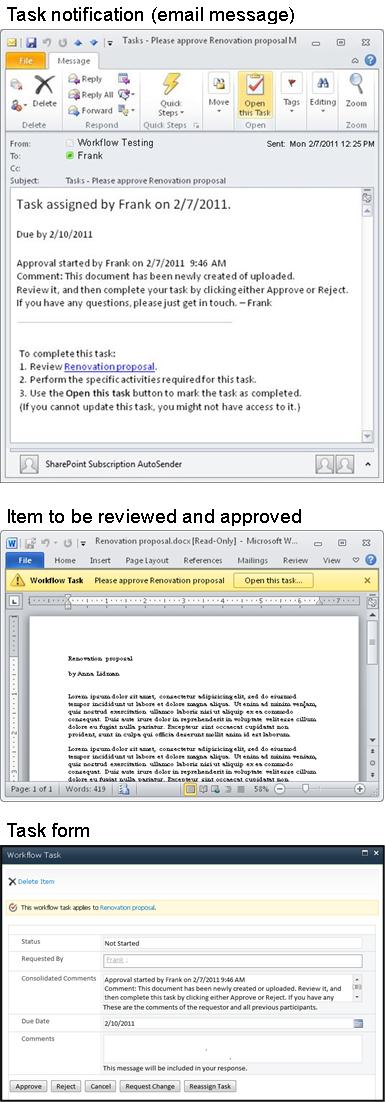
Adesea, așadar, următoarele trei elemente sunt implicate în efectuarea activității:
- Mesajul de notificare (pe care îl primiți ca e-mail)
- Elementul trimis pentru aprobare (pe care îl deschideți și îl revizuiți)
- Formularul de activități (pe care îl deschideți, îl completați și îl remiteți)
Iată cum arată aceste trei elemente.
Notă
Butonul Deschidere activitate de pe panglică, în mesajul de notificare a activității, apare numai atunci când mesajul este deschis în versiunea completă, instalată de Outlook, și nu atunci când este deschis în aplicația web Outlook Web Access.
2. Accesați elementul și formularul de activități din mesajul de notificare a activității
Urmați acești pași:
- În mesajul de notificare a activității, în secțiunea Pentru a finaliza această activitate , faceți clic pe linkul către element.
- În elementul deschis, faceți clic pe butonul Se deschide această activitate din bara de mesaje.

Notă
Butonul Deschidere activitate de pe panglică, în mesajul de notificare a activității, apare numai atunci când mesajul este deschis în versiunea completă, instalată de Outlook, și nu atunci când este deschis în aplicația web Outlook Web Access.
3. Accesați elementul și formularul de activități din listă sau bibliotecă
Urmați acești pași:
- În lista sau biblioteca unde este stocat elementul de revizuit, faceți clic pe linkul În desfășurare asociat elementului și fluxului de lucru.
- Pe pagina Stare flux de lucru, faceți clic pe titlul activității.
- În formularul de activități, în bara de mesaje Această activitate flux de lucru se aplică la , faceți clic pe linkul către element.

În acest exemplu, elementul este un document Microsoft Word.
Sfat
Dacă aceasta este o activitate de grup - adică o singură activitate atribuită unui întreg grup sau unei liste de distribuire, astfel încât un singur membru al grupului să poată finaliza activitatea pentru întregul grup - atunci este o idee bună să revendicați activitatea înainte de a revizui elementul. Astfel, reduceți șansele ca un alt membru al grupului să revizuiască, de asemenea, articolul. Pentru instrucțiuni, consultați secțiunea 7 din acest segment, Revendicarea și finalizarea unei activități de grup.

Observați cele două bare de mesaje galbene din partea de sus a documentului:
-
Server doar în citireAcest document este deschis în modul doar în citire - mai exact, puteți să citiți documentul, dar nu puteți aduce modificări în acesta.
(Rețineți că, atunci când finalizați o activitate de flux de lucru Aprobare, de obicei nu faceți modificări direct în elementul propriu-zis. În schimb, utilizați formularul de activități pentru a înregistra toate răspunsurile.) - Workflow TaskCând sunteți gata să înregistrați răspunsul în formularul de activități, faceți clic pe butonul Se deschide această activitate .
5. Completați și remiteți formularul de activități
Formularul de activități pentru o activitate de flux de lucru Aprobare arată asemănător cu acesta.

Rețineți că primele două elemente (Ștergere element și Această activitate de flux de lucru se aplică la Titlu element) nu apar în formularul de activități atunci când este deschis din interiorul elementului pentru revizuire.
|
|
Ștergere element Pentru a șterge această activitate din instanța curentă a fluxului de lucru, faceți clic pe acest buton.
|
|---|---|
|
|
Această activitate de flux de lucru se aplică la Titlu element Pentru a deschide elementul pentru revizuire, faceți clic pe linkul de aici. |
|
|
Stare, solicitat de, Observații consolidate, Data scadentă Nu puteți să editați sau să modificați intrările din aceste patru câmpuri, dar informațiile din ele vă pot fi de ajutor. Observați că caseta Comentarii sintetizate conține nu doar instrucțiuni suplimentare despre cum să terminați activitatea, ci și toate comentariile remise de participanți care au terminat deja activitățile în aceeași instanță a fluxului de lucru. În același mod, după ce trimiteți propriul formular, orice comentarii pe care le includeți în caseta Comentarii (4) vor apărea și în caseta Comentarii consolidate pentru participanții următori. |
|
|
Comentarii Orice text introdus aici va fi înregistrat în Istoricul fluxurilor de lucru și va apărea și în câmpul Comentarii sintetizate (3) pentru participanții următori. |
|
|
Aprobare Pentru a aproba elementul, tastați mai întâi orice comentarii cu care doriți să contribuiți în câmpul Comentarii (4), apoi faceți clic pe acest buton. |
|
|
Respingere Pentru a respinge elementul, tastați mai întâi comentariile cu care doriți să contribuiți în câmpul Comentarii (4), apoi faceți clic pe acest buton. |
|
|
Anulare Pentru a închide formularul de activități fără a salva modificările sau răspunsurile, faceți clic pe acest buton. Activitatea va rămâne incompletă și v-a fost atribuită. |
|
|
Solicitați o modificare Pentru a solicita o modificare a elementului pe care îl revizuiți, faceți clic pe acest buton. Pentru o ilustrație a formularului în care veți introduce detaliile solicitării și pentru instrucțiuni suplimentare, accesați secțiunea 8 din acest segment, Solicitarea unei modificări a elementului. Notă: Această opțiune poate fi dezactivată pentru unele activități din fluxul de lucru. |
|
|
Reatribuiți activitatea Pentru a reatribui activitatea de aprobare altcuiva, faceți clic pe acest buton. Pentru o ilustrație a paginii unde veți introduce detaliile reatribuirii și pentru instrucțiuni suplimentare, accesați secțiunea 7 din acest segment, Reatribuirea activității de aprobare altei persoane. Notă: Această opțiune poate fi dezactivată pentru unele activități din fluxul de lucru. |
Dacă o activitate sau o întreagă instanță a fluxului de lucru este finalizată, notificările sunt trimise automat la:
- Persoana căreia îi este atribuită activitatea
- Persoana care a pornit fluxul de lucru (sau, dacă pornirea a fost automată, persoana care a adăugat inițial fluxul de lucru)
7. Revendicarea și finalizarea unei activități de grup (opțional)
Dacă unui întreg grup din care faceți parte este atribuită o singură activitate, atunci orice membru al grupului poate să revendice și să finalizeze acea activitate unică în numele întregului grup.
Revendicați activitatea înainte de a revizui elementul. Imediat ce revendicați activitatea, aceasta vă este atribuită și niciun alt membru al grupului nu o poate finaliza. (Astfel, o singură persoană efectuează munca necesară.)
- Pe pagina Stare flux de lucru, indicați spre numele activității atribuite grupului dvs. până când apare o săgeată
- Faceți clic pe săgeată, faceți clic pe Editare element , apoi, în formularul de activități, faceți clic pe butonul Revendicare activitate .

Când pagina Stare flux de lucru este reîmprospătată, puteți vedea că activitatea nu mai este atribuită grupului, ci în mod specific dvs.
Mai târziu, dacă doriți să eliberați din nou activitatea grupului fără a o finaliza, utilizați aceiași pași pentru a reveni la formularul de activități, însă acum faceți clic pe butonul Eliberare activitate .

8. Solicitați o modificare a elementului (opțional)
Înainte de a începe acest proces, rețineți că fluxul de lucru poate fi configurat să se încheie imediat dacă se efectuează vreo modificare la element. Ar putea fi o idee bună să consultați persoana care a pornit sau a adăugat inițial fluxul de lucru, pentru a vă asigura că este în regulă să se efectueze o modificare și ca fluxul de lucru să se termine în acel moment.
Vom demonstra opțiunea de solicitare a modificării, punând-o într-un scenariu:
Mai întâi, imaginați-vă că numele dvs. este Frank.
Apoi, imaginați-vă că o colegă pe nume Ana a pornit un flux de lucru Aprobare pentru un document pe care l-a creat ea.
Când revizuiți noul document al Annei, simțiți că introducerea este prea lungă.
Faceți clic pe butonul Solicitare modificare din partea de jos a formularului de activități al fluxului de lucru, apoi completați acest formular.

|
|
Solicitați modificarea de la Introduceți numele sau adresa de e-mail a persoanei căreia îi solicitați modificarea. (Pentru a trimite solicitarea persoanei care a pornit această rulare a fluxului de lucru sau, dacă fluxul de lucru a pornit automat, persoanei care a adăugat inițial acest flux de lucru Aprobare, puteți lăsa necompletat acest câmp.) |
|---|---|
|
|
Solicitare nouă Descrieți modificarea pe care doriți să o faceți și furnizați toate informațiile de care va avea nevoie persoana care efectuează modificarea. (Orice text pe care îl introduceți aici va fi adăugat în zona Comentarii sintetizate .) |
|
|
Durată nouă Efectuați unul dintre aceste trei lucruri:
|
|
|
Noi unități de durată Dacă specificați o nouă durată de activitate, utilizați acest câmp împreună cu câmpul Durată nouă pentru a identifica perioada înainte de scadența activității. (De exemplu: 3 zile sau 1 lună sau 2 săptămâni.) |
Când aveți toate intrările de formular așa cum doriți, faceți clic pe Trimitere și activitatea curentă este marcată caTerminată. (Dar încă nu ați terminat. Vi se va atribui din nou o activitate de aprobare după ce Ana finalizează activitatea de modificare).
Între timp, Anna primește următoarea notificare prin e-mail:

Anna își da seama, după o simplă privire la linia de subiect (numărul 1 din ilustrație), că aceasta nu este o notificare obișnuită de aprobare, ci o solicitare de a modifica ceva la element. Ea găsește informațiile despre modificarea specifică care a fost solicitată în modificarea solicitată a textului (numărul 2).
Anna extrage elementul, efectuează modificările solicitate, apoi salvează modificările și arhivează din nou elementul.
Apoi accesează pagina Stare flux de lucru și își deschide activitatea de solicitare a modificării din zona Activități de acolo.

Anna adaugă toate informațiile dorite în câmpul Comentarii , apoi face clic pe Trimiteți răspuns. Fluxul de lucru efectuează două acțiuni:
- Marchează activitatea de solicitare a modificării a Annei ca Terminată.
- Acesta vă atribuie o nouă activitate de aprobare (cu comentariile Annei adăugate în câmpul Comentarii sintetizate ) și vă trimite o notificare despre acea activitate.
Acum puteți să mergeți mai departe și să finalizați revizuirea elementului modificat.
Între timp, toate aceste acțiuni sunt urmărite și vizibile în secțiunea Istoric flux de lucru a paginii Stare flux de lucru, așa cum se arată în ilustrația următoare.

Iată o diagramă a întregului proces.
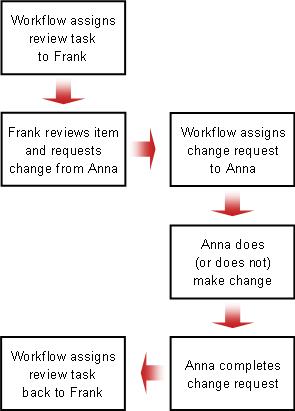
9. Reatribuiți activitatea de aprobare altei persoane (opțional)
Dacă doriți ca altcineva să finalizeze o activitate de flux de lucru care v-a fost atribuită, faceți clic pe butonul Reatribuire activitate din formularul de activități de flux de lucru.
Acest formular se afișează.

|
|
Reassign Task To Introduceți numele sau adresa persoanei căreia doriți să-i atribuiți această activitate. Pentru a atribui această activitate persoanei care a pornit fluxul de lucru sau, dacă fluxul de lucru a pornit automat, persoanei care l-a adăugat inițial, lăsați necompletat acest câmp. |
|---|---|
|
|
Solicitare nouă Furnizați orice informații de care va avea nevoie persoana căreia îi atribuiți activitatea pentru a finaliza activitatea. (Orice text pe care îl introduceți aici va fi adăugat în zona Comentarii sintetizate .) |
|
|
Durată nouă Efectuați unul dintre aceste trei lucruri:
|
|
|
Noi unități de durată Dacă specificați o nouă durată de activitate, utilizați acest câmp împreună cu câmpul Durată nouă pentru a identifica perioada înainte de scadența activității. (De exemplu: 3 zile sau 1 lună sau 2 săptămâni.) |
Când formularul este complet, faceți clic pe Trimitere. Activitatea dvs. este marcată ca terminată, se atribuie o activitate nouă persoanei responsabile acum de activitate și se trimite o notificare de activitate.
Toate informațiile noi pe care le-ați furnizat sunt incluse în textul Delegat de din notificarea de activitate nouă (numărul 1 în ilustrația următoare).

Între timp, toate aceste modificări sunt urmărite și vizibile în secțiunile Activități și Istoric de pe pagina Stare flux de lucru, așa cum se arată aici.

10. Finalizarea unei activități în numele unui participant extern (opțional)
Există un proces special pentru includerea participanților care nu sunt membri ai organizației dvs. SharePoint. În acest proces, un membru al site-ului acționează ca un reprezentant pentru participantul extern:
- Includeți adresa de e-mail a participantului extern în etapa Atribuire către corespunzătoare pe a doua pagină a formularului de asociere.
- Fluxul de lucru atribuie de fapt activitatea participantului extern membrului site-ului care pornește fluxul de lucru sau, dacă fluxul de lucru pornește automat, membrului care a adăugat inițial fluxul de lucru. Persoana căreia îi este atribuită de fapt activitatea acționează ca reprezentant pentru participantul extern.
- Acest membru al site-ului primește o notificare de activitate, cu instrucțiuni pentru a trimite o copie a elementului pentru examinare participantului extern. (Între timp, participantul extern primește o copie a notificării de activitate, care poate funcționa ca o avertizare utilă sau ca un avertisment.)
- Membrul site-ului căruia i s-a atribuit de fapt activitatea trimite o copie a elementului participantului extern.
- Participantul extern examinează elementul și trimite înapoi răspunsul său membrului site-ului.
- Când sosește răspunsul participantului extern, membrul site-ului finalizează activitatea în numele participantului extern.
Iată o diagramă a procesului.
Monitorizarea, ajustarea sau oprirea unui flux de lucru Aprobare în desfășurare
Locația centrală din care puteți monitoriza, ajusta sau opri un flux de lucru în desfășurare este pagina Stare flux de lucru pentru acea instanță a fluxului de lucru.
Mai întâi vă vom arăta cum să accesați pagina respectivă, apoi vă vom arăta cum să utilizați opțiunile și informațiile pe care le găsiți acolo. În sfârșit, vă vom arăta alte două pagini de unde puteți obține informații suplimentare de monitorizare.
Secțiuni din acest segment
- Accesarea paginii Stare flux de lucru
- Utilizarea paginii Stare flux de lucru pentru a monitoriza progresul fluxului de lucru
- Modificarea activităților active (activități atribuite deja)
- Modificarea activităților viitoare (activități care nu au fost încă atribuite)
- Anularea sau închiderea acestei rulări a fluxului de lucru
- Aflați ce fluxuri de lucru rulează pentru un element
- Monitorizarea fluxurilor de lucru pentru întreaga colecție de site-uri
1. Accesați pagina Stare flux de lucru
În lista sau biblioteca în care se află elementul, faceți clic pe linkul În desfășurare pentru elementul și fluxul de lucru dorite.
În acest exemplu, elementul este documentul numit Schiță de introducere și fluxul de lucru este Aprobare 3.

Se deschide pagina Stare flux de lucru.
Notă
- Dacă lista sau biblioteca conține un număr mare de elemente, puteți utiliza sortarea și/sau filtrarea pentru a găsi mai rapid elementul pe care îl căutați. Dacă observați că sortați și/sau filtrați în același mod în mod repetat, poate fi util să creați o vizualizare particularizată care automatizează acel aranjament.
- Pentru a accesa pagina Stare flux de lucru, puteți, de asemenea, să faceți clic pe linkul Vizualizare stare flux de lucru într-o notificare prin e-mail "A început" sau pe linkul Vizualizare istoric flux de lucru într-o notificare prin e-mail "S-a finalizat" pentru instanța specifică care vă interesează.
2. Utilizarea paginii Stare flux de lucru pentru a monitoriza progresul fluxului de lucru
Aici, sub ilustrația fiecărei secțiuni a paginii Stare flux de lucru, veți găsi întrebările de monitorizare la care răspunde secțiunea.
Secțiunea Informații flux de lucru

Răspunsuri la întrebări:
- Cine a pornit această instanță a fluxului de lucru?
- Când a fost pornită această instanță?
- Când a avut loc ultima acțiune în această instanță?
- Pe ce element rulează această instanță?
- Care este starea curentă a acestei instanțe?
Secțiunea Activități

Răspunsuri la întrebări:
- Ce activități au fost deja create și atribuite și care este starea lor curentă?
- Ce activități au fost deja finalizate și care a fost rezultatul pentru fiecare dintre aceste activități?
- Care este data scadentă pentru fiecare activitate care a fost deja creată și atribuită?
Activitățile care au fost șterse și activitățile care nu au fost încă atribuite nu apar în această secțiune.
Secțiunea Istoric flux de lucru

Răspunsuri la întrebări:
- Ce evenimente s-au produs deja în această instanță a fluxului de lucru?
- Rețineți că activitățile întârziate și notificările de activități întârziate nu apar în această zonă.
3. Modificarea activităților active (activități atribuite deja)
Există două modalități de a modifica activitățile care sunt deja atribuite, dar nu sunt încă finalizate:
- Modificarea unei singure activități active
- Modificarea tuturor activităților active
Modificarea unei singure activități active
PermisiuniPentru a efectua orice modificare la o singură activitate care este atribuită altei persoane, nu dvs., trebuie să aveți permisiunea Gestionare liste. (Grupul Proprietari are permisiunea Gestionare liste în mod implicit; grupul Membri și grupurile Vizitatori nu au. Astfel, este posibil, de exemplu, să aveți permisiuni care vă permit să porniți un flux de lucru, dar nu și să efectuați modificări la activitatea altui participant.)
Dacă aveți permisiunile necesare:
- Faceți clic pe titlul activității în lista Activități .

- Utilizați formularul de activități pentru a finaliza, a șterge sau a reatribui activitatea.
Pentru mai multe instrucțiuni detaliate despre utilizarea formularului de activități, consultați segmentul Complet al acestui articol.
Modificarea tuturor activităților active
Permisiuni Toate cele patru linkuri de comandă din ilustrația următoare apar pe pagina Stare flux de lucru a oricărei persoane care are permisiunea Gestionare liste. Primele trei linkuri apar pe pagina persoanei care a pornit instanța fluxului de lucru, dar linkul Încheiați acest flux de lucrunu apare decât dacă persoana respectivă are și permisiunea Gestionare liste. (Din nou, grupul Proprietari are permisiunea Gestionare liste în mod implicit; grupul Membri și grupurile Vizitatori nu au.)
În zona de sub Vizualizare flux de lucru, faceți clic pe linkul Actualizați activitățile active de aprobare .
Efectuați modificările în formularul care se deschide, apoi faceți clic pe OK.
- Mesajele care reflectă modificările dvs. sunt trimise persoanelor cărora le sunt atribuite momentan activități în această rulare.
- Activitățile deja finalizate sau șterse și activitățile care nu au fost încă atribuite nu sunt afectate de modificările pe care le efectuați în acest formular.
- Dacă doriți să efectuați modificări în activități care nu au fost încă atribuite, consultați secțiunea următoare, Modificarea activităților viitoare.
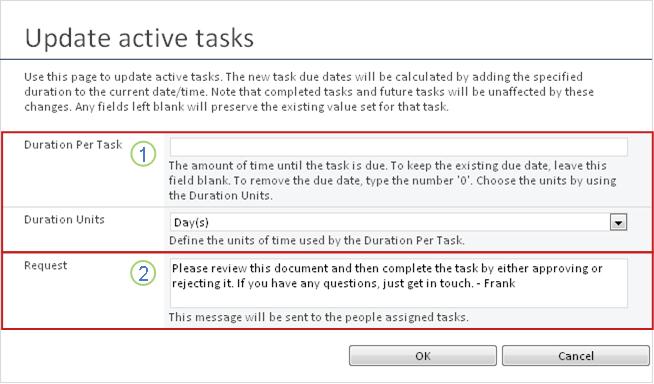
|
|
Durată per activitate, Unități de durată
|
|---|---|
|
|
Solicitare
|
- Când aveți toate câmpurile din formular așa cum doriți, faceți clic pe OK.
Toate activitățile active din instanța curentă sunt actualizate.
4. Modificarea activităților viitoare (activități care nu au fost încă atribuite)
Permisiuni Toate cele patru linkuri de comandă din ilustrația următoare apar pe pagina Stare flux de lucru a oricărei persoane care are permisiunea Gestionare liste. Primele trei linkuri apar pe pagina persoanei care a pornit instanța fluxului de lucru, dar linkul Terminate this workflow now (Terminate this workflow now ) nu apare decât dacă persoana respectivă are și permisiunea Gestionare liste. (Din nou, grupul Proprietari are permisiunea Gestionare liste în mod implicit; grupul Membri și grupurile Vizitatori nu au.)
Pe pagina Stare flux de lucru, în zona imediat dedesubtul vizualizării Flux de lucru, faceți clic pe linkul Adăugare sau actualizare persoane care aprobă aprobarea .
Efectuați modificările în formularul care se deschide, apoi faceți clic pe ACTUALIZARE.
Notă
Activitățile deja create și atribuite nu sunt afectate de modificările pe care le efectuați în acest formular.

|
|
Participanți, Ordonare, Extindere grupuri
Notă: Puteți utiliza caseta de selectare Extindere grupuri pentru a specifica dacă grupurilor de distribuire listate trebuie atribuită o singură activitate pentru întregul grup sau o singură activitate pentru fiecare membru. Pentru mai multe informații despre utilizarea acestor câmpuri, consultați segmentul PLAN și segmentul Adăugare corespunzător (Listă/bibliotecă sau Colecție de site-uri) din acest articol. |
|---|---|
|
|
Solicitare
|
|
|
Data scadentă pentru toate activitățile, durata per activitate, unitățile de durată
|
- Când aveți toate câmpurile din formular așa cum doriți, faceți clic pe OK.
Toate activitățile viitoare din instanța curentă vor reflecta modificările dvs.
5. Anularea sau închiderea acestei rulări a fluxului de lucru
Există două modalități prin care puteți opri o instanță de flux de lucru în desfășurare înainte ca aceasta să se finalizeze:
- Anularea fluxului de lucru Toate activitățile sunt anulate, dar sunt menținute în zona Activități de pe pagina Stare flux de lucru.
- Terminarea fluxului de lucru Toate activitățile sunt anulate și sunt șterse din zona Activități a paginii Stare flux de lucru. (Totuși, acestea se reflectă în continuare în zona Istoric flux de lucru.)
Urmează instrucțiuni pentru ambele metode.
Anulare (toate activitățile sunt anulate, dar păstrate atât în lista de activități, cât și în istoric)
Permisiuni Toate cele patru linkuri de comandă din ilustrația următoare apar pe pagina Stare flux de lucru a oricărei persoane care are permisiunea Gestionare liste. Primele trei linkuri apar pe pagina persoanei care a pornit instanța fluxului de lucru, dar linkul Încheiere flux de lucrunu apare decât dacă persoana respectivă are și permisiunea Gestionare liste. (Din nou, grupul Proprietari are permisiunea Gestionare liste în mod implicit; grupul Membri și grupurile Vizitatori nu au.)
Dacă instanța curentă a unui flux de lucru nu mai este necesară, aceasta poate fi oprită.
- Pe pagina Stare flux de lucru, în zona de sub vizualizarea Flux de lucru, faceți clic pe linkul Anulați toate activitățile de aprobare .
- Faceți clic pe Da pentru a confirma.

Toate activitățile curente sunt anulate, iar fluxul de lucru se termină cu starea Anulat. Activitățile anulate sunt încă listate atât în zona Activități , cât și în zona Istoric flux de lucru .
Terminate (toate activitățile șterse din lista Activități, dar păstrate în Istoric)
Permisiuni Toate cele patru linkuri de comandă din ilustrația următoare apar pe pagina Stare flux de lucru a oricărei persoane care are permisiunea Gestionare liste. Primele trei linkuri apar pe pagina persoanei care a pornit instanța fluxului de lucru, dar linkul Încheiați acest flux de lucrunu apare decât dacă persoana respectivă are și permisiunea Gestionare liste. (Din nou, grupul Proprietari are permisiunea Gestionare liste în mod implicit; grupul Membri și grupurile Vizitatori nu au.)
Dacă apare o eroare sau dacă fluxul de lucru se oprește și nu răspunde, acesta poate fi terminat.
Pe pagina Stare flux de lucru, în zona imediat dedesubtul vizualizării fluxului de lucru, faceți clic pe Încheiere flux de lucru, apoi faceți clic pe Da pentru a confirma.
Toate activitățile create de fluxul de lucru sunt anulate și sunt șterse din zona Activități de pe pagina Stare flux de lucru, deși acestea se reflectă încă în zona Istoric flux de lucru . Fluxul de lucru se încheie cu starea Flux de lucru anulat.
6. Aflați ce fluxuri de lucru rulează pentru un element
Pe pagina Fluxuri de lucru pentru orice element, veți găsi o listă a fluxurilor de lucru care rulează în prezent pentru acel element.
- Accesați lista sau biblioteca unde este stocat elementul.
- Indicați spre numele elementului, faceți clic pe săgeata care apare, apoi faceți clic pe Fluxuri de lucru în meniul vertical.
- Pe pagina Fluxuri de lucru: Nume element , sub Fluxuri de lucru în desfășurare, veți găsi o listă de instanțe care rulează în prezent pentru element.
Notă
Rețineți că nu pot rula mai multe instanțe ale unei singure versiuni de flux de lucru pentru același element în același timp. De exemplu: Au fost adăugate două fluxuri de lucru, ambele bazate pe șablonul Aprobare. Una se numește Aprobare plan, iar cealaltă se numește Aprobare buget. Pentru un element la un moment dat, se poate executa câte o instanță pentru Aprobare plan și Aprobare buget, dar nu două instanțe pentru oricare dintre fluxurile de lucru.
7. Monitorizarea fluxurilor de lucru pentru întreaga colecție de site-uri
Administratorii de colecții de site-uri pot vizualiza dintr-o privire:
- Câte fluxuri de lucru bazate pe fiecare șablon de flux de lucru există în prezent în colecția de site-uri.
- Dacă fiecare șablon de flux de lucru este activ sau inactiv în prezent în colecția de site-uri.
- Câte instanțe de versiuni de flux de lucru bazate pe fiecare șablon de flux de lucru rulează în prezent în colecția de site-uri.
Iată cum:
- Deschideți pagina de pornire a colecției de site-uri (nu pagina de pornire a unui site sau subsite din colecție).
- Faceți clic pe pictograma Setări Setări , apoi faceți clic pe Setări site.
- Pe pagina Setări site, sub Administrare site, faceți clic pe Fluxuri de lucru.
Se deschide pagina Fluxuri de lucru, care afișează informațiile.
Ce urmează?
Dacă este prima dată când rulează această versiune de flux de lucru, se recomandă să utilizați instrucțiunile din segmentul REVIEW al acestui articol pentru a vizualiza evenimentele din instanță și a descoperi dacă fluxul de lucru funcționează așa cum doriți.
REVIEW Approval workflow results and create reports
După finalizarea instanței fluxului de lucru, puteți revizui evenimentele înregistrate în istoricul său. (Puteți accesa înregistrarea pentru orice instanță timp de până la 60 de zile după finalizarea instanței.)
Important
Rețineți că istoricul fluxului de lucru este furnizat doar pentru referință informală. Nu poate fi folosit pentru audituri oficiale sau în orice alt scop legal, probatoriu.
De asemenea, puteți rula rapoarte despre performanța generală a fluxului de lucru în toate instanțele.
Secțiuni din acest segment
- Revizuiți evenimentele din cea mai recentă instanță
- Accesați istoricul instanțelor timp de până la 60 de zile
- Crearea rapoartelor de performanță a fluxului de lucru
1. Revizuiți evenimentele din cea mai recentă instanță
Atât timp cât un element rămâne în aceeași listă sau bibliotecă și până când același flux de lucru rulează din nou pentru același element, istoricul celei mai recente instanțe poate fi accesat din listă sau bibliotecă.
Pentru a vizualiza pagina Stare flux de lucru pentru cea mai recentă instanță a rulării unui flux de lucru pe orice element:
- În lista sau biblioteca în care se află elementul, faceți clic pe linkul de stare pentru elementul și fluxul de lucru dorite.
În acest exemplu, elementul este documentul intitulat Schiță Keynote și fluxul de lucru este Aprobare document nou.

Pe pagina Stare flux de lucru, secțiunea Istoric flux de lucru se află în partea de jos.
Partea de sus a segmentului
2. Accesați istoricul instanțelor timp de până la 60 de zile
Ce se întâmplă dacă doriți să revizuiți istoricul unei instanțe după ce ați rulat același flux de lucru din nou pentru același element?
De fapt, puteți face acest lucru timp de până la 60 de zile, de la oricare dintre cele două puncte de intrare: listă sau bibliotecă sau notificarea de finalizare a fluxului de lucru.
Din listă sau bibliotecă
- Accesați lista sau biblioteca unde este stocat elementul.
- Indicați spre numele elementului, faceți clic pe săgeata care apare, apoi faceți clic pe Fluxuri de lucru în meniul vertical.
- Pe pagina Fluxuri de lucru: Nume element , sub Fluxuri de lucru finalizate, faceți clic pe numele sau starea instanței fluxului de lucru pe care doriți să o revizuiți.

Se deschide pagina Stare flux de lucru pentru acea instanță.
Din notificarea de finalizare a fluxului de lucru
- Deschideți notificarea de finalizare a fluxului de lucru pentru instanța pe care doriți să o revizuiți, apoi faceți clic pe linkul Vizualizați istoricul fluxului de lucru .
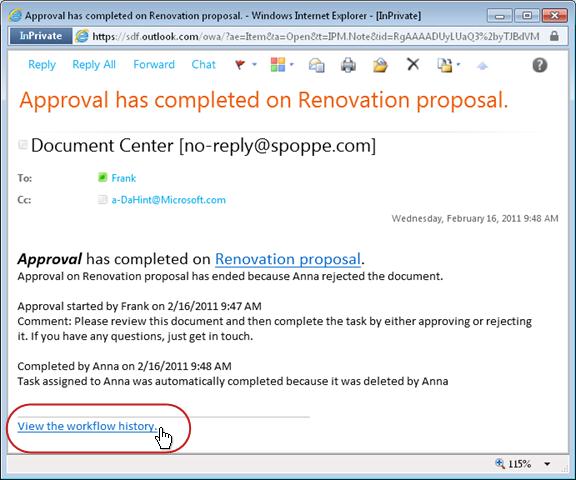
Se deschide pagina Stare flux de lucru pentru acea instanță.
Pentru a păstra toate notificările de finalizare, se recomandă să creați o regulă Outlook. Configurați regula pentru a copia toate mesajele de intrare care au textul terminat pe linia Subiect în propriul lor folder, separat. (Asigurați-vă că regula Outlook copiază mesajele primite și nu le mută pur și simplu, altfel, acestea nu vor apărea și în inbox.)
Partea de sus a segmentului
3. Crearea rapoartelor de performanță a fluxului de lucru
Pentru a afla cum se comportă în general una dintre versiunile fluxului de lucru, în timp și în mai multe instanțe, puteți crea unul dintre cele două rapoarte predefinite sau pe ambele:
- Raportul de durată a activității Utilizați acest raport pentru a vedea mediile duratei terminării fiecărei activități dintr-un flux de lucru, precum și durata fiecărei rulări complete sau a fiecărei instanțe a acelui flux de lucru.
- Anulare și raport erori Utilizați acest raport pentru a vedea dacă un flux de lucru este anulat frecvent sau dacă întâmpină erori înainte de finalizare.
Crearea rapoartelor disponibile pentru un flux de lucru
- În listă sau în bibliotecă, în coloana Stare pentru acel flux de lucru, faceți clic pe orice link cu informații de stare.

- În pagina Stare flux de lucru, sub Istoric flux de lucru, faceți clic pe Vizualizare rapoarte flux de lucru.

- Găsiți fluxul de lucru pentru care doriți să vizualizați un raport, apoi faceți clic pe numele raportului pe care doriți să-l vizualizați.

- Pe pagina Particularizare, păstrați sau modificați locația în care va fi creat fișierul de raport, apoi faceți clic pe OK.

Raportul este creat și salvat în locația specificată. - Când raportul este complet, puteți face clic pe linkul din ilustrația următoare pentru a-l vizualiza. Altfel, faceți clic pe OK pentru a termina și a închide caseta de dialog. (Mai târziu, când sunteți gata să vizualizați raportul, îl veți găsi în locația specificată la pasul precedent.)

Ce urmează?
Dacă fluxul de lucru funcționează exact așa cum doriți, sunteți gata să începeți să îl utilizați.
Dacă doriți să modificați ceva în ceea ce privește modul în care funcționează, consultați segmentul MODIFICARE al acestui articol.
MODIFICAREA, dezactivarea sau ștergerea unui flux de lucru Aprobare
După ce rulați prima instanță a noului flux de lucru Aprobare și revizuiți rezultatele, este posibil să doriți să efectuați una sau mai multe modificări în modul în care este configurat fluxul de lucru.
De asemenea, în viitor, poate că doriți în diferite momente din viitor să efectuați modificări suplimentare la configurație.
La un moment dat, poate doriți să dezactivați fluxul de lucru pentru o perioadă mai scurtă sau mai lungă, dar nu să-l eliminați - sau poate doriți să-l eliminați complet.
Secțiuni din acest segment
- Modificarea setărilor permanente pentru un flux de lucru
- Dezactivarea sau eliminarea unui flux de lucru
1. Modificarea setărilor permanente pentru un flux de lucru
Pentru a efectua modificări permanente la setările pentru un flux de lucru existent, deschideți și editați formularul de asociere utilizat inițial pentru a-l adăuga.
Dacă fluxul de lucru rulează într-o singură listă sau bibliotecă
Deschideți lista sau biblioteca în care rulează fluxul de lucru.
Pe Panglică, faceți clic pe fila Listă sau Bibliotecă .
Notă
Numele filei poate varia în funcție de tipul de listă sau bibliotecă. De exemplu, într-o listă de calendar, fila se numește Calendar.
În grupul Setări , faceți clic pe Setări flux de lucru.
Pe pagina Setări flux de lucru, sub Nume flux de lucru (faceți clic pentru a modifica setările), faceți clic pe numele fluxului de lucru pentru care doriți să modificați setările.
Notă
Dacă fluxul de lucru Aprobare dorit nu apare în listă, este posibil să fie asociat cu un singur tip de conținut. Fluxurile de lucru care apar în această listă sunt controlate de Aceste fluxuri de lucru sunt configurate să ruleze pentru elementele de acest tip de control, situate imediat sub listă. (Vedeți ilustrația.) Faceți clic pe opțiunile pentru tipul de conținut din meniul vertical pentru a descoperi care afișează fluxul de lucru dorit. Atunci când fluxul de lucru dorit apare în listă, faceți clic pe numele său.
În aceleași două pagini ale formularului de asociere care au fost utilizate inițial pentru a adăuga fluxul de lucru, efectuați și salvați modificările dorite.
Pentru mai multe informații despre câmpurile și controalele din formularul de asociere, consultați segmentul PLAN și segmentul Adăugare corespunzător (Listă/bibliotecă sau colecție de site-uri) din acest articol.
Dacă fluxul de lucru rulează în toate listele și bibliotecile din colecția de site-uri
- Deschideți pagina de pornire a colecției de site-uri (nu pagina de pornire a unui site sau subsite din colecție).
- Faceți clic pe pictograma Setări Setări , apoi faceți clic pe Setări site.
- Pe pagina Setări site, sub Galerii Web Designer, faceți clic pe Tipuri conținut site.
- Pe pagina Tipuri de conținut site, faceți clic pe numele tipului de conținut de site pe care rulează fluxul de lucru.
- Pe pagina pentru tipul de conținut selectat, sub Setări, faceți clic pe Setări flux de lucru.
- Pe pagina Setări flux de lucru, sub Nume flux de lucru (faceți clic pentru a modifica setările), faceți clic pe numele fluxului de lucru pentru care doriți să modificați setările.

- În aceleași două pagini ale formularului de asociere care au fost utilizate inițial pentru a adăuga fluxul de lucru, efectuați și salvați modificările dorite.
Pentru mai multe informații despre câmpurile și controalele din formularul de asociere, consultați segmentul PLAN și segmentul Adăugare corespunzător (Listă/bibliotecă sau colecție de site-uri) din acest articol.
2. Dezactivarea sau eliminarea unui flux de lucru
Dacă fluxul de lucru rulează într-o singură listă sau bibliotecă
Deschideți lista sau biblioteca în care rulează fluxul de lucru.
Pe Panglică, faceți clic pe fila Listă sau Bibliotecă .
Notă
Numele filei poate varia în funcție de tipul de listă sau bibliotecă. De exemplu, într-o listă de calendar, fila se numește Calendar.
În grupul Setări , faceți clic pe Setări flux de lucru.
Pe pagina Setări flux de lucru, faceți clic pe linkul Eliminare, blocare sau restaurare flux de lucru .
Utilizați formularul de pe pagina Eliminare fluxuri de lucru pentru a dezactiva, a reactiva sau a elimina fluxuri de lucru.

Există cinci coloane în formular:
- Flux de lucru Numele fluxului de lucru.
- Instanțe Numărul de instanțe ale fluxului de lucru care rulează în prezent pentru elemente.
- Permiteți Opțiune care permite fluxului de lucru să continue să funcționeze normal.
- Nu există instanțe noi Opțiune care permite finalizarea oricăror instanțe ale fluxului de lucru ce rulează în prezent, dar dezactivează fluxul de lucru, făcându-l indisponibil pentru a rula instanțe noi. (Această acțiune este reversibilă. Pentru a reactiva fluxul de lucru mai târziu, reveniți la această pagină și selectați Se permite.)
- Eliminare Opțiune care elimină cu totul fluxul de lucru din listă sau bibliotecă. Toate instanțele care rulează sunt închise imediat, iar coloana pentru acel flux de lucru nu mai apare în pagina listei sau bibliotecii. (Această acțiune nu este reversibilă.)
Dacă fluxul de lucru rulează în toate listele și bibliotecile din colecția de site-uri
- Deschideți pagina de pornire a colecției de site-uri (nu pagina de pornire a unui site sau subsite din colecție).
- Faceți clic pe pictograma Setări Setări , apoi faceți clic pe Setări site.
- În pagina Setări site, sub Galerii, faceți clic pe Tipuri conținut site.
-
Pe pagina Tipuri de conținut site, faceți clic pe numele tipului de conținut de site pe care rulează fluxul de lucru.
- Pe pagina pentru tipul de conținut selectat, sub Setări, faceți clic pe Setări flux de lucru.
- Pe pagina Setări flux de lucru, faceți clic pe linkul Eliminare, blocare sau restaurare flux de lucru .
- Utilizați formularul de pe pagina Eliminare fluxuri de lucru pentru a dezactiva, a reactiva sau a elimina fluxuri de lucru.
Există cinci coloane în formular:
- Flux de lucru Numele fluxului de lucru.
- Instanțe Numărul de instanțe ale fluxului de lucru care rulează în prezent pentru elemente.
- Permiteți Opțiune care permite fluxului de lucru să continue să funcționeze normal.
- Nu există instanțe noi Opțiune care permite finalizarea oricăror instanțe ale fluxului de lucru ce rulează în prezent, dar dezactivează fluxul de lucru, făcându-l indisponibil pentru a rula instanțe noi. (Această acțiune este reversibilă. Pentru a reactiva fluxul de lucru mai târziu, reveniți la această pagină și selectați Se permite.)
- Eliminare Opțiune care elimină cu totul fluxul de lucru din colecția de site-uri. Toate instanțele care rulează sunt închise imediat, iar coloana pentru acel flux de lucru nu mai apare în pagina listei sau bibliotecii. (Această acțiune nu este reversibilă.)
Ce urmează?
Dacă ați efectuat modificări, rulați o instanță de test a fluxului de lucru pentru a verifica din nou efectele modificărilor.
Personalizarea suplimentară
Există o mare varietate de modalități de a particulariza în plus fluxurile de lucru incluse în produsele SharePoint.
Puteți chiar crea fluxuri de lucru particularizate de la zero.
Puteți utiliza oricare dintre programele următoare sau pe toate:
- Microsoft SharePoint Designer 2013 Particularizați formularele, acțiunile și comportamentele fluxului de lucru.
- Microsoft Visual Studio Creați propriile acțiuni particularizate ale fluxului de lucru.
Pentru mai multe informații, consultați sistemul de ajutor Microsoft Software Developer Network (MSDN).