
Listele și bibliotecile conțin adesea informații sensibile, cum ar fi bugetele campaniilor de marketing sau inițiative de resurse umane. Poate fi important ca doar versiunile "oficiale" ale elementelor sau fișierelor să poată fi vizualizate de anumiți utilizatori.
Puteți solicita aprobarea unui element sau fișier înainte ca acesta să devină vizibil pentru anumiți utilizatori. Prin solicitarea aprobării, organizațiile pot aplica un nivel semnificativ de calitate și securitate la conținutul lor confidențial.
Specificați că elementele dintr-o listă necesită aprobare
Navigați la lista pentru care doriți să solicitați aprobare.
Selectați Setări
 , apoi listați setările.
În secțiunea Setări generale, selectați Setări versiune
În secțiunea Aprobare conținut , selectați Da ca răspuns la Solicitați aprobarea conținutului pentru elementele remise?
În secțiunea Istoric versiuni element , specificați dacă doriți să creați versiuni de fiecare dată când se editează un element. De asemenea, puteți alege să limitați numărul de versiuni care se păstrează.
În secțiunea Securitate elemente schiță , determinați utilizatorii care pot vedea elementele schiță în listă.
Sfat
Dacă solicitați aprobarea conținutului pentru o listă sau o bibliotecă care conține deja elemente, toate elementele din bibliotecă sunt marcate ca Aprobate.
Puteți alege oricare dintre următoarele:
- Utilizatori care pot citi elementele din listă.
- Numai utilizatorii care pot edita elementele din listă.
- Numai utilizatorii care pot aproba elementele din listă și autorul elementului.
Selectați OK.
Starea aprobării
Dacă cineva remite un element la o listă sau la o bibliotecă care necesită aprobări, acesta este în starea În așteptare până când altcineva (care are cel puțin nivelul de permisiune Gestionare liste) îl aprobă. În timp ce așteaptă aprobarea, rămâne în starea În așteptare .
De obicei, atunci când un element este în starea În așteptare, doar creatorul elementului și persoanele care au permisiunea de a gestiona liste și biblioteci îl pot vedea. După ce starea sa se modifică din În așteptare la Aprobat, aceasta devine vizibilă pentru orice persoană care are permisiunea de a vizualiza lista sau biblioteca.
Articolele respinse rămân în listă sau în bibliotecă până când creatorul sau altă persoană care are permisiunile necesare le șterge. Toate elementele sau fișierele care există deja în listă sau în bibliotecă primesc automat starea Aprobat .
Important
Dacă securitatea în biblioteca de site este configurată pentru a permite oricărui utilizator să citească elemente, atunci oricine are permisiuni de Citire pe site poate vedea toate elementele din listă sau bibliotecă, indiferent dacă elementele sunt în starea Aprobat .
Specificarea elementelor dintr-o bibliotecă SharePoint care necesită aprobare
Notă
Numai utilizatorii cu permisiuni Control total sau Proiectare pot modifica setările bibliotecii SharePoint.
Accesați biblioteca SharePoint pentru care doriți să solicitați aprobare.
Selectați
, apoi Setări bibliotecă.
Dacă nu vedeți aceste elemente de meniu, selectați Bibliotecă, iar în grupul Setări, selectați
Setările bibliotecii.Pentru a deschide pagina Setări versiune sub Setări generale, selectați Setări versiune
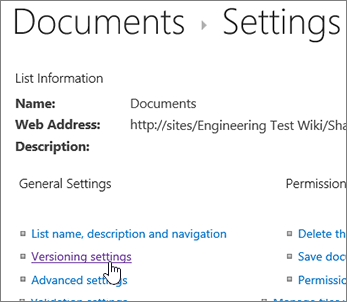
În secțiunea Aprobare conținut , selectați Da ca răspuns la Solicitați aprobarea conținutului pentru elementele remise? În secțiunea Istoric versiuni document , specificați dacă doriți ca SharePoint să creeze versiuni atunci când un fișier este editat. De asemenea, puteți alege să limitați numărul de versiuni care se păstrează.
În secțiunea Securitate elemente schiță , determinați ce utilizatori pot vedea elementele schiță în biblioteca de documente.

Sfat
Dacă solicitați aprobarea conținutului pentru o listă sau o bibliotecă care conține deja elemente, toate elementele din bibliotecă sunt marcate ca Aprobate.
Puteți alege oricare dintre următoarele:
- Utilizatori care pot citi elementele din listă.
- Numai utilizatorii care pot edita elementele din listă.
- Numai utilizatorii care pot aproba elementele din listă și autorul elementului.
Selectați OK.


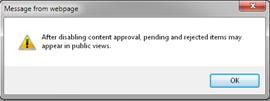
Pentru mai multe informații, consultați Aprobarea sau respingerea elementelor sau fișierelor dintr-o listă sau bibliotecă de site și Totul despre fluxurile de lucru Aprobare.