
Atunci când adăugați o pagină la un site, adăugați și particularizați părți web, care sunt blocurile componente ale paginii. Acest articol descrie partea web Știri.
Puteți să țineți pe toată lumea la curent și să vă implicați publicul cu articole importante sau interesante, utilizând partea web Știri de pe pagina sau site-ul dvs. Puteți crea rapid postări atrăgătoare, cum ar fi anunțuri, știri despre persoane, actualizări de stare și alte lucruri care pot include elemente grafice și formatări îmbogățite.
Aflați mai multe despre modul în care se utilizează și se distribuie știrile în graficul informativ: Lucrul cu Știri SharePoint despre modalități de lucru cu SharePoint.
Notă
- Anumite funcționalități sunt prezentate treptat organizațiilor care au optat pentru programul Lansare pentru audiență specifică. Acest lucru înseamnă că este posibil să nu vedeți încă această caracteristică sau că ea poate arăta diferit de ceea ce este descris în articolele de ajutor.
- Unele dintre caracteristicile descrise mai jos pot să nu fie disponibile în SharePoint Server 2019.
- Începând cu 10 septembrie 2022, opțiunile de filtrare nu vor fi disponibile pe partea web Știri atunci când o sursă de știri este setată la Recomandat pentru utilizatorul curent.
- Adăugarea părții web Știri la o pagină
- Surse de știri
- Stimulați știrile SharePoint de pe site-urile de știri ale organizației
- Știri organizație
- News layouts
- Organizație
- Filtrare
- Orientare către public
- Crearea postărilor de știri
- Adăugarea unei postări de știri utilizând un link
- Trimiteți postarea de știri prin e-mail
- Găsiți postări de știri
- Eliminarea postărilor de știri
- Eliminarea părții web Știri
- Depanarea
Adăugarea părții web Știri la o pagină
- Dacă pagina nu este deja în modul de editare, selectați Editare în partea dreaptă, sus a paginii.
Găsiți Caseta de instrumente (
 ) în partea dreaptă.
 - Selectați Vedeți toate părțile web, apoi selectați sau glisați și fixați Știri din lista de părți web.
-
Selectați Editare proprietăți (
 ) în partea din stânga sus a părții web pentru a deschide panoul de proprietăți și a seta opțiuni precum sursa de știri, aspectul, organizarea și filtrarea. Mai jos găsiți mai multe informații despre fiecare dintre aceste opțiuni.
Surse de știri
Atunci când lucrați cu o parte web Știri, puteți specifica sursa pentru postările dvs. de știri. Postările dvs. de știri pot proveni de la site-ul pe care vă aflați în timp ce utilizați partea web (Acest site), de la un site hub din care face parte site-ul curent (Toate site-urile din hub) sau de la unul sau mai multe site-uri individuale (Selectare site-uri). O altă opțiune este să alegeți Recomandat pentru utilizatorul curent, care va afișa postări pentru utilizatorul curent de la persoanele cu care lucrează utilizatorul; managerii din lanțul de persoane cu care lucrează utilizatorul, mapați în raport cu propriul lanț de management și conexiuni al utilizatorului; primele 20 de site-uri urmărite ale utilizatorului; și site-urile vizitate frecvent de utilizator.
Dacă nu sunteți deja în modul de editare, selectați Editare în partea dreaptă, sus a paginii.
Selectați partea web Știri, apoi selectați Editare proprietăți (
) în partea stângă sus a părții web Știri.Alegeți Acest site, Selectați site-uri sau Recomandate pentru utilizatorul curent. Dacă site-ul dvs. este conectat la un site hub, veți vedea o opțiune suplimentară pentru Toate site-urile din hub.
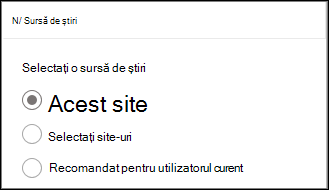
Atunci când selectați Selectați site-uri, puteți căuta site-ul pe care doriți să îl adăugați sau selectați unul sau mai multe site-uri din Site-urile asociate cu acest hub, Site-uri frecvente sau Site-uri recente.Notă
Dacă sursa selectată este "Acest site", biblioteca paginilor site-ului trebuie să aibă mai puțin de 12 coloane de căutare în total. În mod implicit, o bibliotecă de pagini de site are 6 coloane de căutare ascunse (AuthorByline, Author, Editor, CheckoutUser, AppAuthor, AppEditor). Prin urmare, clientul are posibilitatea de a configura 6 coloane de căutare particularizate suplimentare. Rețineți că adăugarea caracteristicilor la biblioteca de pagini de site, cum ar fi orientarea către public, ar putea furniza coloane de căutare suplimentare și, în consecință, poate crește numărul total de coloane de căutare. Alegeți "Selectați site-uri" și configurați site-ul curent în aceste cazuri.
Știri organizație
Știrile pot proveni de pe mai multe site-uri diferite, dar pot exista unul sau mai multe site-uri "oficiale" sau "de autoritate" pentru știrile organizației. Știrile de pe aceste site-uri se disting printr-un bloc de culoare pe titlu ca indiciu vizual și sunt intercalate în toate postările de știri afișate utilizatorilor de pe pagina de pornire SharePoint din Microsoft 365. Următoarea imagine arată pagina de pornire Știri în pagina de pornire SharePoint, unde News@Contoso este site-ul de știri al organizației.
 Pentru a activa această caracteristică și a specifica site-urile pentru știri despre organizație, un administrator SharePoint trebuie să utilizeze următoarele comenzi SharePoint Online Powershell:
Administratorii SharePoint pot specifica oricâte site-uri de știri de organizații. Pentru entitățile găzduite cu mai multe zone geografice, site-urile de știri despre organizații trebuie configurate pentru fiecare locație geografică. Fiecare locație geografică poate utiliza același site central de știri despre organizație și/sau poate avea propriul site unic care afișează știrile despre organizație specifice acelei regiuni.
Pentru mai multe informații despre desemnarea site-urilor organizațiilor de știri, consultați Crearea unui site de știri al organizației.
News layouts
Puteți alege dintre aspecte diferite pentru Știri. Aspectul implicit va depinde de site-ul dvs.: un site de echipă, un site de comunicare sau o parte a unui site hub.
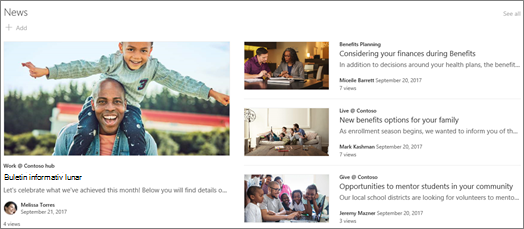
Pe un site de echipă, aspectul implicit pentru Știri se numește Articol principal. Acesta include un spațiu mare de imagine și trei etaje suplimentare.
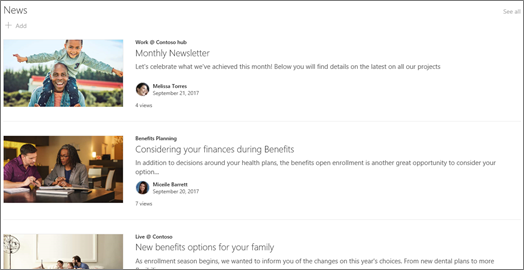
Aspectul Listă afișează postările de știri pe o singură coloană.
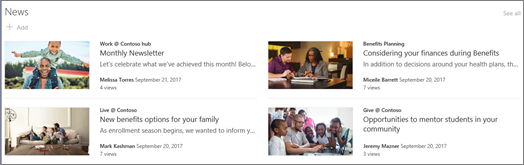
Pe un site de comunicare , aspectul implicit se numește Alăturat și este o listă de articole din două coloane.
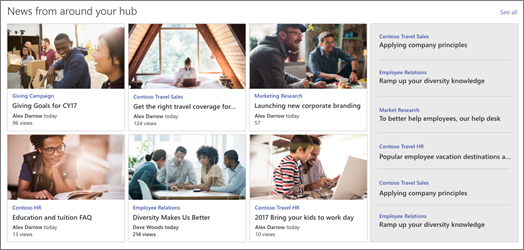
 Pe un site hub, aspectul implicit pentru Știri se numește Știri hub, care include coloane de articole cu miniaturi și informații, plus o bară laterală cu titluri de articole suplimentare.
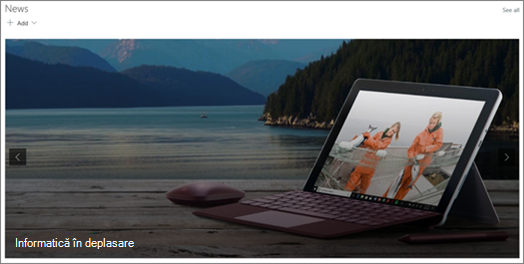
 Un aspect suplimentar este Carusel, care afișează un element vizual mare și permite utilizatorilor să se deplaseze prin articole utilizând butoane Înapoi și Următorul sau pictograme de paginare. De asemenea, puteți alege să parcurgeți automat postările de știri din carusel.
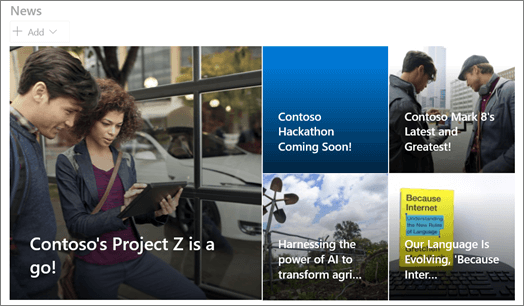
 Există, de asemenea, aspectul Dale , care afișează până la cinci elemente de știri cu miniaturi și titluri.
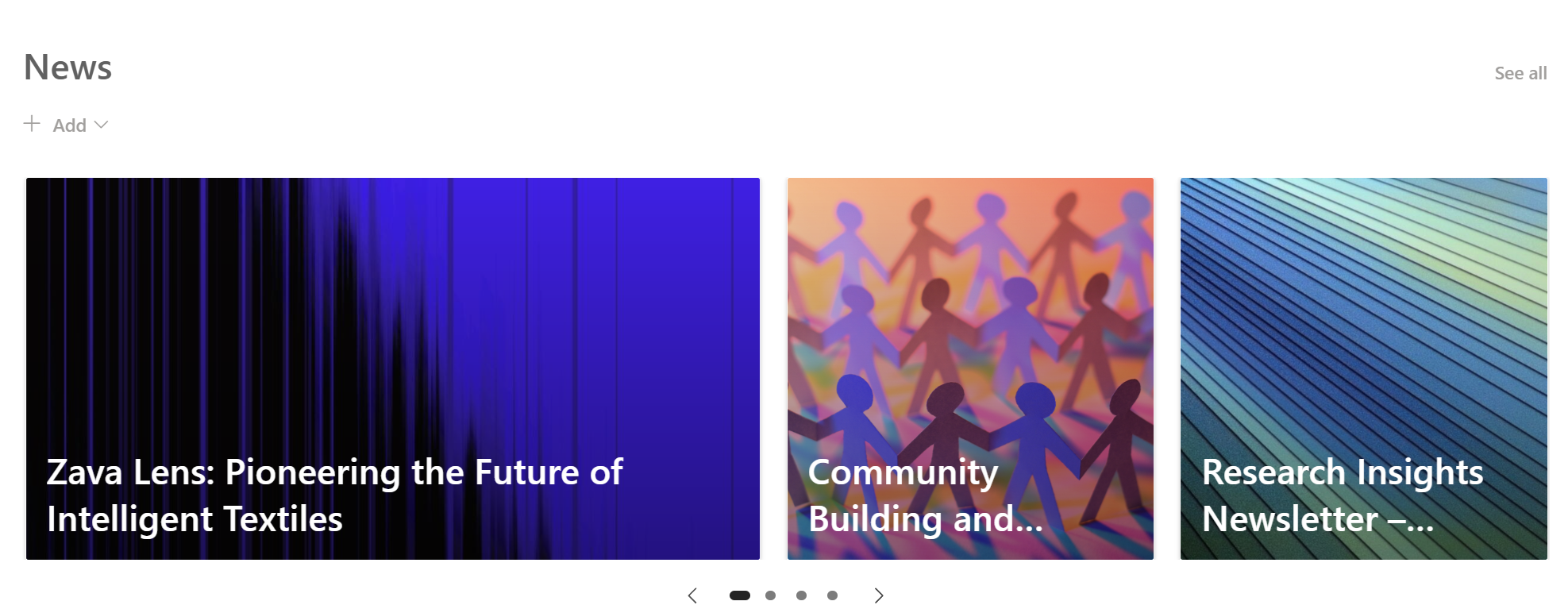
Aspectul Filmstrip afișează un carusel de fișe, dar, spre deosebire de aspectul Carusel, fișele își vor modifica dimensiunea dinamic pe măsură ce se animează prin articolele de știri disponibile. Elementul vizual supradimensionat creează un punct focal imediat, de mare încredere, care cutrează zgomotul de pe intranet, ajutând angajații să recunoască instantaneu ceea ce contează cel mai mult, fără a citi prin aglomerare.
Pentru a modifica aspectul:
- Dacă nu sunteți deja în modul de editare, selectați Editare în partea dreaptă, sus a paginii.
- Selectați Editare proprietăți ( ) în partea stângă sus a părții web Știri.
- Dacă doriți să ascundeți comanda titlu și Vedeți tot din partea de sus a părții web, setați comutatorul la Dezactivat sub Afișați titlul și comenzile.
- Selectați aspectul dorit.
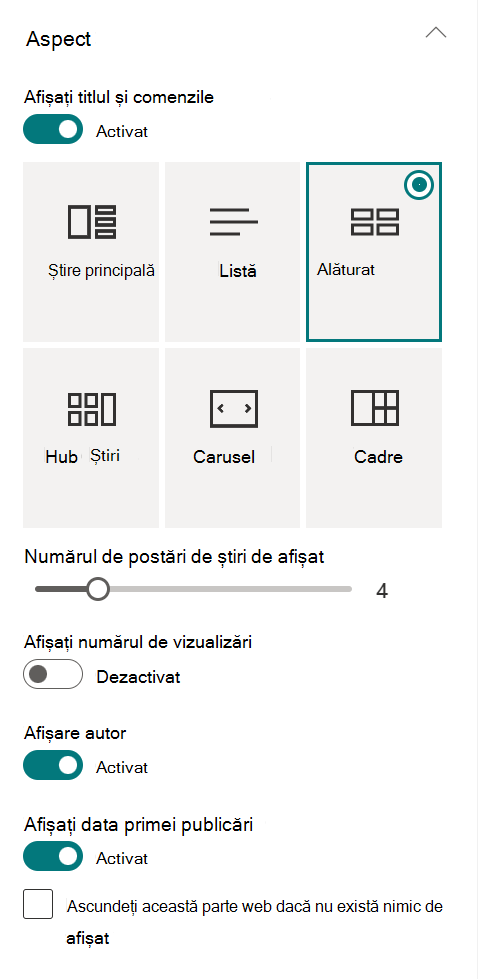
- Pentru a ascunde conținutul Știrilor, selectați Ascundeți această parte web dacă nu există nimic de afișat.
- Pentru aspectele Listă, Carusel și Dale, puteți utiliza glisorul pentru a selecta Numărul de știri de afișat. Pentru aspectul Carusel, puteți alege să parcurgeți automat știrile din carusel.
- Puteți să afișați sau să ascundeți o vizualizare compactă (o vizualizare fără imagini care ocupă mai puțin spațiu) pentru aspectul Listă sau să afișați sau să ascundeți o vizualizare compactă în alte aspecte atunci când aveți lățimi înguste (cum ar fi o fereastră îngustă sau într-o vizualizare mobilă), glisând comutatorul pentru Afișare vizualizare compactăsau Afișare vizualizare compactă în lățimi înguste la Activat sau Dezactivat.
Organizarea postărilor
Puteți organiza postările în ordinea în care doriți să apară pe pagina dvs. Similar cu utilizarea unui avizier, vă puteți gândi la acest lucru ca la "fixarea" articolelor de știri în poziția dorită, astfel încât să le poată vedea toată lumea.
Notă
Utilizați fixarea doar pentru postările care nu sunt limitate la un grup restrâns de persoane. Titlul, descrierea și miniatura fiecărei postări de știri fixate sunt vizibile pentru toți utilizatorii site-ului, indiferent de permisiunile de utilizator, de direcționarea către public sau de condițiile de filtrare a părții web Știri. Dacă un utilizator care nu are permisiunea de a citi postarea de știri selectează postarea de citit, i se va solicita să solicite accesul.
- Sub Organizare, selectați Selectați știrile de organizat.
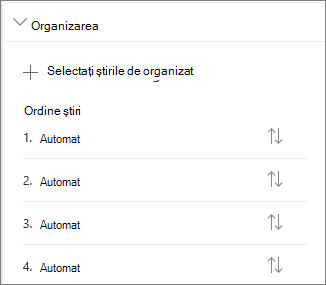
- În panoul mare care se afișează, glisați știrile recente din stânga în poziția numerotată dorită în partea dreaptă. Dacă nu vedeți știrile pe care doriți să le selectați, utilizați caseta de căutare pentru a le găsi.
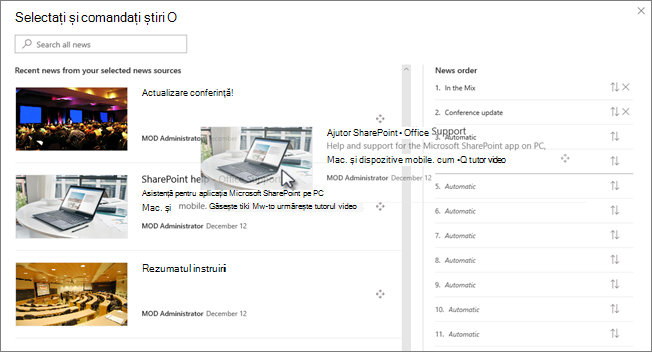
Toate pozițiile numerotate în care nu glisați articolele vor rămâne la Automat, ceea ce înseamnă că partea web Știri va afișa articolele în acele poziții în ordinea datei de publicare.
Dacă doriți să reordonați articolele după ce le-ați glisat în poziție, selectați elementul și utilizați tastatura CTRL+săgeată în sus și CTRL+săgeată în jos. - După ce ați terminat, selectați X în partea din dreapta sus pentru a închide panoul.
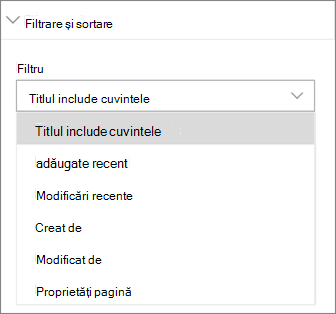
Filtru
Puteți filtra postările pe care doriți să le afișați după titlu, adăugate sau modificate recent, create de sau modificate de și proprietățile paginii.
Notă
Începând cu 10 septembrie 2022, opțiunile de filtrare nu vor fi disponibile pe partea web Știri atunci când o sursă de știri este setată la Recomandat pentru utilizatorul curent.
Orientare către public
Utilizând orientarea către public, puteți afișa conținut de știri anumitor grupuri de persoane. Acest lucru este util atunci când doriți să prezentați informații relevante doar pentru un anumit grup de persoane. De exemplu, puteți direcționa știrile despre un anumit proiect doar către membrii echipei și părțile interesate din proiect.
Pentru a utiliza orientarea către public, trebuie mai întâi să activați orientarea către public pentru biblioteca de pagini care conține articolele de știri, să selectați audiența dvs., apoi să activați orientarea către public în partea web Știri.
Notă
Dacă ați selectat un grup de audiență pe care l-ați creat sau modificat recent, poate dura un timp pentru a vedea direcționarea aplicată pentru acel grup.
- De pe pagina de pornire a site-ului, selectați Conținut site.
- Apoi, selectați punctele de suspensie (...) și selectați Setări.
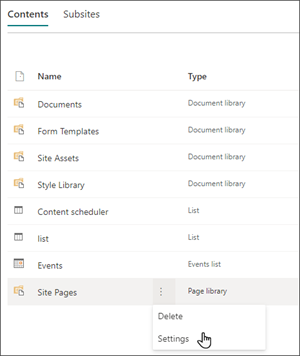
- Selectați Setări de orientare către public din lista de setări.
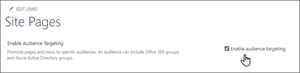
- Bifați caseta de selectare pentru a activa orientarea către public, apoi selectați OK.
- Accesați lista de pagini de site selectând Pagini din meniul din partea stângă a paginii.
- Pentru fiecare postare de știri pe care doriți să o vizați anumitor categorii de public, selectați punctele de suspensie (...).
- În panoul de proprietăți, selectați Editați tot.
- Introduceți până la 50 de audiențe în secțiunea Audiență . Apoi selectați Salvare.
Audiențele vor apărea apoi în lista Pagini site.
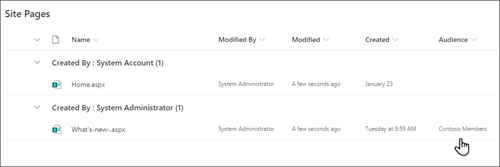
Activarea direcționării către public în partea web
- Dacă pagina nu este deja în modul de editare, selectați Editare în partea din dreapta sus a paginii și selectați partea web Știri.
- Selectați pictograma Editare proprietăți ( ).
- În secțiunea Filtrare , activează Activează orientarea către public.

Crearea postărilor de știri
Puteți crea postări de știri din pagina de pornire SharePoint sau din partea web Știri de pe orice pagină publicată:
Din pagina de pornire SharePoint, selectați +Creare postare de știri în partea de sus a paginii. Apoi alegeți site-ul pe care doriți să publicați postarea de știri.
Notă
Nu este disponibilă în SharePoint Server 2019.
Sau
Pe o pagină publicată care are o parte web Știri, selectați + Adăugare în partea web Știri pentru a începe să vă creați postarea.
Începeți cu adăugarea unui nume care vă va servi drept titlu. Puteți utiliza bara de instrumente imagine din stânga pentru a adăuga sau a modifica o imagine.
Găsiți caseta de instrumente (
) în partea dreaptă pentru a adăuga părți web, cum ar fi text, imagini, videoclipuri și altele.
Aflați despre utilizarea părților web pe paginile SharePoint Online.După ce ați terminat de creat pagina, selectați Publicare în partea din dreapta sus și veți vedea articolul apărând în secțiunea Știri, drept cel mai recent articol.
Notă
Cele mai recente articole se afișează în ordine cronologică, de la cel mai nou la cel mai vechi, pe baza datei inițiale de publicare (modificarea unui articol nu va schimba ordinea). Pentru a reordona postările, consultați Organizarea postărilor. Pentru a vedea o listă cu toate postările dvs. de știri, selectați Vedeți tot.
Adăugarea unei postări de știri utilizând un link
Puteți adăuga un link la conținut de pe site-ul dvs. sau de pe alt site web, cu linkul Știri. Conținutul legat va apărea ca postare de știri.
Notă
Nu este disponibilă în SharePoint Server 2019.
Accesați site-ul cu știri în care doriți să adăugați postarea. Din pagina de pornire, selectați + Nou , apoi selectați Link știri.
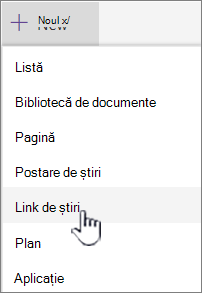
Dacă vă aflați pe altă pagină și nu vedeți linkul Știri ca opțiune de meniu, adăugați mai întâi o parte web Știri pe pagină, apoi selectați + Adăugare sub Știri.

În câmpul Link , lipiți adresa web la un element de știri existent. Veți mai vedea câteva câmpuri.

În câmpul Titlu , adăugați un titlu care se va afișa pentru știri pe pagina de pornire. Acest câmp este obligatoriu.
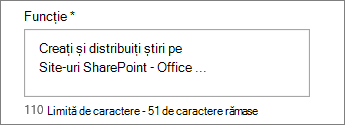
Selectați Adăugare miniatură sau Modificare pentru a adăuga sau a modifica o imagine în miniatură opțională. Puteți alege una dintre următoarele surse ale imaginii:
Recente Imagini returnează imaginile pe care le-ați utilizat sau adăugat recent la site-ul SharePoint.
Imagini stoc Imaginile stoc sunt furnizate de Microsoft. Acestea sunt de înaltă calitate și dimensionate pentru a arăta minunat pe pagina dvs.
Organizația dvs . Dacă organizația dvs. a specificat un set de imagini aprobate, veți putea alege din acel set sub Organizația dvs.
Căutarea web efectuează o căutare Bing pentru imagini pe web într-o selecție de categorii. Puteți seta filtre pentru dimensiune (mică, medie, mare, x-mare sau toate), aspect (pătrat, lat, înalt sau toate), Creative Commons sau toate imaginile.
OneDrive vă arată folderul OneDrive asociat cu site-ul pe care puteți să navigați și să selectați imagini.
Site-ul oferă biblioteci de documente pe site-ul SharePoint, unde puteți selecta imaginile de utilizat.
Încărcare deschide o fereastră unde puteți să selectați o imagine de pe computerul local.
De la un link furnizează un fișier de lipit într-un link la o imagine din OneDrive pentru business sau de pe site-ul SharePoint. Nu puteți crea linkuri la imagini de pe alte site-uri sau de pe web.

Notă
- Căutarea web utilizează imagini Bing care utilizează licența Creative Common. Sunteți responsabil pentru revizuirea licențelor pentru o imagine înainte de a o insera pe pagină.
- Dacă sunteți Admin SharePoint și doriți să învățați cum să creați o bibliotecă de active pentru organizația dvs., consultați Crearea unei biblioteci de active din organizație.
- Dacă sunteți administrator SharePoint, vă recomandăm să activați o rețea de distribuire a conținutului (CDN) pentru a îmbunătăți performanța de obținere a imaginilor. Aflați mai multe despre rețele CDN.
Selectați Deschidere pentru a utiliza o imagine selectată.
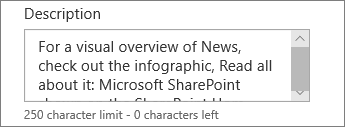
Adăugați sau editați descrierea în câmpul Descriere . Aceasta este opțională.
Selectați Postare pentru a adăuga linkul la pagina de pornire.
Trimiteți postarea de știri prin e-mail
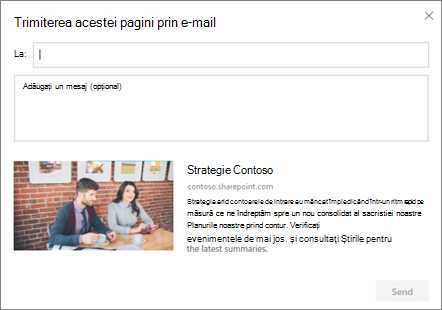
Atunci când utilizați această caracteristică, puteți trimite un e-mail care include un link, o previzualizare în miniatură, o descriere și un mesaj opțional uneia sau mai multor persoane.
Notă
Persoanele cu care partajați linkul trebuie să aibă permisiunile potrivite pentru a vă vedea pagina.
- În partea de sus a paginii postării de știri, selectați Trimitere prin e-mail.
- Introduceți numele persoanelor cărora doriți să le trimiteți mesaje în caseta Către: și adăugați un mesaj, dacă doriți.
- Selectați Trimitere.
Găsiți postări de știri
Postările de știri sunt salvate în biblioteca Pagini a unui site.
Ștergerea postărilor de știri
Selectați Vedeți tot, apoi Gestionați postările. Sau, dacă nu vedeți Vedeți tot, puteți să accesați direct biblioteca Pagini, selectând Pagini în stânga sau în partea de sus a site-ului.
În biblioteca Pagini, găsiți pagina pe care doriți s-o eliminați.
Selectați punctele de suspensie (...) din partea dreaptă a paginii, apoi selectați Ștergere.

Sfat
Dacă doriți să păstrați conținutul postărilor de știri, puteți crea o pagină din aceasta înainte de a șterge postarea. Consultați Modificarea unei pagini SharePoint moderne într-o postare de știri sau crearea unei pagini moderne dintr-o postare de știri.
Pentru SharePoint Server 2019, puteți șterge paginile de știri pe care le-ați adăugat.
- În bara Lansare rapidă, selectați Pagini, apoi selectați știrile pe care doriți să le ștergeți.
- Selectați punctele de suspensie (...), apoi selectați Ștergere.
- Selectați Ștergere în caseta de dialog de confirmare.
Eliminarea părții web Știri
- Accesați pagina care conține secțiunea de știri pe care doriți să o eliminați.
- Selectați Editare în partea de sus a paginii.
- Selectați partea web Știri, apoi selectați Ștergere
 din stânga.
Depanarea
Dacă primiți o eroare "Ne pare rău, ceva nu a funcționat corect" atunci când selectați "Acest site":
- Încercați să utilizați în schimb "Selectare site-uri" și alegeți doar site-ul, deoarece este posibil să întâmpinați o problemă cunoscută atunci când Pragul de vizualizare al listei este depășit în coloana Autor.
Dacă postarea dvs. de știri nu este vizibilă acolo unde se afișează știrile:
- Asigurați-vă că postarea de știri care a fost creată este o postare, nu o pagină. Veți ști dacă vedeți un buton pentru Postare sau Repostare în partea din dreapta sus. Paginile vor avea în schimb un buton Publicare sau Republicare .
- Verificați dacă sursa știrilor (pe care o puteți găsi în panoul de proprietăți al părții web Știri) este corectă și că alte persoane au acces la ele.
- Asigurați-vă că postarea nu este încă într-o stare schiță; adică asigurați-vă că ați selectat butonul Postare după ce ați creat postarea.