
Un site de comunicare SharePoint este un loc excelent pentru a difuza informații altor persoane. Partajați știri, rapoarte, actualizări de stare și altele într-un format atrăgător vizual. Utilizați site-urile de comunicare pentru a implica și a informa un public larg.
- Crearea de portaluri, site-uri de departament sau specifice proiectului
- Partajați știrile, anunțurile și evenimentele firmei
- Engage zeci sau mii de spectatori
Dacă aveți nevoie de un site pentru colaborarea cu echipa, utilizați în schimb un site de echipă .
Cum se identifică un site de comunicare
Atât site-urile de echipă, cât și site-urile de comunicare pot avea bare de navigare verticale sau orizontale. Cu toate acestea, site-urile de echipă afișează o pictogramă de canal Microsoft Teams lângă titlul site-ului. De asemenea, indică dacă site-ul este public sau privat în partea dreaptă a antetului site-ului:

Site-urile de comunicare nu au pictograma de canal Microsoft Teams lângă titlul site-ului și nu indică dacă site-ul este public sau privat în partea dreaptă a antetului site-ului.
Opțiuni șablon de site de comunicare de bază
Când creați un site de comunicare în SharePoint, puteți să începeți cu un site necompletat sau să alegeți unul dintre celelalte șabloane de site, fiecare fiind livrat cu un set implicit de părți web. Printre opțiunile șablonului de site de comunicare se numără:
- Comunicare Standard pentru a partaja informații precum știri, evenimente și alte tipuri de conținut.
- Vitrină pentru a utiliza fotografii sau imagini cu un produs, o echipă sau un eveniment.
- Necompletat pentru a vă crea propria proiectare.
Notă
Site-ul de comunicare Standard este site-ul de comunicații SharePoint implicit.
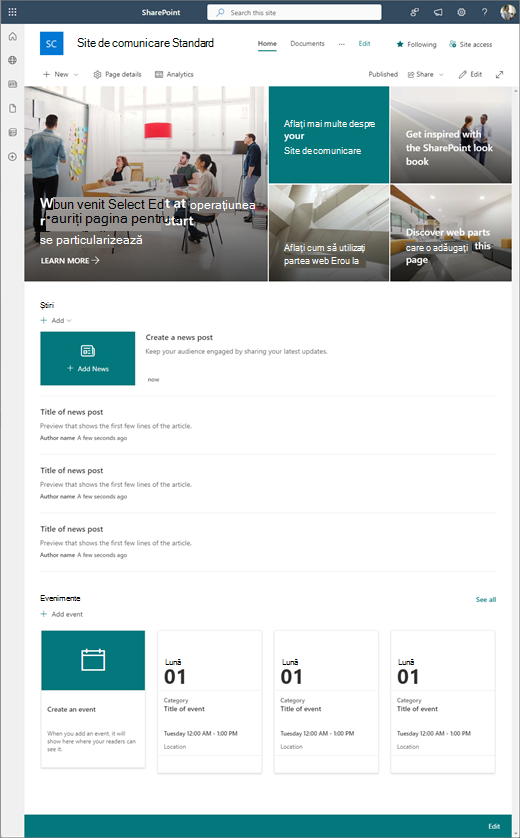

Urmați pașii de mai jos pentru a crea, a particulariza și a partaja un site de comunicare.
Pasul 1: Creați un site de comunicare
Începeți prin a crea un site nou de comunicare. În mod implicit, veți primi un nou șablon de site de comunicare Standard.
Pentru a parcurge mai multe șabloane de site-uri de comunicare, selectați Setări , apoi Șabloane de site pentru a vedea opțiunile de șablon.

Pasul 2: Revizuirea conținutului site-ului
1. Conținutul site-ului de comunicare Standard
Atunci când alegeți șablonul de site de comunicare Standard, primiți o pagină de pornire care include mai multe părți web gata pentru a fi particularizată. Părțile web incluse implicit pe un site de comunicare care utilizează proiectarea Standard de comunicare sunt:
-
Erou: utilizați partea web Erou pentru a atrage atenția și a aduce un punct de vedere vizual de atracție paginii dvs. Puteți afișa până la cinci elemente în partea web Erou și puteți adăuga imagini convingătoare pentru a atrage atenția asupra fiecăruia. Pentru mai multe informații, consultați Utilizarea părții web Erou pe o pagină modernă.

-
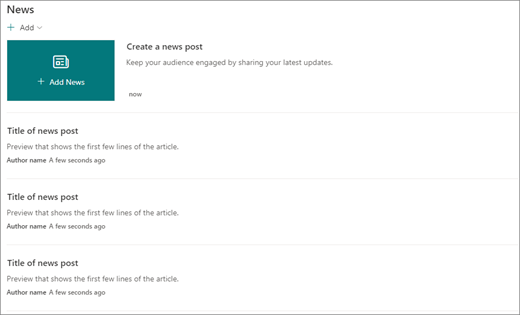
Știri: Vă puteți ține echipa la curent și puteți atrage atenția membrilor ei cu articole importante sau interesante, utilizând partea web Știri. Pentru mai multe informații, consultați Utilizarea părților web Titlu de știri și Listă de știri pe o pagină modernă.
-
Evenimente: afișați evenimentele viitoare utilizând partea web Evenimente. Pentru mai multe informații, consultați Utilizarea părții web Evenimente.

- Documente: afișează biblioteca de documente implicită pe pagina de pornire, unde puteți deschide și edita documente direct. Este posibil să preferați să adăugați partea web Conținut evidențiat , care vă permite să afișați dinamic documentele dintr-o bibliotecă, de pe un site, dintr-o colecție de site-uri sau de pe toate site-urile. Pentru mai multe informații, consultați Utilizarea părții web pentru conținut evidențiat.
2. Prezentarea conținutului site-ului
Șablonul Site Prezentare este livrat și cu o pagină de pornire care include mai multe părți web gata să fie particularizate. Iată părțile web incluse implicit pe un site de comunicare care utilizează șablonul Casetă de prezentare:
-
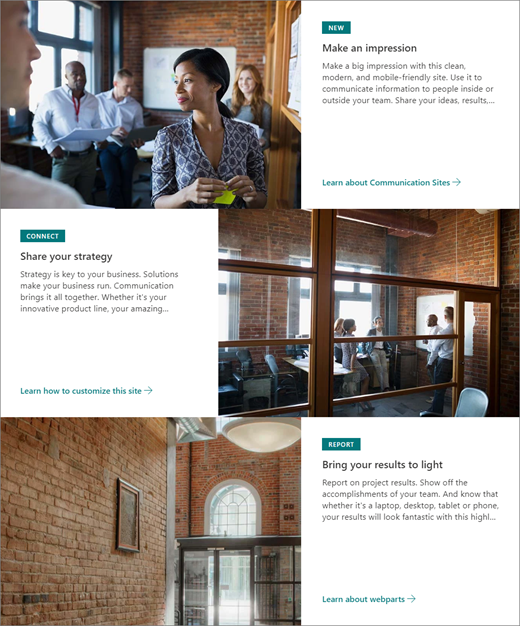
Erou: utilizați partea web Erou pentru a atrage atenția și a aduce un punct de vedere vizual de atracție paginii dvs. Cu șablonul Caseta de prezentare, puteți să alegeți dintre două aspecte, Dală și Strat, și să adăugați imagini convingătoare pentru a atrage atenția asupra fiecărui element. Pentru mai multe informații, consultați Utilizarea părții web Erou pe o pagină modernă.
-
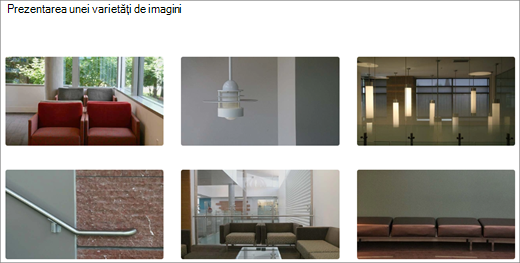
Galerie de imagini: Utilizați partea web Galerie de imagini pentru a partaja colecții de imagini pe o pagină. Pentru mai multe informații, consultați Utilizarea părții web Galerie de imagini.
3. Conținut de site necompletat
Atunci când începeți cu un site de comunicare necompletat, nu este nevoie să eliminați părțile web de care nu aveți nevoie.
Alegeți aspectul de pagină și adăugați părțile web dorite utilizând Caseta de instrumente ( ) din partea dreaptă.
Pasul 3: Particularizarea aspectului și a navigării în site
Particularizați aspectul site-ului, navigarea în site, părțile web și conținutul pentru a corespunde nevoilor privitorilor și ale organizației. Când efectuați particularizări, asigurați-vă că site-ul este în modul de editare, selectând Editare în partea din dreapta sus a site-ului. Pe măsură ce lucrați, selectați Salvați ca schiță pentru a salva editările fără a le publica pentru vizualizatori sau Republicați modificările pentru a face actualizările disponibile publicului dvs.
- Editați biblioteci de documente, actualizând numele folderelor și încărcând resurse.
- Editarea și particularizarea navigării în site.
- Modificați aspectul site-ului particularizând tema, sigla, aspectele de antet și aspectul site-ului.
- Adăugați sau eliminați pagini la acest site sau la navigarea în site pentru a face loc conținutului existent.
- Alegeți să asociați acest site cu un site hub din organizația dvs. sau adăugați acest site la o navigare existentă a site-ului hub , dacă este necesar.
Pasul 4: Partajarea site-ului cu alte persoane
Distribuiți site-ul către alte persoane după ce l-ați personalizat, l-ați verificat pentru acuratețe și ați publicat schița finală.
- Selectați Setări , apoi Permisiuni site.
- Selectați Distribuiți site-ul.
- În panoul Distribuirea site-ului , introduceți numele tuturor utilizatorilor cărora doriți să le acordați acces la conținutul site-ului și selectați nivelul lor de control (Citire, Editare, Control total). Puteți alege Toată lumea, cu excepția utilizatorilor externi , dacă doriți ca toate persoanele din organizația dvs. să aibă acces la site. Nivelul implicit de permisiune este Citire.

- Introduceți un mesaj opțional de trimis cu notificarea prin e-mail care va fi trimisă atunci când este partajat site-ul sau debifați caseta de selectare Trimitere e-mail dacă nu doriți să trimiteți un e-mail.
- Selectați Adăugați după ce ați terminat de adăugat membrii și de setat permisiunile.
Pasul 5: Întreținerea site-ului
După ce creați și lansați site-ul, următoarea etapă importantă este întreținerea conținutului site-ului. Asigurați-vă că aveți un plan pentru a menține la zi conținutul și părțile web.
Exemple de bună practică pentru întreținerea site-ului:
- Planificarea întreținerii site-ului - stabiliți un program pentru a revizui conținutul site-ului oricât de des este necesar, pentru a vă asigura că conținutul este în continuare corect și relevant.
- Postați în mod regulat știri - distribuiți cele mai recente anunțuri, informații și starea în întreaga organizație. Aflați cum să adăugați o postare de Știri pe un site de echipă sau un site de comunicare și arătați altor persoane care vor posta anunțuri cum pot utiliza știrile SharePoint.
- Verificați linkurile și părțile web - mențineți linkurile și părțile web actualizate pentru a vă asigura că valorificați valoarea completă a site-ului dvs.
- Utilizați analizele pentru a îmbunătăți implicarea - Vizualizați utilizarea site-ului utilizând raportul predefinit privind datele de utilizare , pentru a obține informații despre conținutul popular, vizitele pe site și altele.
- Revizuirea periodică a setărilor de site - După ce ați creat un site în SharePoint, puteți face modificări la setări, informațiile de site și permisiunile pentru site.
Aflați mai multe despre site-urile de comunicare și SharePoint
Aflați mai multe despre planificarea, construirea și întreținerea site-urilor SharePoint.
Vedeți mai multe șabloane de site SharePoint.