
Un site de echipă SharePoint vă conectează, pe dvs. și echipa dvs., la conținut și resurse partajate. Utilizați site-urile de echipă pentru a stoca fișiere și a colabora la acestea sau pentru a crea și a gestiona liste de informații , precum și:
- Urmăriți și rămâneți la curent cu starea proiectului
- Organizarea și elaborarea în comun a conținutului partajat
- Conectați-vă la un grup Microsoft 365 pentru a accesa resursele echipei
Dacă aveți nevoie de un site pentru a difuza informații către alte persoane, utilizați în schimb un site de comunicare .
Cum să identificați un site de echipă
Atât site-urile de echipă, cât și site-urile de comunicare pot avea bare de navigare verticale sau orizontale. Cu toate acestea, site-urile de echipă afișează o pictogramă de canal Microsoft Teams lângă titlul site-ului. De asemenea, indică dacă site-ul este public sau privat în partea dreaptă a antetului site-ului.

Urmați pașii de mai jos pentru a crea, a particulariza și a partaja un site de echipă.
Pasul 1: Creați un site de echipă
Începeți prin a crea un nou site de echipă.
Pentru a răsfoi și a modifica șabloanele de site de echipă, selectați Setări , apoi aplicați un șablon de site pentru a vizualiza și a selecta opțiunile de șablon.
Notă
Vă întrebați când să utilizați OneDrive pentru locul de muncă sau pentru școală sau un site de echipă SharePoint? Consultați Ar trebui să salvez fișiere în OneDrive sau SharePoint? pentru informații despre opțiunea potrivită.
Pasul 2: Revizuirea conținutului site-ului de echipă
Antet site
În partea de sus a unui site de echipă, veți vedea sigla site-ului, numele acestuia și dacă este privat (doar membrii aprobați pot vizualiza) sau public (toate persoanele din organizație pot vizualiza).
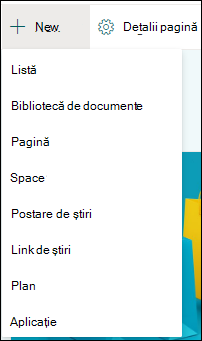
Dacă aveți permisiunea de a edita site-ul, există și un link în partea de sus a site-ului de echipă pentru a adăuga o listă nouă, obibliotecă de documente, o pagină, o postare de știri sau un link către o postare de știri, un avizier Microsoft Planner sau o aplicație SharePoint la site.
Caseta Căutare
Deasupra antetului Site, veți vedea o casetă de căutare în care puteți căuta fișiere pe site-ul de echipă. Sugestiile se afișează pe măsură ce tastați, în funcție de fișierele la care ați lucrat sau pe care le-ați vizualizat recent. Apăsați pe Enter pentru a vedea o listă completă de rezultate de căutare afișate pe o pagină separată, unde puteți extinde ce se afișează pentru a include rezultate pentru toate site-urile SharePoint sau puteți rafina rezultatele pentru a afișa doar anumite tipuri de fișiere.

Panoul de navigare
Panoul de navigare de pe site-urile de echipă SharePoint se mută implicit în partea stângă a paginii. Aici veți găsi linkuri la biblioteca implicită de documente de echipă, blocnotesul OneNote al echipei, pagini de site, conținut site și coșul de reciclare al site-ului. Dacă aveți permisiunea de a edita site-ul, puteți să adăugați linkuri suplimentare sau să modificați ordinea linkurilor, după cum este necesar.
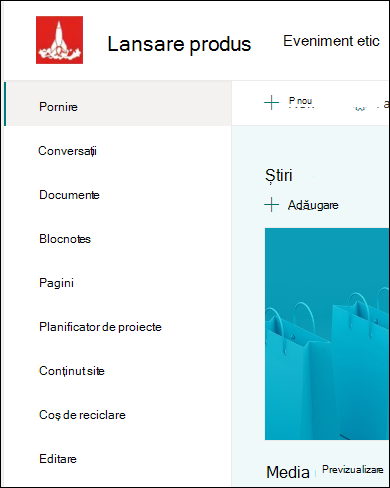
Dacă aveți permisiunea de a edita site-ul, puteți comuta, de asemenea, locația panoului de navigare în partea de sus a site-ului.
Pagina de pornire
Pagina de pornire a site-ului de echipă conține diverse părți web implicite. De exemplu, în funcție de șablon, poate exista o secțiune Știri în care puteți să creați și să afișați postări despre lucrurile importante sau interesante pentru echipa dvs. Doar selectați +Adăugare, creați articolul și apoi selectați Publicare pentru a afișa articolul în partea de sus a paginii de pornire a site-ului de echipă. Pentru a vedea întregul articol, selectați pur și simplu titlul.
Puteți găsi articole mai vechi selectând Vedeți tot în colțul din dreapta sus al secțiunii Știri . Aici puteți naviga prin toate articolele de știri publicate de echipă. Pentru mai multe informații despre Știrile de echipă, consultați Păstrați-vă echipa la curent cu Știri pe site-ul de echipă.

De asemenea, este posibil să vedeți o secțiune Linkuri rapide , unde puteți adăuga un link la fișiere sau pagini web în partea de sus a paginii. Doar selectați +Adăugare și introduceți URL-ul sau selectați un element dintr-o listă de fișiere sau pagini web recente. Pentru mai multe informații despre această parte web, consultați Utilizarea părții web Linkuri rapide.

Pagina de pornire conține, de asemenea, un flux de activitate care vă permite să vedeți dintr-o privire atunci când cineva adaugă sau editează un fișier, o pagină sau o listă pe site-ul dvs. Pentru mai multe informații despre această parte web, consultați Utilizarea părții web Activitate site.

De asemenea, poate exista o parte web bibliotecă de documente care afișează linkuri la fișiere pe pagina de pornire a site-ului de echipă. Pentru mai multe informații, consultați Utilizarea părții web Bibliotecă de documente.

Editarea paginii de pornire
Dacă aveți permisiuni de editare sau de proprietar pentru site puteți edita pagina de pornire selectând Editare în colțul din dreapta sus al paginii, apoi puteți efectua modificările.
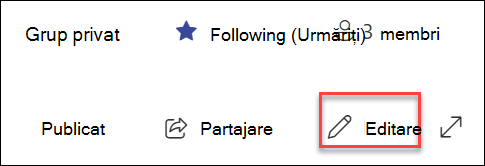
După ce ați terminat, puteți să selectați Salvare și închidere pentru a lucra la pagină mai târziu sau Republicare dacă sunteți gata ca utilizatorii să vă vadă modificările. Pentru mai multe informații despre editarea paginii de pornire a site-ului de echipă, consultați Utilizarea părților web pe pagini.

Pasul 3: Integrarea cu Grupuri Microsoft 365
Grupuri Microsoft 365 este o platformă puternică și productivă pentru SharePoint în utilizatorii Microsoft 365, care reunește conversațiile și calendarul din Outlook, informațiile și fișierele din SharePoint în Microsoft 365, activitățile din Planner și un blocnotes OneNote partajat într-un singur spațiu de colaborare pentru echipa dvs. Dacă este activat Grupuri Microsoft 365, toate Grupuri Microsoft 365 noi și existente primesc un site de echipă.
Important
În prezent, integrarea cu Grupuri Microsoft 365 este disponibilă doar cu SharePoint în Microsoft 365 și doar dacă Grupuri Microsoft 365 au fost activate de administratorul dvs. Dacă sunteți administrator, consultați Gestionați cine poate crea Grupuri Microsoft 365 pentru pașii de activare a Grupuri Microsoft 365 pentru organizația dvs. Fără integrarea Grupuri Microsoft 365, nu veți avea acces la resursele de grup Microsoft 365, cum ar fi un inbox Outlook partajat sau un calendar Outlook partajat.
Dacă sunt activate Grupuri Microsoft 365, atunci când creați un site de echipă, se creează automat un grup Microsoft 365. Toți utilizatorii adăugați la site-ul de echipă sunt adăugați automat la Grupul Microsoft 365. În mod similar, atunci când creați un grup Microsoft 365 în Outlook, se creează automat un SharePoint pe site-ul de echipă Microsoft 365 și toți utilizatorii adăugați la grupul dvs. Microsoft 365 sunt adăugați la site-ul de echipă.

Toți membrii Grupului Microsoft 365 au acces la site-ul de echipă și toți membrii site-ului de echipă au acces la Grupul Microsoft 365. Membrii pot adăuga biblioteci de documente suplimentare, liste și aplicații web, după cum este necesar. Nu este necesar să creați o listă de distribuire sau un grup SharePoint. Prin selectarea numelui site-ului, membrii pot accesa, de asemenea, o fișă de grup cu mai multe detalii despre Grupul Microsoft 365, apartenență, aplicații asociate etc.
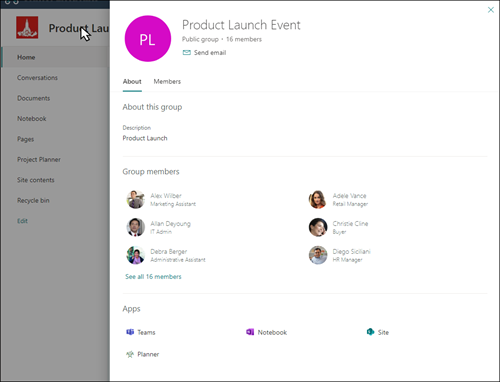
Pentru mai multe informații despre Grupuri Microsoft 365, consultați Aflați despre grupurile Microsoft 365.
Pasul 4: Particularizarea aspectului și a navigării în site
Particularizați aspectul site-ului, navigarea în site, părțile web și conținutul pentru a corespunde nevoilor privitorilor și ale organizației. Când efectuați particularizări, asigurați-vă că site-ul este în modul de editare, selectând Editare în partea din dreapta sus a site-ului. Pe măsură ce lucrați, Salvați ca schiță sau Republicați modificările pentru a face modificările vizibile pentru vizualizatori.
- Creați o bibliotecă de documente în care echipa dvs. să poată încărca resurse.
- Editarea și particularizarea navigării în site.
- Modificați aspectul site-ului SharePoint , particularizând tema, sigla, stilul de navigare și aspectele de antet și subsol.
- Adăugați sau eliminați pagini la acest site sau la navigarea în site pentru a face loc conținutului existent.
- Alegeți să asociați acest site cu un site hub din organizația dvs. sau adăugați acest site la o navigare existentă a site-ului hub , adăugându-l ca link în bara de navigare a site-ului hub.
Pasul 5: Partajarea site-ului cu alte persoane
Distribuiți site-ul către alte persoane după ce l-ați personalizat, l-ați verificat și ați publicat schița finală.
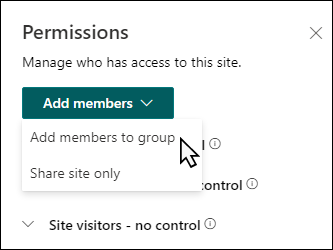
- Selectați Setări , apoi Permisiuni site.

- Selectați Adăugați membri , apoi selectați Adăugați membri la grup.
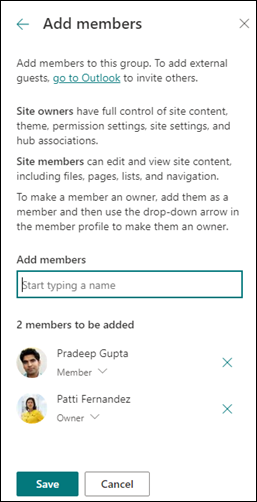
- Selectați Adăugați membri , apoi introduceți numele tuturor utilizatorilor cărora doriți să le acordați acces complet la conținutul site-ului de echipă, la resursele partajate, cum ar fi calendarul Outlook de echipă și drepturile de editare la site.
- Selectați Salvare după ce ați terminat de adăugat membrii și de setat permisiunile.
Aflați mai multe despre gestionarea setărilor site-ului de echipă, a informațiilor de site și a permisiunilor.
Pasul 6: Întreținerea site-ului
După ce creați și lansați site-ul, următoarea etapă importantă este întreținerea conținutului site-ului. Asigurați-vă că aveți un plan pentru a menține la zi conținutul și părțile web.
Exemple de bună practică pentru întreținerea site-ului:
- Planificarea întreținerii site-ului - stabiliți un program pentru a revizui conținutul site-ului oricât de des este necesar, pentru a vă asigura că conținutul este în continuare corect și relevant.
- Postați în mod regulat știri - distribuiți cele mai recente anunțuri, informații și starea în întreaga organizație. Aflați cum să adăugați o postare de Știri pe un site de echipă sau un site de comunicare și arătați altor persoane care vor posta anunțuri cum pot utiliza știrile SharePoint.
- Verificați linkurile și părțile web - mențineți linkurile și părțile web actualizate pentru a vă asigura că valorificați valoarea completă a site-ului dvs.
- Utilizați analizele pentru a îmbunătăți implicarea - Vizualizați utilizarea site-ului utilizând raportul predefinit privind datele de utilizare , pentru a obține informații despre conținutul popular, vizitele pe site și altele.
- Revizuirea periodică a setărilor de site - După ce ați creat un site în SharePoint, puteți face modificări la setări, informațiile de site și permisiunile pentru site.
Aflați mai multe despre site-urile de echipă și SharePoint
Aflați mai multe despre planificarea, construirea și întreținerea site-urilor SharePoint.
Particularizarea site-ului de echipă pentru stocarea și partajarea fișierelor
Crearea, încărcarea și partajarea fișierelor într-o bibliotecă de documente
Mutarea sau copierea elementelor dintr-o bibliotecă de documente SharePoint
Vedeți mai multe șabloane de site SharePoint.