
Vă puteți ține la curent partenerii, echipa și colegii, precum și puteți atrage atenția lor cu articole importante sau interesante, utilizând caracteristica Știri de pe site-ul de echipă. Puteți crea rapid postări atrăgătoare, cum ar fi anunțuri, știri despre persoane, actualizări de stare și alte lucruri care pot include elemente grafice și formatări îmbogățite. Pe lângă experiența web descrisă mai jos, puteți să creați și să vizualizați știri din aplicația mobilă SharePoint pentru iOS.
Notă
Anumite funcționalități sunt prezentate treptat organizațiilor care au optat pentru programul Lansare pentru audiență specifică. Acest lucru înseamnă că este posibil să nu vedeți încă această caracteristică sau că ea poate arăta diferit de ceea ce este descris în articolele de ajutor.
Pentru o scurtă introducere în crearea de știri, urmăriți acest videoclip:
Pentru o prezentare generală vizuală a știrilor, consultați graficul informativ, Citiți totul despre aceasta: Știri Microsoft SharePoint, care poate fi descărcat ca șablon .PDF sau PowerPoint în Moduri de lucru cu SharePoint.
În acest articol:
- Unde se afișează știrile
- Adăugarea unei postări de știri începând din pagina de pornire SharePoint
- Adăugarea unei postări de știri pe un site de echipă sau pe un site de comunicare
- Faceți o copie a unei postări de știri
- Adăugarea unei postări de știri utilizând un link
- Construirea paginii postării de știri
- Editarea unei postări de știri
- Eliminarea unei postări de știri
- Eliminarea părții web Știri de pe pagină
- Adăugați partea web Știri înapoi pe pagina dvs. sau pe altă pagină
- Depanarea
Unde se afișează știrile
Știrile sunt afișate ca flux personalizat pe pagina de pornire SharePoint și în aplicația mobilă. De asemenea, poate fi afișat pe site-uri de echipă, site-uri de comunicare și site-uri hub. De asemenea, puteți alege să afișați Știri într-un canal Teams.

Flux de știri personalizat
Sistemul de știri SharePoint afișează un flux de știri personalizat în câteva locuri, unul dintre ele fiind în partea de sus a paginii de pornire SharePoint, în secțiunea intitulată Știri de la site-uri.

Pagina de pornire SharePoint este accesată din Lansatorul de aplicații Microsoft 365 atunci când selectați SharePoint.

Fluxul de știri personalizat este disponibil și în aplicația mobilă SharePoint pe iOS și Android, în fila din stânga, intitulată Știri. Un flux de știri personalizat se poate afișa pe o pagină și atunci când un autor de pagină a configurat partea web Știri să utilizeze opțiunea Recomandat pentru utilizatorul curent ca sursă de știri.
Cum sunt determinate postările de știri pentru fluxul personalizat
Utilizând puterea Microsoft Graph, SharePoint combină știrile în fluxul dvs. personalizat de la:- People cu care lucrați
- Site-urile urmărite
- Site-urile pe care le vizitați frecvent
Notă
Este posibil să vedeți știri în fluxul personalizat de pe un site pe care l-ați vizitat recent o singură dată. Dacă nu frecventați sau urmăriți acest site, acesta va ieși în cele din urmă din fluxul dvs., pe măsură ce noile postări de știri îl umple.
Notificări pe mobil
Atunci când un articol de știri important și relevant este postat de o persoană din sfera dvs. de activitate apropiată sau postat pe un site pe care sunteți activ, veți primi o notificare pe dispozitivul mobil "din SharePoint" în bara de notificare a dispozitivului. Atunci când faceți clic pe o notificare, sunteți dus direct în aplicația mobilă SharePoint pentru a vizualiza articolul de știri și tot conținutul său interactiv, bogat în date.

Notificări privind Teams
Conexiune Viva Notificările de știri vă sunt livrate prin Microsoft Teams. Veți primi aceste notificări pe desktop, mobil și medii web. Notificările sunt declanșate atunci când:
- O postare de știri este publicată pe un site de echipă SharePoint sau pe un site de comunicare pe care îl urmăriți.
- Dacă o persoană cu care lucrați îndeaproape publică un articol.
- Când cineva comentează la o postare de știri pe care ați făcut-o
- Dacă cineva @mentions se află într-un comentariu la o postare de știri.

Cum sunt determinate notificările pentru postările de știri
Utilizând puterea Microsoft Graph, SharePoint trimite notificări bazate pe:
- People cu care lucrați
- Site-urile urmărite
Notă
Știri Viva Connections Notificările sunt acum disponibile ca punct final de distribuire alternativ.
Știri organizație
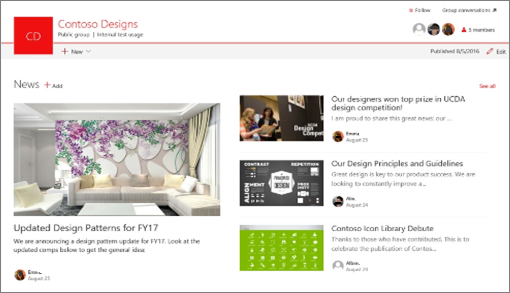
Știrile pot proveni de pe mai multe site-uri diferite. Dar pot exista site-uri "oficiale" sau "de autoritate" pentru știri despre organizații. Știrile de pe aceste site-uri se disting printr-un bloc de culoare în titlu ca indiciu vizual și sunt intercalate în toate postările de știri afișate utilizatorilor pe pagina de pornire SharePoint. Următoarea imagine arată pagina de pornire Știri în pagina de pornire SharePoint, unde News@Contoso este site-ul de știri al organizației.
 Pentru a activa această caracteristică și a specifica site-urile pentru știri despre organizație, un administrator global SharePoint trebuie să utilizeze comenzile SharePoint Powershell :
Administratorii SharePoint pot specifica oricâte site-uri de știri de organizații. Pentru entitățile găzduite cu mai multe zone geografice, site-urile de știri despre organizații trebuie configurate pentru fiecare locație geografică. Fiecare locație geografică poate utiliza același site central de știri despre organizație și/sau poate avea propriul site unic care afișează știrile despre organizație specifice acelei regiuni.
Pentru a afla mai multe despre cum să configurați un site de știri de organizație, consultați Crearea unui site de știri de organizație.
Adăugarea unei postări de știri începând de pe pagina de pornire SharePoint
În SharePoint, puteți adăuga postări de știri de pe pagina de pornire SharePoint.
- În partea de sus a paginii de pornire SharePoint, faceți clic pe Creare postare de știri.
- Alegeți site-ul unde doriți să publicați postarea de știri.
- Veți primi o pagină necompletată de postare de știri pe site-ul ales, gata pentru a fi completată.
- Creați postarea de știri utilizând instrucțiunile Creați postarea de știri.
Adăugarea unei postări de știri pe un site de echipă sau pe un site de comunicare
În mod implicit, Știrile se află în partea de sus a site-ului de echipă și sub eroul de pe un site de comunicare.
Notă
Dacă nu vedeți știri, poate fi necesar să adăugați o parte web Știri pe pagină.

- Dați clic pe + Adăugați în secțiunea Știri pentru a începe să vă creați postarea. Veți primi o pagină necompletată cu postări de știri, pregătită pentru a începe să o completați.
- Creați postarea de știri urmând instrucțiunile Construiți pagina postării de știri.
Alternativ, puteți crea o postare de știri făcând clic pe + Nou în partea de sus a site-ului, apoi pe postare de știri. Apoi, selectează un șablon de pagină și începe să creezi postarea de știri.

Crearea unei copii a unei postări de știri existente
Dacă doriți să utilizați o postare de știri existentă, cum ar fi un șablon, pentru a crea o postare nouă, faceți o copie din postarea de știri propriu-zisă.
Notă
Nu utilizați funcționalitatea Copiere în din biblioteca Pagini de site pentru a face copii ale postărilor de știri existente pentru a fi apoi utilizate din nou ca postări noi de știri. Această funcționalitate de copiere generică nu păstrează metadatele necesare publicării știrilor.
- Accesați postarea de știri pe care doriți să o copiați.
- Faceți clic pe + Nou , apoi faceți clic pe Copia acestei postări de știri.

- Veți primi o copie a postării de știri pe același site ca postarea de știri originală, gata pentru a fi editată și publicată.
- Creați postarea de știri utilizând instrucțiunile Creați postarea de știri.
Adăugarea unei postări de știri utilizând un link
În SharePoint, puteți să adăugați un link la conținut de pe site-ul dvs. sau de pe alt site web, cu linkul Știri. Conținutul legat va apărea ca postare de știri.
Notă
Nu este disponibilă în SharePoint Server 2019.
Accesați site-ul cu știri în care doriți să adăugați postarea. De pe pagina de pornire, faceți clic pe + Nou , apoi pe Link știri.
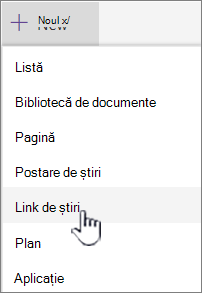
Dacă vă aflați pe altă pagină și nu vedeți linkul Știri ca opțiune de meniu, adăugați mai întâi o parte web Știri pe pagină, apoi faceți clic pe + Adăugare sub Știri.

În câmpul Link , lipiți adresa web la un element de știri existent. Veți mai vedea câteva câmpuri.

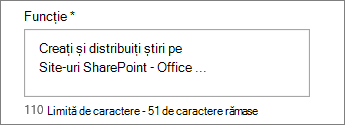
În câmpul Imagine titlu , adăugați un titlu care se va afișa pentru știri pe pagină. Acest câmp este obligatoriu.
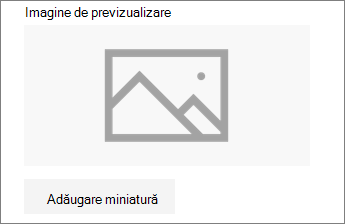
Faceți clic pe Adăugare miniatură sau pe Modificare pentru a adăuga sau a modifica o imagine în miniatură opțională. Puteți alege una dintre următoarele surse ale imaginii:
Faceți clic pe Deschidere pentru a utiliza o imagine selectată.- Recente Imagini returnează imaginile pe care le-ați utilizat sau adăugat recent la site-ul SharePoint.
- Căutarea web efectuează o căutare Bing pentru imagini pe web într-o selecție de categorii. Puteți seta filtre pentru dimensiune (mică, medie, mare, x-mare sau toate), aspect (pătrat, lat, înalt sau toate), Creative Commons sau toate imaginile.
- OneDrive vă arată folderul OneDrive asociat cu site-ul pe care puteți să navigați și să selectați imagini.
- Site-ul oferă biblioteci de documente pe site-ul SharePoint, unde puteți selecta imaginile de utilizat.
- Încărcare deschide o fereastră unde puteți să selectați o imagine de pe computerul local.
- De la un link furnizează un fișier de lipit într-un link la o imagine din OneDrive pentru locul de muncă sau pentru școală sau de pe site-ul SharePoint. Nu puteți crea linkuri la imagini de pe alte site-uri sau de pe web.
Adăugați sau editați descrierea în câmpul Descriere . Aceasta este opțională.
Faceți clic pe Postare pentru a adăuga linkul la știri.
Notă
- De cele mai multe ori, o previzualizare a linkului este generată automat pentru dvs. În unele cazuri, miniatura, titlul și descrierea linkului care alcătuiește previzualizarea nu sunt disponibile pentru afișare automată. În astfel de cazuri, puteți să adăugați o miniatură și să introduceți titlul și descrierea pe care doriți să le afișați, urmând pașii de mai sus.
- Pentru a vizualiza linkurile de știri, utilizatorii trebuie să aleagă să deschidă linkul într-o fereastră de browser nouă atunci când li se solicită. Unele browsere, cum ar fi Safari, sunt configurate să blocheze ferestrele pop-up în mod implicit, împiedicând deschiderea unei ferestre noi de browser. Utilizatorii trebuie să se asigure că ferestrele pop-up sunt permise pentru redirecționare.
Construirea paginii postării de știri
Începeți prin a adăuga un nume care vă va servi drept titlu. Puteți să utilizați bara de instrumente din partea de sus pentru a adăuga sau a modifica o imagine.

Dacă este activat panoul de conținut:
Selectați pictograma Casetă de din dreapta pentru a adăuga conținut precum text, documente, videoclipuri și altele.
Dacă panoul de conținut nu este activat:
Faceți clic pe + pentru a adăuga părți web, cum ar fi text, imagini, videoclipuri și altele.Aflați despre utilizarea părților web pe paginile SharePoint.
După ce ați terminat de creat pagina, faceți clic pe Postați știri în partea din dreapta sus și veți vedea articolul apărând în secțiunea Știri, drept cel mai recent articol. Știrile se afișează, de asemenea, pe pagina de pornire SharePoint și pot fi afișate în alte locuri alese de dvs. În plus, persoanele cu care lucrați și persoanele care vă subalternează primesc notificări că ați publicat știri în aplicația mobilă SharePoint.
Notă
- Odată publicate, postările dvs. de știri sunt stocate în biblioteca Pagini a site-ului dvs. Pentru a vedea o listă cu toate postările dvs. de știri, Vedeți totul în colțul din dreapta sus al secțiunii de știri de pe pagina publicată.
- În mod implicit, articolele sunt afișate în ordine cronologică, de la cel mai nou la cel mai vechi, pe baza datei inițiale de publicare (modificarea unui articol nu va schimba ordinea). Postările pot fi reordonate utilizând caracteristica Organizare din partea web Știri.
Editarea unei postări de știri
- Accesați site-ul care conține postarea de știri pe care doriți să o editați.
- Faceți clic pe Vedeți tot în colțul din dreapta sus al secțiunii de știri. Dacă nu vedeți opțiunea Vedeți tot , faceți clic pe Pagini în navigarea din stânga și, din listă, selectați pagina de știri pe care doriți să o editați.
- Faceți modificările, apoi faceți clic pe Actualizați știrile. Aceasta va republica pagina de știri, astfel încât toate persoanele care pot să vizualizeze postarea de știri să vadă modificările. Nu schimbă ordinea în care se află postarea de știri.
Ștergerea unei postări de știri sau a unui link de știri
Pentru SharePoint:
- Accesați site-ul care conține postarea de știri pe care doriți să o eliminați.
- Accesați biblioteca Pagini selectând Pagini pe navigarea din stânga. Dacă nu vedeți Pagini în stânga, selectați Setări, selectați Conținut site, apoi selectați Pagini site.
- Din lista de pagini, selectați postarea de știri pe care doriți să o eliminați.
- Faceți clic pe punctele de suspensie (...) din dreapta paginii, apoi pe Ștergere.

Pentru SharePoint Server 2019, urmați acești pași:
- În bara Lansare rapidă, faceți clic pe Pagini și selectați știrile pe care doriți să le ștergeți.
- Faceți clic pe punctele de suspensie (...), apoi pe Ștergere.
- Faceți clic pe Ștergere în caseta de dialog de confirmare.
Eliminarea părții web Știri
- Accesați pagina care conține secțiunea de știri pe care doriți să o eliminați.
- Faceți clic pe Editare în partea de sus a paginii.
- Selectați secțiunea Știri, apoi faceți clic pe Ștergere
 din stânga.
Adăugați partea web Știri înapoi pe pagina dvs. sau pe altă pagină
Dacă ați eliminat Știrile de pe pagină, le puteți adăuga înapoi. Sau le puteți duce pe altă pagină. Pentru a face acest lucru, puteți utiliza partea web Știri .
Faceți clic pe Editare în partea de sus a paginii.
Faceți clic pe semnul + .
Selectați partea web Știri . Pentru mai multe informații despre utilizarea părții web Știri, consultați Utilizarea părții web Știri pe o pagină SharePoint.
Notă
Pentru mai multe informații despre lucrul cu părțile web, consultați Utilizarea părților web pe pagini.
Depanare
Dacă postarea dvs. de știri nu este vizibilă acolo unde se afișează știrile:
- Asigurați-vă că postarea de știri care a fost creată este o postare, nu o pagină. Veți ști dacă vedeți un buton pentru Postare sau Repostare în partea din dreapta sus. Paginile vor avea în schimb un buton Publicare sau Republicare.
- Verificați dacă sursa știrilor (pe care o puteți găsi în panoul de proprietăți al părții web Știri) este corectă și că alte persoane au acces la ele.
- Asigurați-vă că postarea nu este încă într-o stare schiță; adică asigurați-vă că ați selectat butonul Postare după ce ați creat postarea.