
Mai întâi, începeți prin planificarea site-ului de comunicare SharePoint. În etapa de planificare, veți afla cum să vă gândiți la navigarea în site, permisiuni și particularizări pentru a vă pregăti să construiți un site de comunicare SharePoint. Utilizați acest articol pentru a afla cum să construiți un site de comunicare SharePoint.
Trebuie să creați un site de echipă? Totuși, puteți urma instrucțiunile din acest articol, dar înțelegeți că un site de echipă are, în general, un public mult mai mic, cu obiective și activități foarte specifice care trebuie îndeplinite. Site-urile de comunicare sunt proiectate pentru comunicare largă.
Construiți-vă site-ul
Puteți să creați site-ul de comunicare utilizând una dintre proiectările standard (Subiect, Casetă, Necompletat) sau o proiectare de site particularizată creată pentru organizația dvs. Dacă aveți permisiuni de Admin, puteți să furnizați, de asemenea, una dintre proiectările de site din lookbook ca punct de pornire pentru site-ul dvs.
Consultați aceste instrucțiuni ghidate pentru crearea unui site de comunicare.
Sau treceți la crearea unui site de comunicare.
Particularizați aspectul și stilul
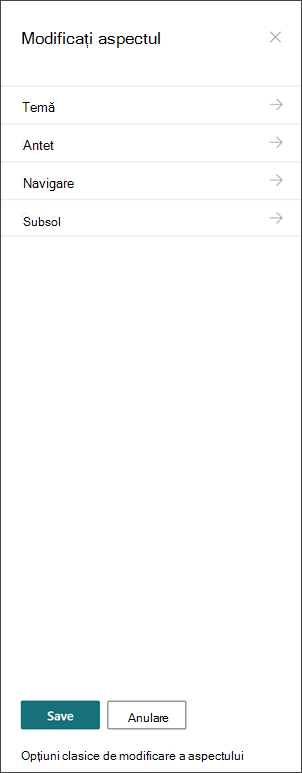
Puteți particulariza tema, antetul și sigla site-ului pentru a se alinia cu marca organizației sau a site-ului dvs. Aflați cum să particularizați aspectul site-ului SharePoint. Dacă site-ul dvs. face parte dintr-un hub, nu veți avea posibilitatea să modificați tema site-ului. Dacă nu vedeți opțiunile pentru modificarea aspectului site-ului, este posibil ca administratorul să fi dezactivat capacitatea de a face acest lucru.
Accesarea acestor modificări în setări > Modificați aspectul
Specificații pentru sigle:
- Sigla site-ului dvs. poate fi JPG, GIF sau PNG. Utilizarea unui fișier PNG permite un fundal transparent
- Dacă doriți o siglă pătrată pentru site-ul dvs., dimensiunile minime sunt de 64 x 64 de pixeli
- Pentru o siglă dreptunghiulară, dimensiunile sunt de 192 x 64
- Dublați aceste dimensiuni pentru cel mai bun afișaj la rezoluție înaltă
- Pentru a minimiza impactul asupra performanței site-ului, nu utilizați o imagine mai mare de 300 MB pentru sigla site-ului dvs
Configurarea bibliotecii Pagini de site
Biblioteca Pagini de site este un tip special de bibliotecă de documente, utilizată pentru a găzdui toate paginile de pe site-ul dvs. Puteți avea o singură bibliotecă Pagini de site pe site. Postările de știri sunt stocate în biblioteca Pagini de site de pe site-ul dvs. - deoarece sunt doar un tip special de pagină de site.
Sfat: Pentru a vedea mai ușor care pagini Știri și care pagini sunt pagini "obișnuite" de site, adăugați coloana Stare promovată la vizualizările din biblioteca Pagini de site. Postările de știri sunt Stare promovată = 2. Paginile de site "obișnuite" sunt Stare promovată = 0.
Sfat: Faceți vizualizarea Toate paginile vizualizarea implicită pentru paginile de site. În această vizualizare, afișați următoarele coloane, pe lângă Tip și Nume: Titlu (legat la element cu meniul Editare), Stare promovată, Versiune, Număr aprecieri și Număr comentarii. Veți putea adăuga toate aceste coloane , cu excepția Versiune, selectând lista verticală pentru + Adăugare coloană și alegând Afișare/Ascundere coloane. Selectați coloanele pe care doriți să le afișați și faceți clic pe Se aplică. Pentru a adăuga o versiune la vizualizare, selectați lista verticală de vizualizare și alegeți Editați vizualizarea curentă. Apoi, bifați caseta din fața Versiunii și apăsați pe OK pentru a salva vizualizarea.
Înțelegerea conținutului site-ului

Fiecare site de comunicare include câteva liste și biblioteci implicite:
- Biblioteca de documente - o locație pentru încărcarea fișierelor. Site-ul dvs. are o bibliotecă implicită, dar puteți adăuga mai multe după cum este necesar.
- Lista de evenimente - lista unde sunt stocate intrările din calendar.
- Biblioteca Pagini de site - biblioteca în care se află toate Paginile de site.
- Șabloane de formular și bibliotecă de stiluri - aceste biblioteci sunt biblioteci moștenite preluate din versiunile anterioare de SharePoint
Sfaturi pentru configurarea conținutului site-ului:
- Adăugați titlul paginii înainte de a adăuga o imagine la pagină. Dacă nu adăugați mai întâi titlul paginii, numele subfolderului Active site (disponibil în Active site) pentru pagina dvs. poate fi un șir de caractere aleatorii, ceea ce face mult mai dificilă găsirea imaginilor asociate cu pagina mai târziu.
- Nu încărcați documente utilizând partea web Linkuri rapide. Încărcați-le întotdeauna într-o bibliotecă de documente, apoi creați legături la ele din linkurile rapide. Dacă încărcați un document în timp ce adăugați un link în Linkuri rapide, documentul va fi stocat în biblioteca Active site, ceea ce îl va face mult mai greu de găsit dacă trebuie să-l actualizați mai târziu.
- Plasați spații (nu cratime sau caractere de subliniere) între cuvintele din numele fișierelor, pentru a îmbunătăți lizibilitatea. Numele de fișiere și titlurile documentelor ar trebui să fie semnificative pentru utilizatori, deoarece aceste informații vor deveni importante atunci când utilizatorii caută conținut în site-ul dvs.
- Evitați să utilizați date și numere de versiune în numele de fișiere. SharePoint va urmări automat versiunile pentru dvs. Dacă adăugați o dată la un nume de fișier, apoi adăugați o copie mai nouă a fișierului, linkurile la fișierul vechi nu vor fi actualizate automat. Dacă încărcați o versiune nouă a unui fișier care are același nume ca un fișier existent, linkurile se actualizează automat.
- Utilizați etichete ușor de recunoscut pentru toate hyperlinkurile. Nu inventați termeni atunci când creați linkuri la conținutul site-ului dvs. Pentru instrucțiuni suplimentare despre etichetele de link, consultați instrucțiunile pentru etichete în Planificarea navigării pentru experiența SharePoint modernă. Instrucțiunile de denumire a etichetelor din acest articol se aplică nu doar etichetelor de navigare de sus, ci pentru orice link de pe pagina dvs.
Decideți cum doriți ca utilizatorii să interacționeze cu paginile dvs.
Un beneficiu esențial al experiențelor SharePoint moderne este faptul că există câteva modalități predefinite prin care vizitatorii pot interacționa pe site și pe paginile dvs.:
- Comentariile la pagină. Fiecare pagină este creată cu comutatorul de comentarii la pagină activat. Puteți alege să lăsați această opțiune activată sau să o dezactivați. Dacă lăsați activate comentariile la pagină, asigurați-vă că revizuiți frecvent comentariile pentru a răspunde atunci când este necesar.
- Păstrează pentru mai târziu. Această caracteristică permite oricărui cititor să salveze pagina pentru revizuire ulterioară. Paginile salvate sunt afișate pe pagina de pornire SharePoint sau în aplicația mobilă.
- Aprecieri. Această caracteristică permite vizitatorilor să indice afinitate cu pagina dvs. Numărul total de aprecieri este afișat pentru fiecare pagină și articol de știri.
- Vizualizări. Această caracteristică spune proprietarilor de site-uri și vizitatorilor de câte ori a fost vizualizată pagina.
- Conversații Yammer. Adăugarea părții web Yammer permite vizitatorilor paginii să vizualizeze, să înceapă și să participe la o conversație în comunitatea Yammer de pe pagina dvs. SharePoint.
Direcționarea conținutului către audiențe specifice
O modalitate foarte bună de a vă asigura că conținutul site-ului este mai relevant pentru vizitatori este să particularizați modul în care vizitatorii vizualizează paginile și știrile, utilizând direcționarea către public. Orientarea către public permite direcționarea conținutului către utilizatorii care fac parte dintr-un anumit public. De asemenea, orientarea către public permite ca știrile să fie prioritare pentru membrii audienței de pe pagina de pornire SharePoint, știrile din aplicația mobilă și din partea web Știri.
Orientarea către public este configurată mai întâi în biblioteca Pagini site, apoi în părțile web Conținut Știri sau Evidențiat. Dacă este specificată o audiență pentru o pagină, aceste părți web vor afișa pagina doar pentru persoanele care sunt membri ai audienței. Un non-membru poate găsi conținutul utilizând căutarea, deoarece orientarea unei pagini nu este același lucru cu securitatea unei pagini. Cu toate acestea, persoana nemembră nu va primi pagina sau articolul de știri.
Orientarea către public poate fi adăugată, de asemenea, la navigarea pentru site-ul dvs. Acest lucru vă permite să alegeți cine vede ce conținut în navigarea pe site utilizând aceleași audiențe disponibile pentru pagini.
Crearea aprobărilor automate de pagină
Doriți ca cineva sau un grup să aprobe paginile înainte ca acestea să fie publicate? Versiunile majore și minore sunt activate implicit în biblioteca Pagini de site. Cu această caracteristică activată, puteți configura cu ușurință aprobarea paginilor din lista verticală Automatizare din biblioteca Pagini de site. Acest lucru poate fi o idee bună dacă intenționați să aveți mai mulți autori și doriți să revizuiți ultimele pagini înainte de a le publica. Rețineți că, chiar și fără aprobarea paginilor activată, numai membrii și proprietarii pot vizualiza paginile care sunt nepublicate (deși vizitatorii pot vizualiza ultima versiune publicată a paginii).
Particularizarea permisiunilor pentru liste și biblioteci
Doriți să aveți liste sau biblioteci la care să poată contribui vizitatorii site-ului? Puteți particulariza permisiuni pentru una sau mai multe liste sau biblioteci de pe site, pentru a atribui permisiuni de Contribuire grupului de vizitatori. Ca bună practică, încercați să evitați întreruperea permisiunilor în biblioteca Pagini de site. Întreruperea permisiunilor din biblioteca Pagini de site poate avea ca rezultat experiențe de utilizator complexe și derutante și trebuie gestionată foarte atent, pentru a vă asigura că nu eliminați accidental permisiuni de pe o pagină de care au nevoie toți utilizatorii. De asemenea, puteți utiliza partea web Microsoft Forms pentru a adăuga un formular la o pagină la care pot contribui vizitatorii sau partea web Power Apps pentru a adăuga o aplicație pe care ați configurat-o.
Considerații speciale pentru modernizarea unui site clasic
Dacă modernizați un site SharePoint clasic existent pentru a vă crea site-ul de comunicare sau efectuați conversia de la o altă platformă la SharePoint, probabil că veți avea conținut de migrat la noul site.
Cele mai bune practici pentru migrare:
Utilizați trecerea la un site de comunicare nou pentru a regândi povestea site-ului și a vă asigura că conținutul este încă relevant. Planificați noul site utilizând instrucțiunile descrise anterior. Acest lucru nu înseamnă că ar trebui să uitați de ceea ce aveți deja - mai ales dacă conținutul este utilizat și a fost menținut la zi. Dar, acesta este cazul pentru tot conținutul dvs. actual?
Discutați cu vizitatorii site-ului dvs. Aflați de ce au cu adevărat nevoie. Conținutul de pe site-ul anterior îndeplinește în continuare obiectivele site-ului nou? Verificați datele de utilizare pentru site-ul existent. Utilizați aceste informații pentru a determina ce conținut ar trebui să fie migrat la noul site.
Creați și revizuiți inventarul de conținut pentru site-ul curent. Pentru fiecare element din inventar, identificați dacă ar trebui să fie:
- Șters - dacă da, faceți acest lucru acum!
- Arhivat - deoarece este o înregistrare de firmă
- Migrate - deoarece sunt actuale și încă aveți nevoie de ele
- Actualizate și apoi migrate
- Plasat pe alt site și legat pe propriul site
Conținutul ar trebui să-și câștige locul pe noul dvs. site.
- Acest conținut adaugă valoare afacerii/vizitatorului?
- Mă angajez să îl mențin la zi?
- Grupul meu de firmă este responsabil pentru acest conținut? Dacă nu, este timpul să ne luăm rămas bun de la conținut. Dacă nu este al dvs., spuneți proprietarului să îl adauge la site-ul său și să creeze un link la conținutul de pe site.
Găsiți o "locație" pentru conținutul nou. Asigurați-vă că fiecare element are o casă și, dacă nu, gândiți-vă dacă ați ratat o categorie în planificarea dvs.