
Creați un site de echipă SharePoint pentru a furniza o locație în care dvs. și echipa dvs. puteți să lucrați la proiecte și să partajați informații de oriunde, pe orice dispozitiv. Un site de echipă include un grup de pagini web asociate, o bibliotecă de documente implicită pentru fișiere, liste pentru gestionarea datelor și părți web pe care le puteți particulariza pentru a vă îndeplini cerințele.
Ar trebui să creez un site de echipă sau un site de comunicare?
Utilizați un site de echipă atunci când doriți să colaborați cu alți membri ai echipei sau cu alte persoane la un anumit proiect. Cu un site de echipă, de obicei, toți membrii sau majoritatea lor pot contribui cu conținut la site, iar informațiile sunt limitate doar la membrii echipei sau ai proiectului și la anumiți participanți direct interesați. Dacă intenția ta este pur și simplu să transmiți informații către un public larg, un site de comunicare este alegerea mai bună. De obicei, cu un site de comunicare, doar un set mic de membri contribuie cu conținut care este consumat de un public mult mai larg. Aflați cum să creați un site de comunicare aici.
Pași pentru crearea unui site de echipă (pentru previzualizare)
SharePoint Build simplifică crearea unui site pentru colaborare, comunicare sau gestionarea conținutului pentru oricine, indiferent dacă sunteți începător în SharePoint sau un utilizator experimentat. Urmați acești pași pentru a începe:
Alegeți una dintre următoarele variante:
Dacă utilizați Microsoft 365, conectați-vă. Pentru ajutor, consultați Unde vă conectați la Microsoft 365.
În colțul din stânga sus al paginii, selectați pictograma , apoi selectați dala SharePoint . Dacă nu vedeți dala SharePoint , faceți clic pe dala Mai multe aplicații sau introduceți SharePoint în câmpul de căutare din partea de sus a ferestrei.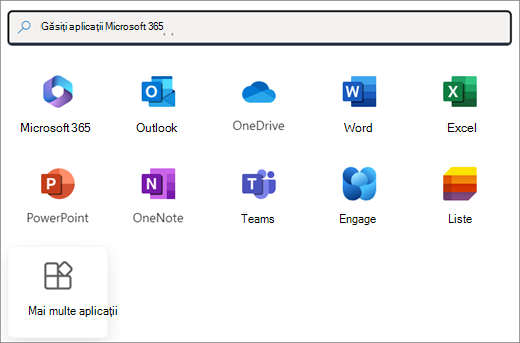
Notă
Dacă nu vedeți dala SharePoint sau dala Site-uri , este posibil ca abonamentul dvs. Microsoft 365 să nu includă SharePoint în Microsoft 365. Contactați persoana care administrează Microsoft 365 în organizația dvs. Dacă sunteți administrator pentru entitatea dvs. găzduită Microsoft 365, consultați Comutarea la un alt plan Microsoft 365 pentru firme pentru a adăuga SharePoint în Microsoft 365 la abonament.
Dacă utilizați SharePoint Server 2019, conectați-vă la SharePoint.
În partea stângă a paginii de pornire SharePoint , faceți clic pe nodul Generare din bara de aplicații.
Pe pagina de pornire SharePoint Build, găsiți secțiunea Porniți construcția . Faceți clic pe fișa Site pentru a începe să creați un site nou.
Notă
- Dacă planul dvs. este să asociați noul site de echipă cu un site hub SharePoint, puteți simplifica procesul, navigând mai întâi la site-ul hub și făcând clic pe linkul Creare site din colțul din dreapta sus. Site-ul nou de echipă va fi automat asociat cu acel site hub.
- Dacă fișa de site este estompată în secțiunea Porniți construcția , crearea de site-uri cu autoservire poate fi dezactivată în SharePoint. Contactați persoana care administrează SharePoint în organizația dvs. pentru a crea un site de echipă. Dacă sunteți administrator de entitate găzduită, consultați Gestionarea creării site-urilor în SharePoint pentru a activa crearea de site-uri cu autoservire pentru organizația dvs. sau Gestionarea site-urilor în centrul de administrare SharePoint pentru a crea un site din SharePoint în Centrul de administrare Microsoft 365. Crearea de site-uri nu este disponibilă momentan în aplicația mobilă SharePoint .
În fereastra pop-up, selectați Site de echipă ca tip. Apoi răsfoiți șabloanele disponibile.
Selectați un șablon, revizuiți detaliile și previzualizarea vizuală a acestuia. Verificați secțiunea Capacități site pentru a înțelege ce este inclus. Când sunteți gata, faceți clic pe Utilizați șablonul. Dacă doriți să creați un site de echipă general, selectați șablonul de echipă Standard.
Denumiți noul site de echipă. Dacă nu utilizați SharePoint Server 2019, se va genera automat un e-mail de grup Microsoft 365 cu același nume ca al site-ului de echipă. Pe măsură ce tastați, veți vedea dacă numele pe care l-ați ales este disponibil.
Notă
Dacă Grupuri Microsoft 365 sunt dezactivate în SharePoint din Microsoft 365, câmpul Adresă de e-mail nu va apărea.
În caseta Descriere site , adăugați text care să cunoască scopul site-ului dvs.
Selectați o etichetă de confidențialitate pentru site-ul dvs. Utilizați instrucțiunile de configurare din panoul din dreapta pentru sfaturi și cele mai bune practici.
Dacă vi se oferă această posibilitate, în secțiunea Setări de confidențialitate, alegeți fie Public - toate persoanele din organizație pot accesa acest site, fie Privat - doar membrii pot să acceseze acest site pentru a controla cine are acces la site-ul dvs.
Dacă este activat de administrator, alegeți o clasificare pentru site în secțiunea Clasificare site. Opțiunile listate se pot referi la sensibilitatea informațiilor sau la ciclul de viață al informațiilor de pe site-ul dvs.
Dacă utilizați SharePoint Server 2019, selectați Terminare și ați terminat! Dacă nu, continuați.
Selectați o limbă pentru site și selectați Creare site.
Atenție
După ce selectați o limbă implicită pentru site și creați site-ul, nu veți mai putea schimba limba. Cu toate acestea, veți putea adăuga limbi acceptate alternative.
În SharePoint din Microsoft 365, în timp ce se asigură accesul site-ului, puteți adăuga numele sau adresa de e-mail ale tuturor persoanelor care doriți să fie membri sau proprietari ai site-ului. Membrii/proprietarii adăugați la grupul Microsoft 365 asociat cu site-ul se adaugă automat la grupul de membri/proprietari ai site-ului.
Când site-ul este pregătit și conform cu politica organizației pentru proprietate, puteți face clic pe Accesați site-ul.Notă
Creatorul site-ului este automat membru al grupului de proprietari de site.
Dacă ați ales un șablon de site particularizat, un banner se va afișa în partea de sus a site-ului, afișând starea de configurare pentru noul site. Pentru a vedea ce setări erau aplicate de șablonul de site, faceți clic pe
 > de migrare SPO.
După crearea site-ului, acesta va apărea printre site-urile pe care le urmăriți. Site-ul nu va moșteni setările de permisiune sau de navigare a altor site-uri. Pentru mai multe detalii, consultați secțiunea Gestionarea permisiunilor de site în Gestionarea setărilor site-ului de echipă SharePoint .
Pași în vederea creării unui site de echipă
Alegeți una dintre următoarele:
Dacă utilizați Microsoft 365, conectați-vă. Pentru ajutor, consultați Unde vă conectați la Microsoft 365.
În colțul din stânga sus al paginii, selectați pictograma , apoi selectați dala SharePoint . Dacă nu vedeți dala SharePoint , faceți clic pe dala Mai multe aplicații sau introduceți SharePoint în câmpul de căutare din partea de sus a ferestrei.
Notă
Dacă nu vedeți dala SharePoint sau dala Site-uri , este posibil ca abonamentul dvs. Microsoft 365 să nu includă SharePoint în Microsoft 365. Contactați persoana care administrează Microsoft 365 în organizația dvs. Dacă sunteți administrator pentru entitatea dvs. găzduită Microsoft 365, consultați Comutarea la un alt plan Microsoft 365 pentru firme pentru a adăuga SharePoint în Microsoft 365 la abonament.
Dacă utilizați SharePoint Server 2019, conectați-vă la SharePoint.
În partea de sus a paginii SharePoint , selectați + Creare site și alegeți opțiunea Site de echipă .
Notă
- Dacă planul dvs. este să asociați noul site de echipă cu un site hub SharePoint, puteți simplifica procesul, navigând mai întâi la site-ul hub și făcând clic pe linkul Creare site din colțul din dreapta sus. Site-ul nou de echipă va fi automat asociat cu acel site hub.
- Dacă nu vedeți linkul + Creare site , crearea de site-uri cu autoservire poate fi dezactivată în SharePoint. Contactați persoana care administrează SharePoint în organizația dvs. pentru a crea un site de echipă. Dacă sunteți administrator de entitate găzduită, consultați Gestionarea creării site-urilor în SharePoint pentru a activa crearea de site-uri cu autoservire pentru organizația dvs. sau Gestionarea site-urilor în centrul de administrare SharePoint pentru a crea un site din SharePoint în Centrul de administrare Microsoft 365. Crearea de site-uri nu este disponibilă momentan în aplicația mobilă SharePoint .

Selectați un șablon de site de echipă care este prepopulat cu conținut pentru a servi unui anumit scenariu. Sau, pentru a crea un site de echipă general, selectați șablonul de echipă Standard.
Denumiți noul site de echipă. Dacă nu utilizați SharePoint Server 2019, se va genera automat un e-mail de grup Microsoft 365 cu același nume ca al site-ului de echipă. Pe măsură ce tastați, veți vedea dacă numele pe care l-ați ales este disponibil.
Notă
Dacă Grupuri Microsoft 365 sunt dezactivate în SharePoint din Microsoft 365, câmpul Adresă de e-mail nu va apărea.
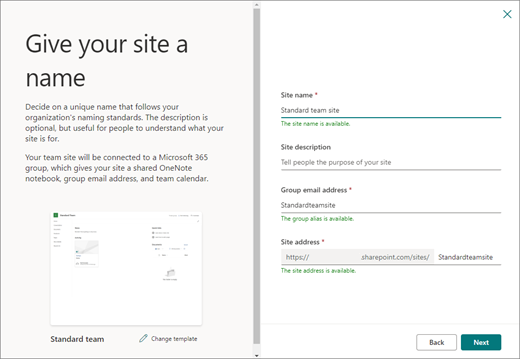
În caseta Descriere site , adăugați text care să cunoască scopul site-ului dvs.
Dacă vi se oferă această posibilitate, în secțiunea Setări de confidențialitate, alegeți fie Public - toate persoanele din organizație pot accesa acest site, fie Privat - doar membrii pot să acceseze acest site pentru a controla cine are acces la site-ul dvs.
Dacă este activat de administrator, alegeți o clasificare pentru site în secțiunea Clasificare site. Opțiunile listate se pot referi la sensibilitatea informațiilor sau la ciclul de viață al informațiilor de pe site-ul dvs.
Dacă utilizați SharePoint Server 2019, selectați Terminare și ați terminat! Dacă nu, continuați.
Selectați o limbă pentru site și selectați Creare site.
Atenție
După ce selectați o limbă implicită pentru site și creați site-ul, nu veți mai putea schimba limba. Cu toate acestea, veți putea adăuga limbi acceptate alternative.
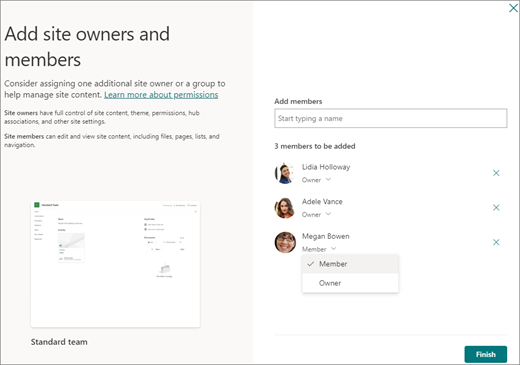
În SharePoint din Microsoft 365, în caseta Adăugați membri , adăugați numele sau adresa de e-mail ale tuturor persoanelor care doriți să fie membri ai site-ului, apoi faceți clic pe Terminare. Membrii adăugați la grupul Microsoft 365 asociat cu site-ul se adaugă automat la grupul de membri ai site-ului.
Pentru a aștepta și a adăuga ulterior proprietari suplimentari, membri sau vizitatori, faceți clic pe Terminare.Notă
Creatorul site-ului este automat membru al grupului de proprietari de site.
Dacă ați ales un șablon de site particularizat, un banner se va afișa în partea de sus a site-ului, afișând starea de configurare pentru noul site. Pentru a vedea ce setări erau aplicate de șablonul de site, faceți clic pe> de migrare SPO.
După crearea site-ului, acesta va apărea printre site-urile pe care le urmăriți. Site-ul nu va moșteni setările de permisiune sau de navigare a altor site-uri. Pentru mai multe detalii, consultați secțiunea Gestionarea permisiunilor de site în Gestionarea setărilor site-ului de echipă SharePoint .
Crearea de site-uri clasice
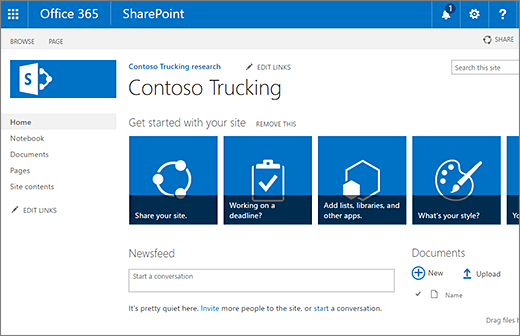
Dacă ecranul nu se potrivește cu imaginile de mai sus, înseamnă că administratorul dvs. are crearea site-urilor setată la experiența clasică de creare a site-urilor. În acest caz, nu va fi creat un grup Microsoft 365 corespunzător.
Faceți clic pe + Creare site.
Denumiți site-ul, apoi faceți clic pe Creare.

Site-ul va fi creat în locația predefinită de administratorul dvs., iar site-ul va apărea printre site-urile pe care le urmăriți. Site-ul nu va moșteni setările de permisiune sau de navigare a altor site-uri.
Pașii următori
Acum, că ați creat un site, aflați cum puteți să-l particularizați și să beneficiați din plin de el:
- Particularizarea site-ului SharePoint
- Modificarea aspectului site-ului SharePoint
- Modificarea siglei, a titlului și a descrierii site-ului SharePoint
- Particularizarea navigării în site-ul SharePoint
- Particularizarea experiențelor "moderne" în SharePoint Online
- Creați și distribuiți știri pe site-urile SharePoint
- Creați și utilizați pagini moderne pe un site SharePoint
- Utilizarea părților web pe paginile SharePoint
- Încărcarea, vizualizarea și eliminarea fișierelor sau documentelor de proiect
- Crearea unei biblioteci de documente în SharePoint
- Crearea unei liste
- Modificarea titlului, descrierii, siglei și informațiilor de site ale unui site
- Ștergerea unui site SharePoint sau a unui subsite