Microsoft a lansat o nouă versiune a aplicației Fotografii pentru Windows 11 în octombrie 2022. Acest articol se referă la versiunea anterioară moștenită a aplicației Fotografii pe Windows 10 și unele versiuni Windows 11, detaliind caracteristica de grupare a fotografiilor în funcție de fețe. Fila People și capacitatea de a grupa fotografiile și videoclipurile după fețe asemănătoare (atunci când o activați) nu sunt disponibile în noua aplicație Fotografii.
Pentru a afla ce versiune a aplicației Fotografii rulați:
- În caseta de căutare din bara de activități, tastați fotografii și apoi selectați aplicația Fotografii din rezultate.
- Selectați Setări
 , iar sub secțiunea Despre , selectați Despre fotografii.
- Fotografii: spune Actualizat în secțiunea Despre din Setări. Rulați noua versiune a aplicației Fotografii. Această versiune include caracteristici precum integrarea iCloud în bara de navigare din stânga.
- Moștenirea fotografiilor: nu se spune Actualizat în secțiunea Despre din Setări. Rulați versiunea anterioară sau moștenită a aplicației Fotografii. Versiunea moștenită include caracteristici precum Editor video, fila People și Albume. Aflați mai multe despre Fotografii moștenite.
Dacă PC-ul rulează noua versiune de Fotografii și doriți să reveniți la versiunea Fotografii moștenită, deschideți aplicația Fotografii , selectați Setări și, în secțiunea Despre , selectați Obțineți Fotografii moștenite.
Atunci când sunt activate de dvs., versiunile anterioare ale aplicației Fotografii utilizează tehnologiile de grupare facială pentru a vă ajuta să organizați rapid și ușor fotografiile și videoclipurile prietenilor și familiei. Gruparea facială distinge fețele de alte obiecte dintr-o imagine și grupează fețele similare în mai multe fotografii sau videoclipuri, pe baza informațiilor pe care le furnizați aplicației despre persoanele din colecția dvs.
Pentru mai multe informații despre datele colectate și stocate atunci când utilizați versiunile anterioare moștenite ale aplicației Fotografii, consultați "Fotografii moștenite" din secțiunea "Fotografii" din Angajamentul de respectare a confidențialității.
Gestionarea caracteristicii People
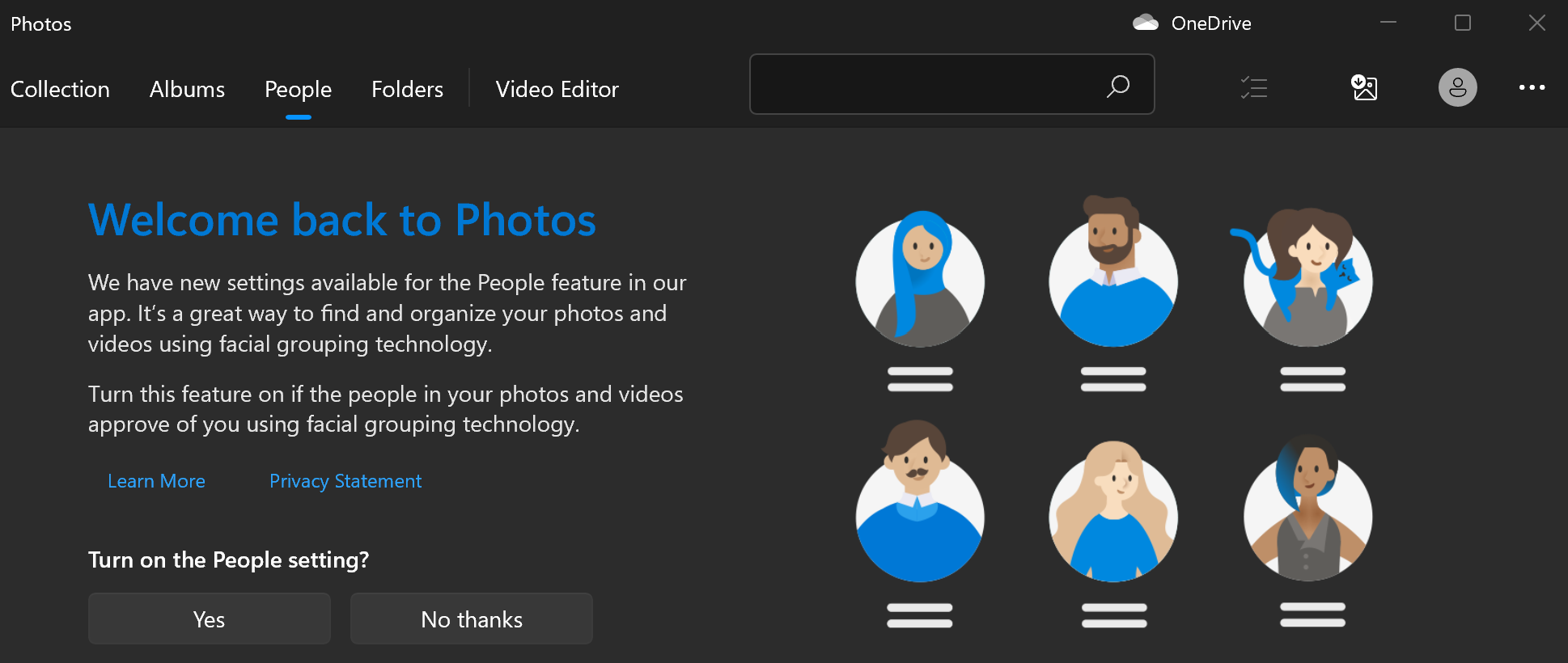
Atunci când porniți versiunea anterioară a aplicației Fotografii, este posibil să vedeți un ecran de bun venit care vă întreabă dacă doriți să utilizați funcția de grupare facială din fila People. Puteți alege dacă doriți ca funcția de grupare facială să fie activată sau dezactivată folosind acel ecran de bun venit. De asemenea, puteți utiliza setările aplicației Fotografii moștenite pentru a o activa sau a o dezactiva în orice moment.
Utilizați ecranul de bun venit pentru a activa sau a dezactiva gruparea facială
Atunci când porniți aplicația Fotografii, este posibil să fiți întrebat dacă doriți să utilizați caracteristica de grupare facială.
Notă
Gruparea facială este disponibilă în următoarele:
- Windows 10 (2019.19061.17310.0, versiunea aplicației Fotografii din iulie 2019 sau mai recentă).
- Windows 11 (unele versiuni de Windows 11, dacă rulați aplicația Fotografii moștenite).
În caseta de căutare din bara de activități, tastați fotografii și apoi selectați aplicația Fotografii din rezultate.
Selectați fila People.
Dacă vedeți un ecran de bun venit care vă solicită permisiunea de a activa setarea People în aplicația Fotografii, efectuați una dintre următoarele acțiuni:
- Selectați Da pentru a lăsa setarea People activată și a păstra grupările faciale determinate anterior.
- Selectați Nu, mulțumesc pentru a șterge toate grupările faciale determinate anterior. Atunci când sunteți întrebat dacă sigur doriți să dezactivați această setare, selectați Da.
Utilizați Setări pentru a activa sau a dezactiva gruparea facială
Oricând doriți să activați sau să dezactivați gruparea facială, puteți utiliza Setările.
Activați caracteristica de grupare facială
În caseta de căutare din bara de activități, tastați fotografii și apoi selectați aplicația Fotografii din rezultate.
Selectați fila People.
În colțul din dreapta sus al aplicației Fotografii, selectați Vedeți mai multe
 >setări.
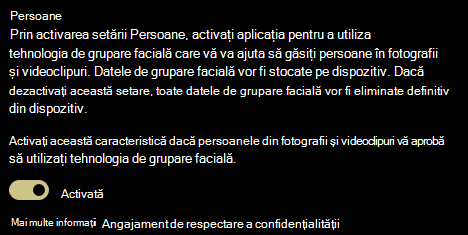
Sub secțiunea Vizualizare și editare, comutați setarea People de la Dezactivat la Activat.
Dezactivarea grupării faciale
Dezactivarea setării People elimină toate datele existente de grupare facială generate de procesul de grupare facială. Fotografiile sau videoclipurile nu vor fi eliminate de pe dispozitiv dacă această setare este modificată.
În caseta de căutare din bara de activități, tastați fotografii și apoi selectați aplicația Fotografii din rezultate.
Selectați fila People.
În colțul din dreapta sus al aplicației Fotografii, selectați Vedeți mai multe
>setări.Sub secțiunea Vizualizare și editare, comutați setarea People la Dezactivat, apoi confirmați că doriți să dezactivați setarea, selectând Accept.
Notă
Dacă decideți să activați această setare din nou mai târziu, colecția va fi scanată din nou și datele de grupare facială vor fi regenerate.
Utilizați gruparea facială
Atunci când activați setarea de grupare facială, fila People se populează cu grupări faciale. Pe măsură ce fotografiile și videoclipurile dvs. sunt adăugate la colecția Fotografii, fila dvs. People poate arăta astfel:
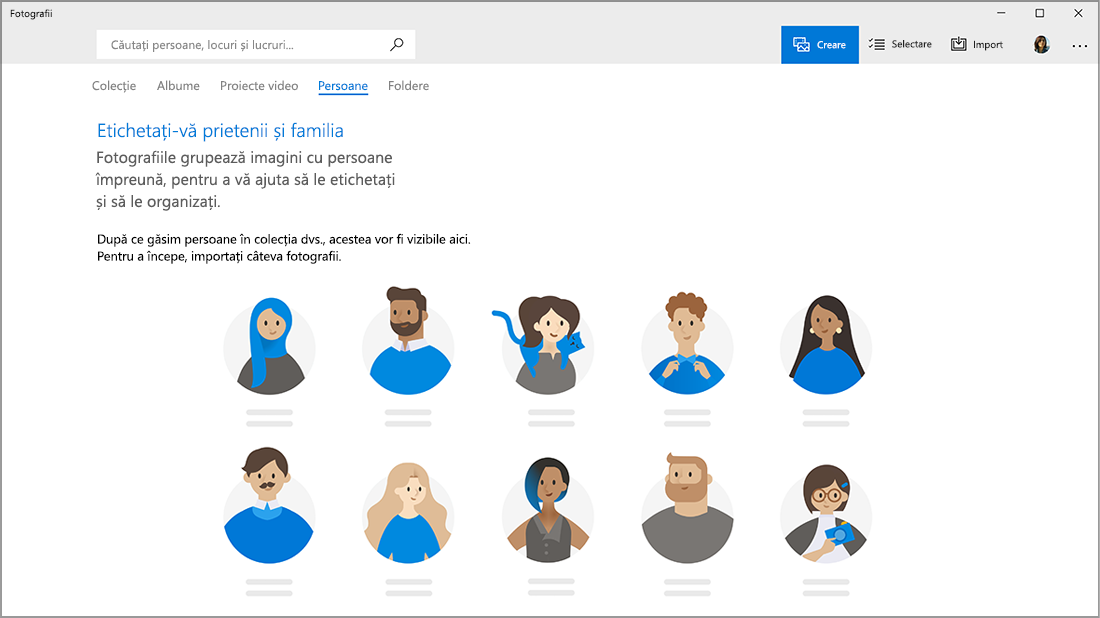
Pe măsură ce sunt adăugate mai multe fotografii și videoclipuri, vor începe să apară grupări faciale pe fila People.
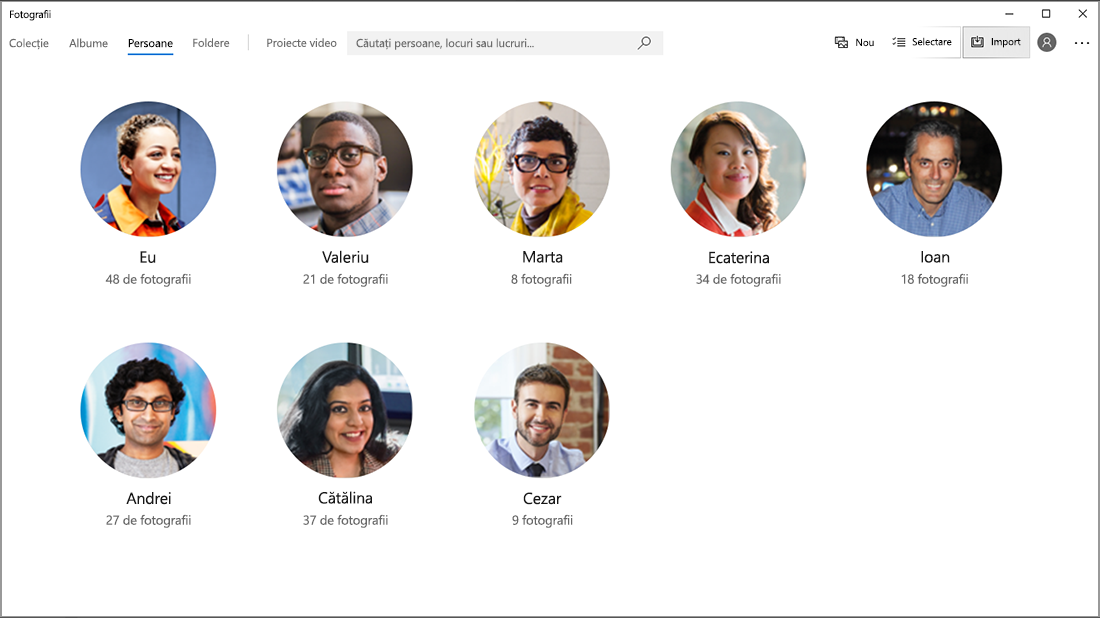
Grupările pot fi legate cu persoanele de contact din aplicația People din Windows.
Legarea grupărilor faciale la persoanele de contact
Selectați Începeți etichetarea dacă vedeți această opțiune. Dacă nu o vedeți, fotografiile au fost probabil deja grupate și etichetate și puteți omite acest pas.
Selectați Adăugați un nume sub o grupare și selectați o persoană de contact. Dacă nu există încă nicio persoană de contact pentru acea persoană, puteți adăuga oricând una.
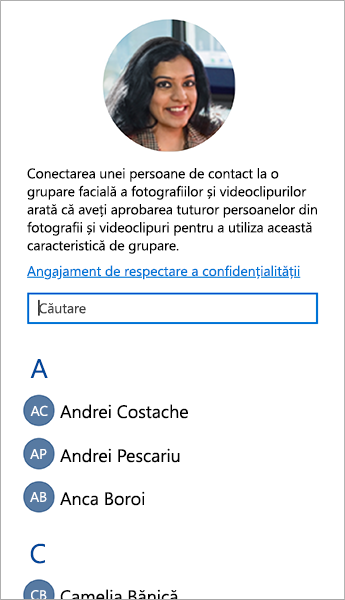
După ce ați legat persoanele de contact, vă puteți găsi cu ușurință prietenii și familia utilizând caseta de căutare pe baza numelor, informațiilor de contact sau altor etichete pe care le-ați ales pentru grupările respective.
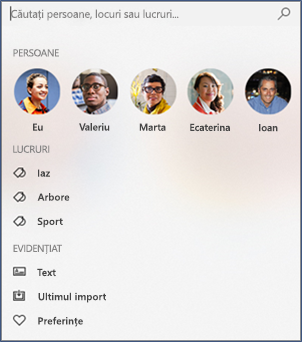
Anulați legarea unei persoane de contact dintr-o grupare facială
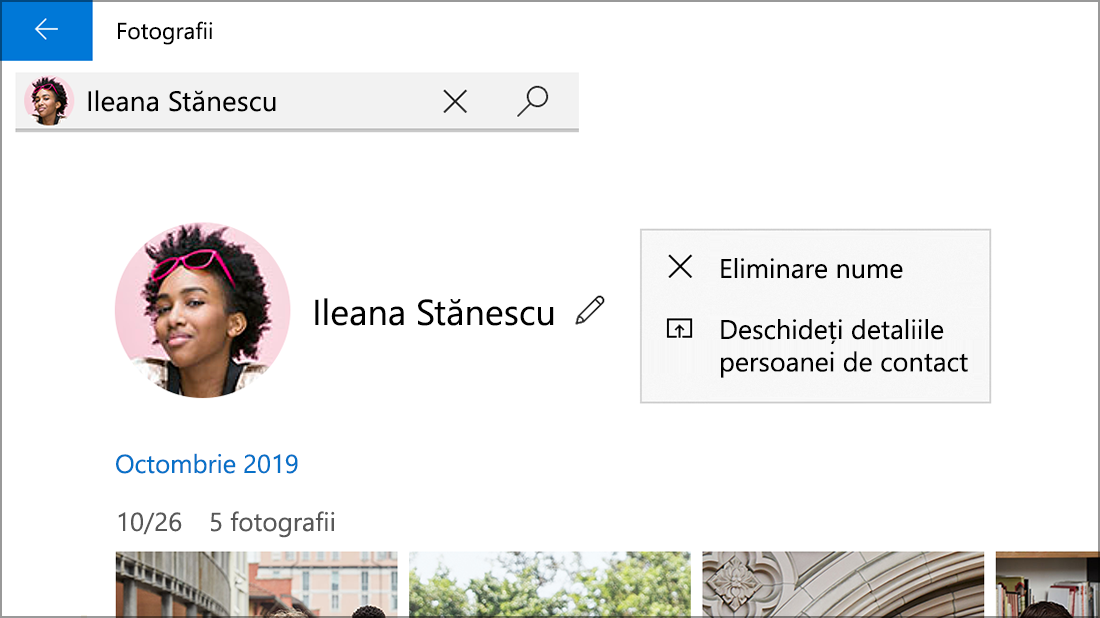
Selectați grupul facial pentru care doriți să anulați legarea. Se va deschide o pagină care afișează imaginea de profil a persoanei de contact și fotografii ale persoanei de contact.
Selectați pictograma creion
 lângă numele unei persoane de contact, apoi selectați Eliminați numele pentru a anula legarea persoanei de contact din gruparea facială.
Notă
Puteți selecta Deschideți detaliile de contact pentru a vedea înregistrarea persoanei de contact din aplicația People din Windows.