Căutarea fișierelor utilizând Căutare
Pentru a căuta fișierele lipsă pe întregul dispozitiv utilizând Căutarea:
- Faceți clic dreapta pe meniul Start și selectați Explorer.
- În panoul de navigare din partea stângă a ferestrei care se deschide, selectați Acest PC.
- În caseta text Căutare acest PC din colțul din dreapta sus al ferestrei, introduceți numele de fișier al unui fișier lipsă.
Dacă fișierele tot nu pot fi găsite prin căutare și nu este utilizat un profil temporar, utilizați depanatorul pentru a remedia problemele cu căutarea. Pentru a porni depanatorul de căutare:
Faceți clic dreapta pe meniul Start , apoi selectați Setări. După ce se deschide fereastra de setări, selectați Confidențialitate & securitate în partea stângă și alegeți Căutare. Ca alternativă, selectați următorul buton Căutare Windows :
Sub Setări asociate , în partea de jos a casetei de dialog, selectați Opțiuni complexe de indexare.
În fereastra Opțiuni indexare care se deschide, selectați butonul Advanced (Complex ).
Sub fila Setări index , selectați Depanarea căutării și indexării în secțiunea Depanare .
Urmați pașii din expertul de depanare pentru căutare și indexare .
Sfaturi suplimentare de încercat atunci când căutați:
Unele fișiere ar putea fi ascunse. Pentru a afișa fișierele ascunse:
Faceți clic dreapta pe meniul Start, apoi selectați Setări. După ce se deschide fereastra de setări, selectați Sistem>complex. Ca alternativă, selectați butonul următor Pentru dezvoltatori :
În fereastra Sistem > complex, selectați Explorer pentru a extinde secțiunea.
Sub Explorer, asigurați-vă că Afișați fișierele ascunse și de sistem este setat la Activat.
Când căutați, căutați toate fișierele de un anumit tip utilizând un asterisc (*). De exemplu:
- Pentru a căuta toate documentele Word, căutați *.doc.
- Pentru a căuta toate fișierele de muzică MP3, căutați *.mp3.
Este posibil ca unele fișiere să se mute în timpul upgrade-ului la Windows 11. Pentru a verifica locația fișierelor găsite în timpul căutării:
- Faceți clic dreapta pe fișier și selectați Deschideți locația fișierului.
- Dacă doriți, copiați sau mutați fișierele într-o locație alternativă.
Restaurați fișierele din backup dacă nu pot fi găsite
Dacă înainte de a face upgrade la Windows 11 a fost creată o copie backup pe un dispozitiv de stocare extern utilizând panoul de control Backup și restaurare (Windows 7), copia backup poate fi utilizată pentru a restaura fișierele.
Conectați dispozitivul de stocare extern care conține copia backup creată cu panoul de control Backup și restaurare (Windows 7).
Faceți clic dreapta pe meniul Start și selectați Căutare.
În caseta de căutare, introduceți Panou de control.
Selectați Panou de control din lista de rezultate.
În fereastra Elemente din Panou de control care se deschide, introduceți backup în caseta text Panou de control Căutare din colțul din dreapta sus al ferestrei.
În lista de rezultate, selectați Backup și restaurare (Windows 7).
În fereastra Faceți backup sau restaurați fișierele , selectați Selectați Selectați un alt backup din care să restaurați fișiere.
În fereastra Restaurare Files (complex) care se deschide, selectați dispozitivul de stocare extern care conține copia backup.
Urmați expertul pentru a restaura fișiere din backup.
Notă
Fișierele pot fi recuperate din OneDrive dacă au fost salvate anterior în OneDrive.
Activarea unui cont de administrator Windows
Dacă ați creat un cont Microsoft nou atunci când ați făcut upgrade de la o versiune anterioară de Windows, fișierele dvs. ar putea fi amplasate într-un cont de administrator dezactivat. Va trebui să activați acest cont și să vă conectați din nou pentru a vedea fișierele.
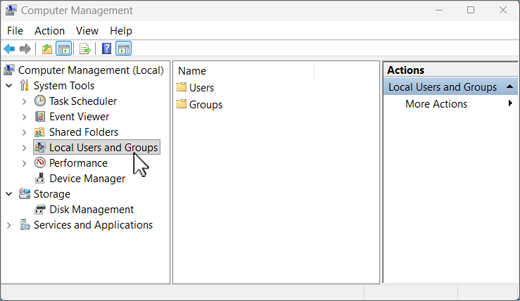
În caseta de căutare, tastați computer management , apoi selectați Gestionare computer (aplicație desktop).
În panoul din stânga, selectați Utilizatori și grupuri locale, apoi selectați Utilizatori. Dacă utilizatorul denumit Administrator are o săgeată în jos pe pictograma  , acesta este dezactivat.
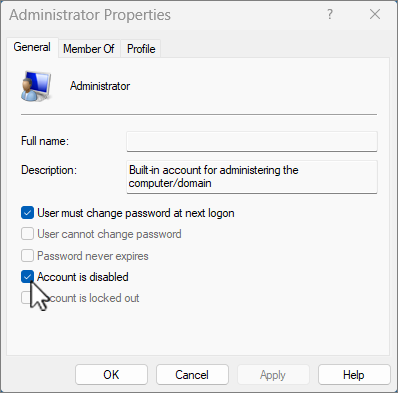
Pentru a activa acest cont, faceți dublu clic pe pictograma Administrator pentru a deschide caseta de dialog Proprietăți . În continuare, debifați caseta de selectare Contul este dezactivat, apoi selectați Se aplică pentru a activa contul.
Deconectați-vă și conectați-vă din nou folosind contul de administrator.
Notă
-
Asistența pentru Windows 10 s-a încheiat pe 14 octombrie 2025
- După 14 octombrie 2025, Microsoft nu va mai furniza actualizări de software gratuite de la Windows Update, asistență tehnică sau remedieri de securitate pentru Windows 10. PC-ul va funcționa în continuare, dar vă recomandăm să treceți la Windows 11.
-
Aflați mai multe
Vedeți dacă sunteți conectat cu un profil temporar
Selectați Start>Setări>Conturi>Sincronizați setările. Dacă vedeți un mesaj în partea de sus care menționează Sunteți conectat cu un profil temporar. Opțiunile de roaming sunt indisponibile în prezent, reporniți dispozitivul și conectați-vă din nou. Repornirea dispozitivului ar trebui să elimine contul temporar, iar fișierele dvs. ar trebui să fie disponibile din nou.
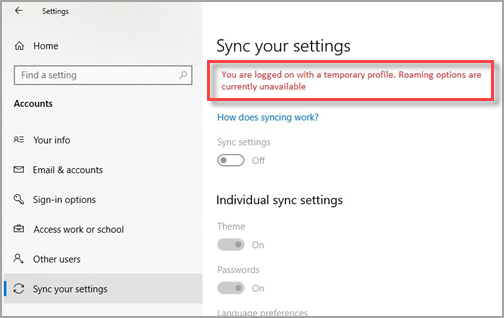
Repornirea dispozitivului și reconectarea funcționează, de asemenea, dacă vedeți mesajul " Nu ne putem conecta la contul dvs." Această problemă poate fi remediată adesea prin deconectarea de la cont și reconectare.
Notă
- Ar putea fi necesar să reporniți PC-ul de mai multe ori înainte de a vă putea vedea fișierele din nou.
- Ar trebui să faceți backup la tot ce ați lucrat de la data upgrade-ului la o unitate externă. Altfel, vor fi șterse atunci când vă deconectați de la contul temporar.
Căutarea fișierelor utilizând Căutare
Pentru a căuta fișierele lipsă pe întregul dispozitiv utilizând Căutarea:
- Faceți clic dreapta pe meniul Start și selectați Explorer.
- În panoul de navigare din partea stângă a ferestrei care se deschide, selectați Acest PC.
- În caseta text Căutare acest PC din colțul din dreapta sus al ferestrei, introduceți numele de fișier al unui fișier lipsă.
Dacă fișierele tot nu pot fi găsite prin căutare și nu este utilizat un profil temporar, utilizați depanatorul pentru a remedia problemele cu căutarea. Pentru a porni depanatorul de căutare:
- Faceți clic dreapta pe meniul Start și selectați Căutare.
- În caseta de căutare, introduceți Panou de control.
- Selectați Panou de control din lista de rezultate.
- În fereastra Elemente din Panou de control care se deschide, introduceți indexare în caseta text din Panou de control Căutare din colțul din dreapta sus al ferestrei.
- Selectați Opțiuni de indexare.
- În fereastra Opțiuni indexare care se deschide, selectați butonul Advanced (Complex ).
- Sub fila Setări index , selectați Depanarea căutării și indexării în secțiunea Depanare .
- Urmați pașii din expertul de depanare pentru căutare și indexare .
Sfaturi suplimentare de încercat atunci când căutați:
Unele fișiere ar putea fi ascunse. Pentru a afișa fișierele ascunse:
Faceți clic dreapta pe meniul Start , apoi selectați Setări. După ce se deschide fereastra Setări Windows , selectați Actualizare & securitate>Pentru dezvoltatori sau selectați următoarele buton Pentru dezvoltatori :
În fereastra Pentru dezvoltatori de sub Explorer, selectați Afișați setările lângă Modificați setările pentru a afișa fișierele ascunse și de sistem.
În fereastra Opțiuni Explorer care se deschide, sub Setări complexe, selectați Se afișează unitățile, fișierele sau folderele ascunse.
Selectați butonul Se aplică .
Sub Vizualizări folder, selectați butonul Se aplică la foldere.
Selectați butonul OK pentru a închide fereastra Opțiuni Explorer.
Când căutați, căutați toate fișierele de un anumit tip utilizând un asterisc (*). De exemplu:
- Pentru a căuta toate documentele Word, căutați *.doc.
- Pentru a căuta toate fișierele de muzică MP3, căutați *.mp3.
Este posibil ca unele fișiere să se mute în timpul upgrade-ului la Windows 10. Pentru a verifica locația fișierelor găsite în timpul căutării:
- Faceți clic dreapta pe fișier și selectați Deschideți locația fișierului.
- Dacă doriți, copiați sau mutați fișierele într-o locație alternativă.
Restaurați fișierele din backup dacă nu pot fi găsite
Dacă înainte de a face upgrade la Windows 10 a fost creat un backup pe un dispozitiv de stocare extern utilizând panoul de control Backup și restaurare (Windows 7), copia backup poate fi utilizată pentru a restaura fișiere.
Conectați dispozitivul de stocare extern care conține copia backup creată cu panoul de control Backup și restaurare (Windows 7).
Faceți clic dreapta pe meniul Start și selectați Căutare.
În caseta de căutare, introduceți Panou de control.
Selectați Panou de control din lista de rezultate.
În fereastra Elemente din Panou de control care se deschide, introduceți backup în caseta text Panou de control Căutare din colțul din dreapta sus al ferestrei.
În lista de rezultate, selectați Backup și restaurare (Windows 7).
În fereastra Faceți backup sau restaurați fișierele , selectați Selectați Selectați un alt backup din care să restaurați fișiere.
În fereastra Restaurare Files (complex) care se deschide, selectați dispozitivul de stocare extern care conține copia backup.
Urmați expertul pentru a restaura fișiere din backup.
Notă
Fișierele pot fi recuperate din OneDrive dacă au fost salvate anterior în OneDrive.
Activarea unui cont de administrator din Windows 7
Dacă ați creat un cont Microsoft nou atunci când ați făcut upgrade de la Windows 7, fișierele dvs. ar putea fi amplasate într-un cont de administrator dezactivat. Va trebui să activați acest cont și să vă conectați din nou pentru a vedea fișierele.
- În caseta de căutare, tastați computer management , apoi selectați Gestionare computer (aplicație desktop).
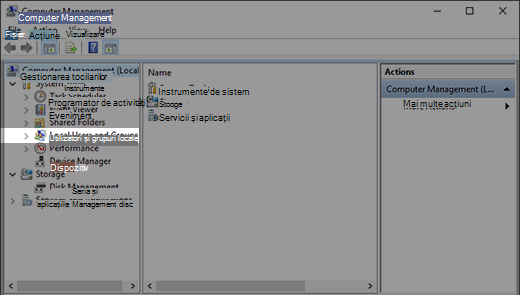
- În panoul din stânga, selectați Utilizatori și grupuri locale, apoi selectați Utilizatori. Dacă utilizatorul denumit Administrator are o săgeată în jos pe pictograma , acesta este dezactivat.
- Pentru a activa acest cont, faceți dublu clic pe pictograma Administrator pentru a deschide caseta de dialog Proprietăți . În continuare, debifați caseta de selectare Contul este dezactivat, apoi selectați Se aplică pentru a activa contul.
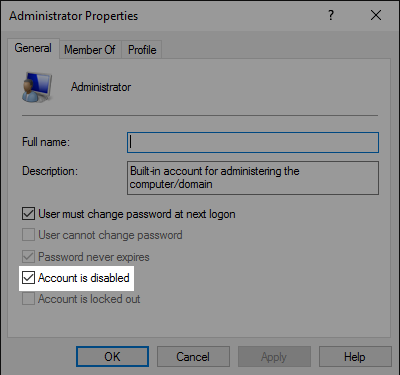
- Deconectați-vă și conectați-vă din nou folosind contul de administrator.
