
Notă
Asistența pentru Windows 10 s-a încheiat pe 14 octombrie 2025
- După 14 octombrie 2025, Microsoft nu va mai furniza actualizări de software gratuite de la Windows Update, asistență tehnică sau remedieri de securitate pentru Windows 10. PC-ul va funcționa în continuare, dar vă recomandăm să treceți la Windows 11.
- Aflați mai multe
Poate fi necesar să modificați setările de pornire Windows pentru a depana probleme, a optimiza procesele de pornire sau a modifica comportamentul de pornire al sistemului pentru anumite activități.
De exemplu, o opțiune obișnuită de depanare este activarea Modului de siguranță, care pornește Windows într-o stare limitată, unde sunt pornite numai serviciile și driverele esențiale. Dacă o problemă nu reapare atunci când porniți modul de siguranță, puteți elimina setările implicite, driverele de dispozitiv de bază și serviciile ca cauze posibile.
Alte setări de pornire includ caracteristici avansate destinate administratorilor de sistem și profesioniștilor IT.
Acest articol descrie cum se modifică comportamentul de pornire Windows și opțiunile disponibile.
Modificarea setărilor de pornire
Notă
Dacă ați criptat dispozitivul, veți avea nevoie de cheia BitLocker pentru a finaliza această activitate. Dacă nu vă cunoașteți cheia BitLocker, consultați Găsiți cheia de recuperare BitLocker.
Odată ce vă aflați în Windows RE, selectați Depanarea>opțiunilor complexe>Setări> pornireRepornire
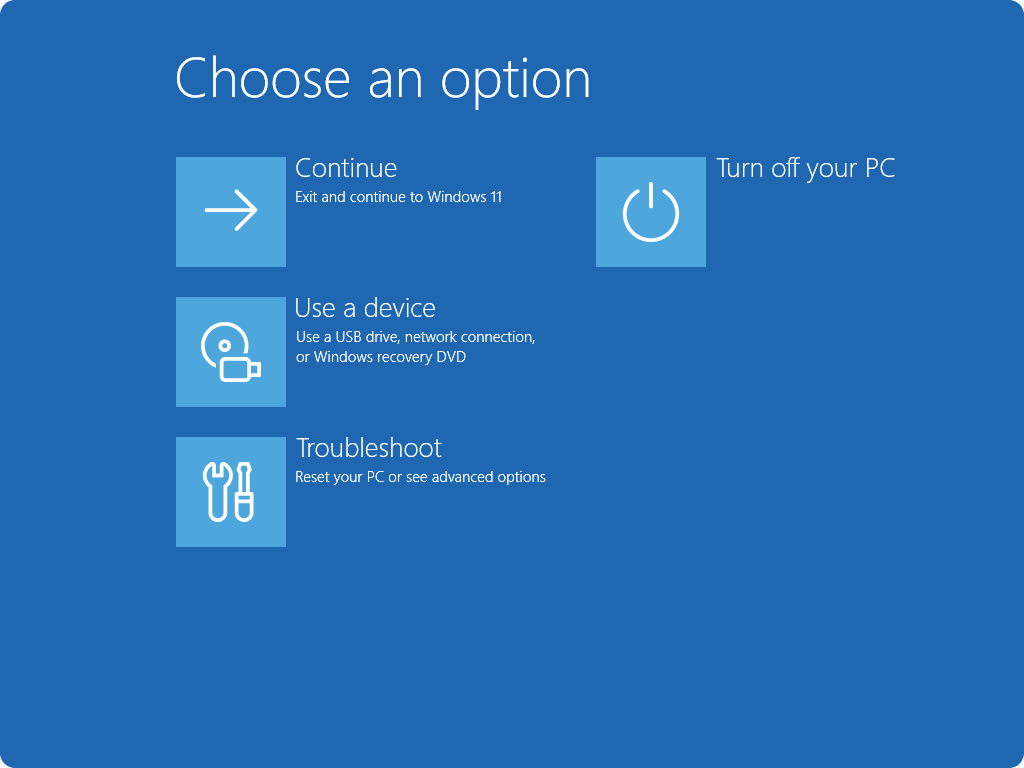
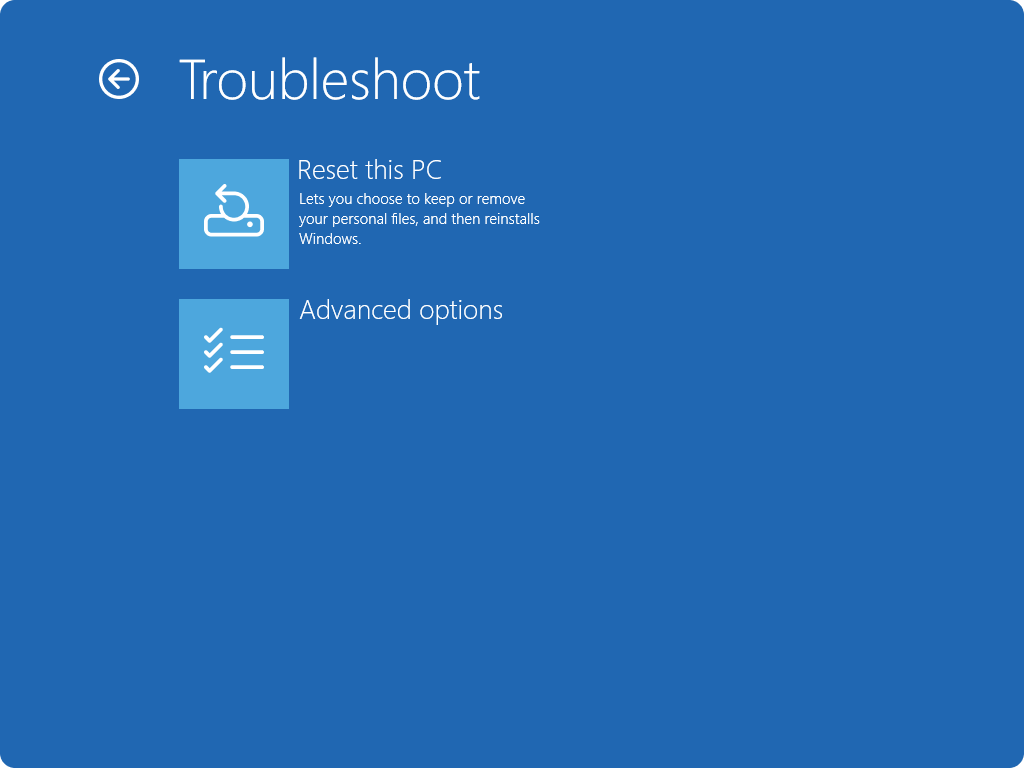

Selectați Repornire
După ce dispozitivul repornește, în ecranul Setări pornire, alegeți una dintre opțiunile disponibile sau apăsați pentru
Entera porni Windows normal

Lista de setări de pornire
Iată o listă de setări de pornire din care puteți alege. Pentru a selecta una, utilizați tastele numerice sau tastele funcție F1-F9:
- Activați depanarea. Pornește Windows într-un mod de depanare avansat, destinat profesioniștilor IT și administratorilor de sistem
- Activați înregistrarea în jurnal a bootului. Creează un fișier, ntbtlog.txt, care listează toate driverele instalate în timpul pornirii și care poate fi util pentru depanarea complexă
- Activați video la rezoluție joasă. Pornește Windows utilizând driverul video curent și setări de rezoluție și de viteză de reîmprospătare reduse. Puteți utiliza acest mod pentru a reseta setările de afișare
- Activare Mod de siguranță. Modul de siguranță pornește Windows într-o stare de bază, folosind un set limitat de fișiere și drivere. Dacă o problemă nu apare în modul de siguranță, acest lucru înseamnă că nu setările implicite și driverele de bază ale dispozitivului sunt cauza problemei. Examinarea Windows în modul de siguranță vă permite să restrângeți sursa unei probleme și vă poate ajuta să depanați problemele de pe dispozitiv
- Modul de siguranță cu lucru în rețea. Modul de siguranță cu rețea adaugă driverele și serviciile de rețea necesare accesului la internet și la alte computere din rețea
- Modul de siguranță cu linie de comandă. Pornește Windows în modul de siguranță, cu o fereastră linie de comandă în locul interfeței Windows obișnuite
- Dezactivare impunere semnătură pentru driver. Permite instalarea driverelor care conțin semnături incorecte
- Dezactivați protecția antimalware cu lansare timpurie. Protecția antimalware la lansare timpurie (ELAM) este o caracteristică de securitate din Windows care permite ca software-ul antimalware să pornească înaintea tuturor celorlalte componente de la terți în timpul procesului de pornire. ELAM asigură că sistemul nu inițializează drivere de boot necunoscute care ar putea fi rău intenționate. Selectați această opțiune pentru a dezactiva temporar ELAM
- Dezactivare repornire automată în caz de eroare a sistemului. Împiedică repornirea automată a sistemului de operare Windows, în cazul în care o eroare cauzează defectarea Windows. Alegeți această opțiune numai dacă Windows este blocat într-o buclă în care Windows nu reușește, încearcă să repornească și nu reușește din nou în mod repetat
Puteți apăsa pe Enter pentru a porni Windows în mod normal.
Ce se întâmplă dacă Windows continuă să pornească în modul de siguranță?
Repornirea dispozitivului ar trebui să fie suficientă pentru a ieși din Modul de siguranță înapoi în modul normal. Totuși, dacă din anumite motive dispozitivul dvs. încă pornește în modul de siguranță, încercați următoarele:
- Apăsați tasta Windows
 + R
+ R - În caseta Deschidere , tastați msconfig , apoi selectați OK
- Selectați fila Boot
- Sub Opțiuni de boot, debifați caseta de selectare Boot în siguranță