
Dacă vă aflați în Spațiul Economic European (SEE), puteți alege să exportați instantaneele de Retragere. Exportul vă permite să partajați instantaneele de Reamintire cu aplicații sau site-uri web terțe. Exportul este opțional și puteți revizui informațiile de Retragere în orice moment din Reamintire, fără a fi necesar să exportați. Informațiile exportate includ:
- Instantanee, inclusiv instantaneele pe care le-ați salvat dvs. sau Reamintire
- Detalii instantanee, inclusiv informații legate de fiecare instantaneu, cum ar fi ora și data la care a fost salvat, împreună cu informațiile asociate din aplicațiile deschise
Important
Această caracteristică se aplică doar dispozitivelor din Spațiul Economic European (SEE). Exportul instantaneelor Reamintire este un proces inițiat de utilizator și se petrece per utilizator. Administratorii IT sau alți utilizatori nu pot iniția un export în numele altei persoane. Microsoft se angajează să se asigure că utilizatorul deține controlul deplin asupra datelor sale de Reamintire.
Retragerea codului de export
Prima dată când deschideți Reamintire sau activați salvarea instantaneelor din  , se va afișa codul de export Reamintire. Codul de export Reamintire va fi necesar dacă alegeți vreodată să exportați instantaneele Reamintire pentru a le partaja cu o aplicație sau un site web. Exportul este opțional, dar va trebui să confirmați că ați salvat codul într-un loc sigur înainte de finalizarea instalării, deoarece acest cod nu va fi afișat din nou. Vi se oferă acest cod, deoarece instantaneele exportate sunt criptate. Va trebui să partajați codul cu aplicația sau cu site-ul web cu care doriți să partajați datele, astfel încât aplicația sau site-ul web să poată decripta instantaneele exportate. Partajați acest cod doar cu aplicațiile și site-urile web în care aveți încredere.
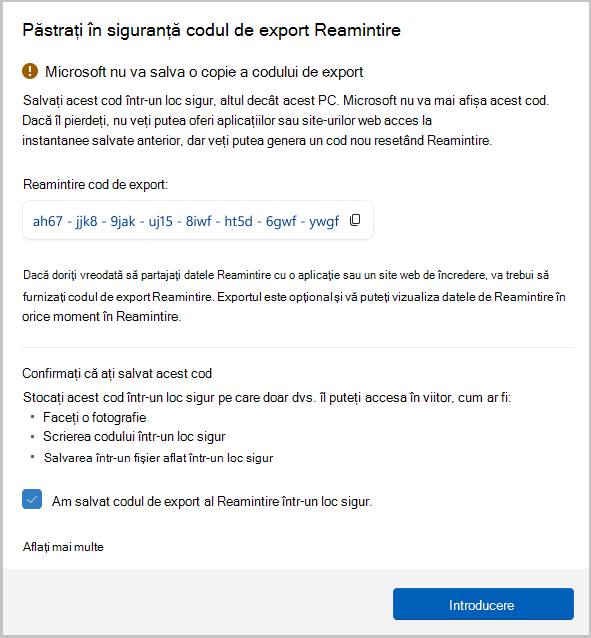
Important
Codul de export Retragere se afișează o dată. Codul nu se va afișa din nou. Puteți genera un cod nou resetând Reamintire din>Reamintire & instantanee Setări>complexe, dar o resetare va șterge toate instantaneele salvate anterior și setările de Reamintire. Nu partajați niciodată codul de export cu alte persoane decât cu aplicații sau site-uri web în care aveți încredere.
Dacă suspectați că cineva are acces neautorizat la codul dvs. de export sau dacă îl pierdeți, ar trebui să resetați Reamintire.
Cum se exportă instantaneele Reamintire
Dacă alegeți să exportați instantaneele de Reamintire, aveți două opțiuni pentru export:
- Exportați instantanee din trecut: un singur export al tuturor instantaneelor Reamintire din ultimele 7 zile, din ultimele 30 de zile sau din toate instantaneele.
- Exportați instantanee de acum înainte: Începe o exportare continuă a instantaneelor din momentul când activați această setare până când o dezactivați sau resetați Reamintire. Vi se va reaminti la fiecare 30 de zile că este activat exportul continuu.
Veți putea alege în ce folder doriți să exportați instantaneele.
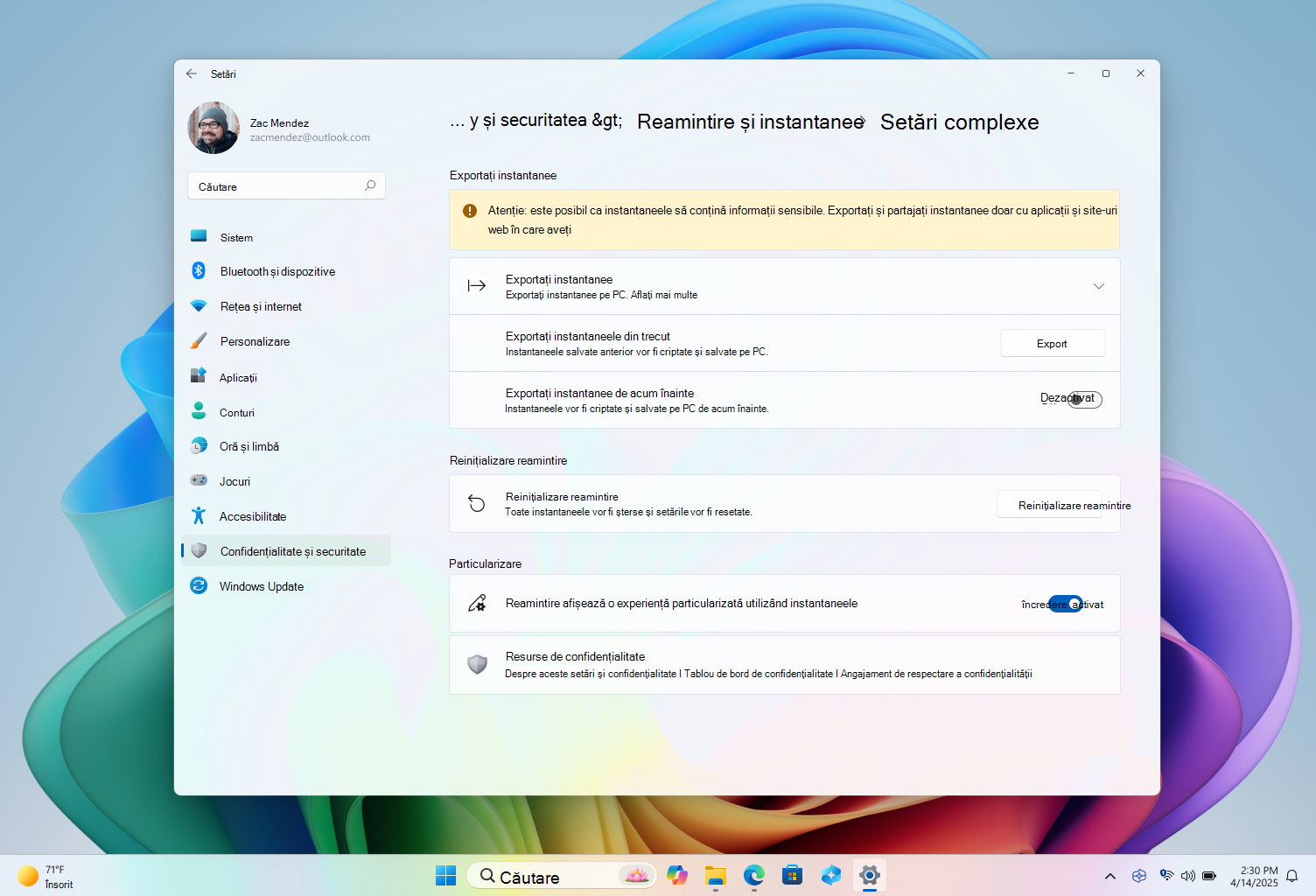
Exportați instantaneele din trecut
Pentru a exporta instantanee din trecut:
Accesați
>Confidențialitate & securitate>Retragerea & instantanee Setări>complexe>Exportați instantanee>Exportați instantaneele> din trecutExportați.Alegeți intervalul de timp pentru care doriți să exportați instantanee, apoi alegeți Următorul. Puteți alege dintre următoarele:
- Ultimele 7 zile
- Ultimele 30 de zile
- Totul
Alegeți un folder în care să exportați instantaneele. Puteți să vă creați propriul folder, cum ar fi C:\Recall\Exported.
Confirmați că doriți să exportați instantaneele în folderul ales, selectând Export. Vi se va solicita să autorizați exportul utilizând Windows Hello.
Exportați instantanee de acum înainte
Pentru a activa opțiunea de export a instantaneelor de acum înainte:
- Accesați Setări>Confidențialitate & securitate>Retragerea & instantanee Setări>>complexeExportați instantaneele>Exportați.
- În setarea Exportați instantanee de acum înainte , mutați comutatorul la Activat.
- Selectați Următorul, apoi alegeți un folder pentru a stoca instantaneele Reamintire exportate, cum ar fi C:\Recall\Exported.
- Confirmați că doriți să exportați instantaneele în folderul ales, selectând Export. Vi se va solicita să autorizați exportul continuu de instantanee Reamintire utilizând Windows Hello.
Pentru a dezactiva opțiunea de a exporta instantanee de acum înainte:
- Accesați Setări>Confidențialitate & securitate>Retragerea & instantanee Setări>>complexeExportați instantaneele>Exportați.
- În setarea Exportați instantanee de acum înainte , mutați comutatorul la Dezactivat.
- Vi se va solicita să autorizați modificarea setării de export utilizând Windows Hello.
Partajarea informațiilor și instantaneelor de Reamintire exportate
Dacă alegeți să exportați instantaneele Reamintire pentru a le partaja cu aplicații sau site-uri web, va trebui să le furnizați următoarele informații:
- Codul de export Reamintire
- Calea folderului în care au fost exportate Reamintire și instantaneele, cum ar fi C:\Reamintire\Exportat.
Dezvoltatorii aplicației sau site-ului web pot urmări documentația publică și eșantioanele pentru a decripta instantaneele de pe dispozitiv. Pentru informații pentru dezvoltatori, consultați Decriptarea instantaneelor exportate din Reamintire.
Reinițializare reamintire
Atunci când resetați Reamintire, aceasta șterge toate instantaneele și resetează toate setările pentru Reamintire. O resetare nu va șterge instantaneele pe care le-ați exportat anterior într-un folder sau instantaneele care au fost partajate anterior cu o aplicație sau un site web și care au fost salvate de acea terță parte. Data viitoare când deschideți Reamintire sau activați salvarea instantaneelor, veți fi condus din nou prin configurarea inițială. În SEE, veți primi un nou cod de export de Retragere atunci când resetați Reamintire.
Pentru a reseta Reamintire:
- Accesați >Setări Confidențialitate & securitate>Retragerea & instantanee>Setări complexe, apoi selectați Resetare reamintire.
- Confirmați că doriți să ștergeți toate instantaneele și să resetați setările de Reamintire selectând Resetare.
- Autorizați resetarea utilizând Windows Hello.
Întrebări frecvente despre export
Cum ar trebui să-mi păstrez codul de export Retragere în siguranță?
Ar trebui să stocați codul de export Reamintire într-un loc sigur, pe care numai dvs. îl puteți accesa, cum ar fi:
- Fotografierea
- Scrierea codului într-un loc sigur
- Salvarea acestuia într-un fișier aflat într-un loc sigur
Ce se întâmplă dacă pierd codul de export Retragere?
Dacă vă pierdeți codul, aplicația sau site-ul web nu va putea decripta instantaneele pe care le-ați exportat și partajat. Lipsa unui cod nu vă va afecta capacitatea de a utiliza Reamintire. Dacă doriți să exportați și să partajați instantaneele, va trebui să generați un cod nou. Puteți genera un cod nou resetând Reamintire. Totuși, o resetare va șterge toate instantaneele de Reamintire și va reseta toate setările pentru Reamintire. O resetare nu va șterge instantaneele pe care le-ați exportat anterior într-un folder sau instantaneele care au fost partajate anterior cu o aplicație sau un site web și care au fost salvate de acea terță parte. Dacă suspectați că cineva are acces neautorizat la codul dvs. de export sau dacă îl pierdeți, ar trebui să resetați Reamintire. După ce resetați, se va genera un cod nou atunci când reactivați salvarea instantaneelor.
De ce se afișează codul o singură dată în timpul configurării?
Conform celor mai bune practici din domeniu, codul de export se afișează o singură dată în timpul configurării inițiale, pentru a vă asigura că dvs. și numai dvs. aveți control asupra exportului datelor de Retragere. Microsoft nu are acces la codul dvs. de export și nu vă poate ajuta să-l recuperați dacă acesta se pierde.
De ce sunt criptate instantaneele exportate?
Informațiile de Reamintire exportate și instantaneele sunt criptate, deoarece pot conține informații sensibile. Criptarea acestor date ajută la menținerea securității informațiilor, asigurându-se că instantaneele sunt accesibile doar aplicației sau site-ului web cu care partajați codul de export.
Cum sunt criptate instantaneele exportate?
Informațiile reamintire și instantaneele sunt criptate utilizând standardele de criptare la nivel de industrie. Odată decriptate, instantaneele sunt .jpg fișiere. Metadatele asociate pentru fiecare .jpg sunt un fișier .json .
Articole asociate
Refaceți-vă pașii cu Reamintire
Gestionați reamintirea (pentru administratorii IT)