
Reamintire (previzualizare) a fost introdus la începutul acestui an și vă permite să găsiți rapid și să reveniți rapid la ceea ce ați văzut înainte pe PC. Puteți utiliza o cronologie explorabilă pentru a găsi conținutul pe care vă amintiți că l-ați văzut înainte. De asemenea, puteți să utilizați căutarea semantică și să descrieți doar cum vă amintiți ceva, iar Reamintire va regăsi momentul în care ați văzut ceva. Orice fotografie, link sau mesaj poate fi un punct nou de la care să continuați.
Pentru a utiliza Reamintire, trebuie să alegeți să salvați instantanee, care sunt capturi de ecran ale activității dvs. Instantaneele și informațiile contextuale derivate din acestea sunt salvate și criptate pe unitatea de hard disk locală. Reamintire nu partajează instantanee sau date asociate cu Microsoft sau terțe părți și nici nu este partajat între diferiți utilizatori Windows pe același dispozitiv. Windows vă va solicita permisiunea înainte de a salva instantanee. Dvs. dețineți întotdeauna controlul asupra aplicațiilor și site-urilor web care se salvează în instantanee și puteți să ștergeți instantaneele, să le puneți în pauză sau să le dezactivați în orice moment. Toate opțiunile viitoare pentru ca utilizatorul să partajeze date vor necesita acțiuni explicite complet informate din partea utilizatorului.
Dacă optați pentru această caracteristică, atunci când utilizați PC-ul, un instantaneu al ecranului activ va fi salvat la fiecare câteva secunde și atunci când conținutul ferestrei active se modifică. Instantaneele sunt protejate și cu Windows Hello, astfel încât doar utilizatorul conectat să își poată accesa conținutul Reamintire. Reamintire vă permite să căutați conținut, inclusiv imagini, cât și text, folosind indiciile pe care le rețineți. Încercați să vă amintiți numele restaurantului sustenabil pe care l-ați văzut săptămâna trecută? Pur și simplu întrebați Reamintire și aceasta regăsește atât potrivirile text, cât și cele vizuale pentru căutarea dvs., sortate automat după cât de bine se potrivesc rezultatele căutării dvs. Reamintire vă oferă chiar și o opțiune de a reveni la conținutul pe care l-ați văzut și de a relua de unde ați rămas.
Notă
Reamintire este optimizată pentru anumite limbi: engleză, chineză (simplificată), franceză, germană, japoneză și spaniolă. Se aplică limitări bazate pe conținut și stocare. Pentru mai multe informații, consultați https://aka.ms/copilotpluspcs.
Cerințe de sistem pentru Reamintire
PC-ul are nevoie de următoarele cerințe minime de sistem pentru Reamintire:
Un Windows 11 AI+ PC care îndeplinește standardul Secured-core
Un Copilot+ PC care îndeplinește standardul Secured-core40 TOPs NPU (unitate de procesare neuronală)
16 GB RAM
Capacitate de stocare de 256 GB
- Pentru a activa Reamintire, veți avea nevoie de cel puțin 50 GB de spațiu de stocare liber
- Salvarea instantaneelor se întrerupe automat dacă dispozitivul are mai puțin de 25 GB de spațiu de stocare
Utilizatorii trebuie să activeze criptarea dispozitivelor sau BitLocker
Utilizatorii trebuie să se înscrie în securitatea de conectare îmbunătățită Windows Hello cu cel puțin o opțiune de conectare biometrică activată pentru a se autentifica
Browserele acceptate și capacitățile acestora includ:
- Microsoft Edge: filtrează site-urile web specificate și filtrează activitatea de navigare privată
- Firefox: filtrează site-urile web specificate și filtrează activitatea de navigare privată
- Opera: filtrează site-urile web specificate și filtrează activitatea de navigare privată
- Google Chrome: filtrează site-urile web specificate și filtrează activitatea de navigare privată
- Browsere bazate pe Chromium (124 sau o versiune mai recentă): Pentru browserele bazate pe Chromium care nu sunt enumerate mai sus, filtrează doar activitatea de navigare privată, nu filtrează anumite site-uri web
Începeți să salvați instantanee
În mod implicit, salvarea instantaneelor pentru Reamintire nu este activată. Trebuie să alegeți să salvați instantanee. Există două modalități de a face acest lucru:
- Puteți accesa Setări> WindowsConfidențialitate & Reamintire de securitate>& Instantanee , pentru a controla când sunt salvate instantaneele, cu opțiunea Salvare instantanee, mutați comutatorul la Activat .
- Prima dată când deschideți Reamintire, veți fi întrebat dacă doriți să permiteți salvarea instantaneelor.
În mediile comerciale și educaționale gestionate, Reamintire va fi eliminată în mod implicit până când administratorii IT permit caracteristica pe dispozitivele utilizatorilor finali. Pentru mai multe informații despre gestionarea Reamintirii pe computerele Copilot+ PC pentru organizația dvs., consultați Gestionați Reamintirea.
Cum se utilizează Reamintire
Pentru a deschide Reamintire, utilizați comanda rapidă de la tastatură tasta +J , selectând Reamintire din Start>Toate aplicațiile sau selectați următoarea pictogramă Reamintire de pe bara de activități:

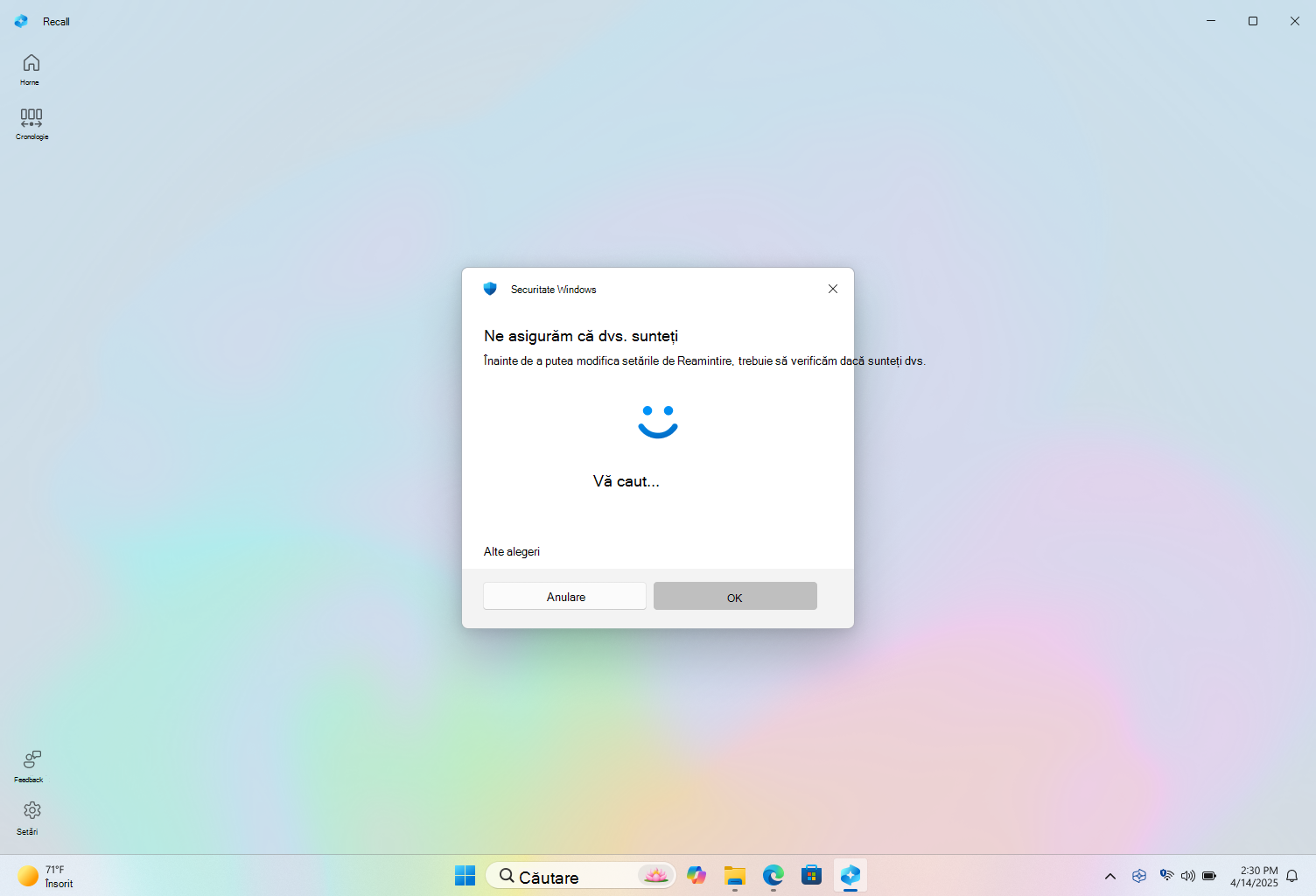
De fiecare dată când lansați Reamintire sau modificați setările de Reamintire, vi se va solicita să confirmați că sunteți dvs. utilizând Windows Hello. Instantaneele salvate și toate informațiile asociate sunt criptate, astfel încât doar dvs. să le puteți accesa. Reamintire beneficiază de decriptarea just in time protejată de Windows Hello Enhanced Sign-in Security (ESS). Reamintire necesită să vă confirmați identitatea înainte de lansare și înainte de a vă putea accesa instantaneele, așa că va trebui să vă înscrieți și la Windows Hello dacă nu v-ați înscris deja. Baza de date index de căutare pentru Reamintire este, de asemenea, criptată. În mod implicit, Reamintire acceptă conectarea Windows Hello cu fața, amprenta sau codul PIN.
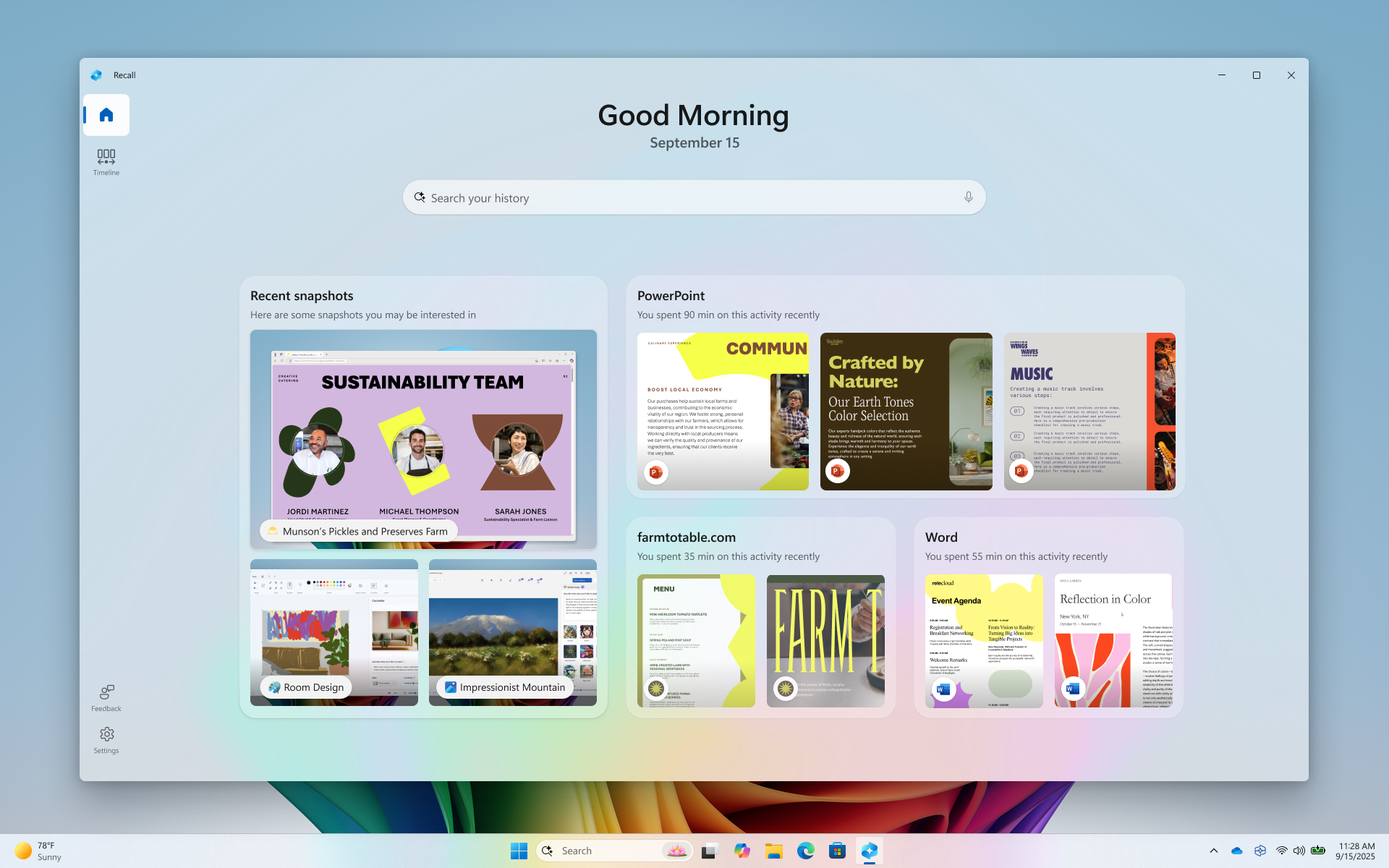
După ce vă confirmați identitatea, sunteți dus la pagina de pornire din Reamintire. Inițial, pagina de pornire conține doar o bară de căutare.
Pe măsură ce utilizați Copilot+ PC, pagina de pornire se adaptează la dvs. pe baza instantaneelor și aplicațiilor recente pe care le-ați utilizat.
Pagina de pornire Reamintire vă ajută să reluați de unde ați rămas ieri. Dacă preferați să nu aveți o pagină de pornire personalizată, puteți modifica opțiunea Reamintire afișează o experiență personalizată utilizând setarea pentru instantanee la Dezactivat din Setări>Confidențialitate & securitate>Reamintire & instantanee>Setări complexe. Dacă dezactivați experiența particularizată pe pagina de pornire, pagina de pornire va conține doar o bară de căutare. Puteți accesa oricând pagina de pornire utilizând bara de navigare Reamintire.
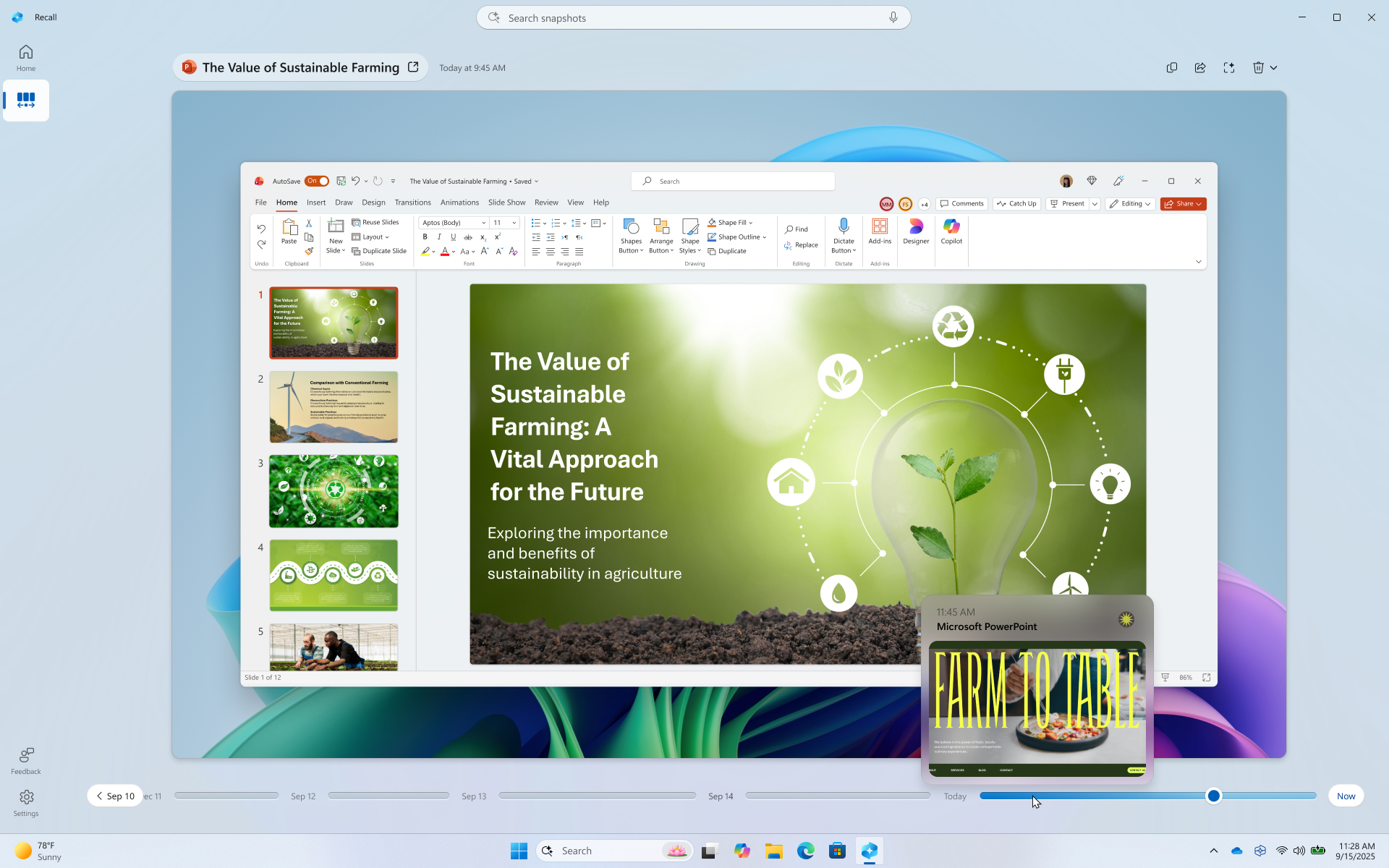
Pentru a revizui instantaneele anterioare, selectați cronologia din bara de navigare Reamintire. Cronologia din Reamintire este împărțită în segmente, care reprezintă blocurile de timp în care sunt făcute instantaneele ecranului în timp ce utilizați PC-ul. Puteți trece cu mouse-ul peste cronologie pentru a vă revizui activitatea într-o fereastră de previzualizare. Selectând locația din cronologie sau selectând fereastra de previzualizare, se încarcă instantaneul în care puteți interacționa cu conținutul.
Căutați cu Reamintire
Poate ai vrut să faci acea rețetă de pizza pe care ai văzut-o mai devreme astăzi, dar nu-ți amintești unde ai văzut-o. Tastând pizza cu crustă subțire în caseta de căutare ar găsi cu ușurință rețeta din nou. De asemenea, puteți căuta pizza dacă nu vă amintiți tipul specific de pizza. Căutările mai puțin specifice sunt probabil să aducă mai multe potriviri. Dacă preferați să căutați utilizându-vă vocea, puteți să selectați microfonul, apoi să rostiți interogarea de căutare.

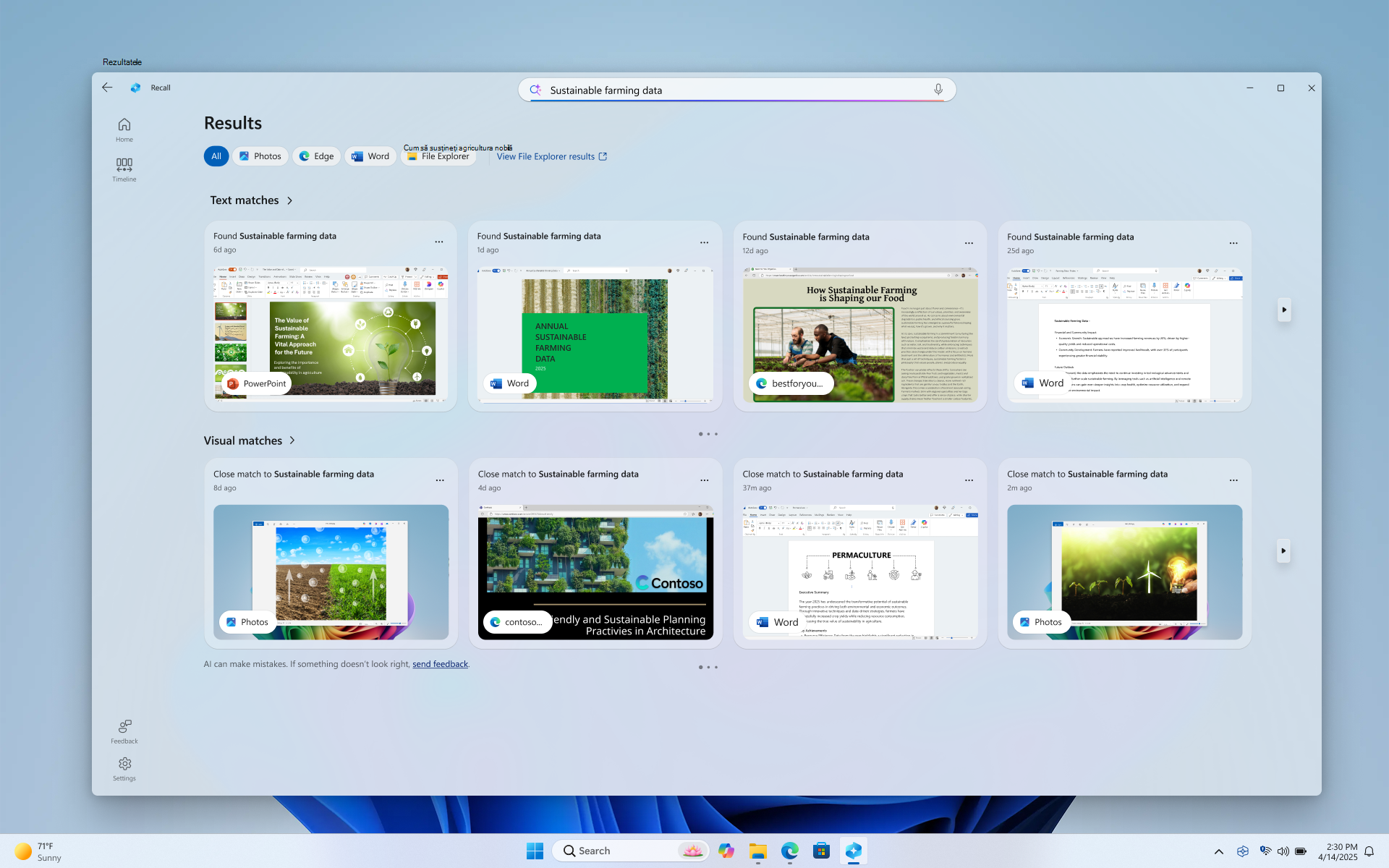
În mod implicit, sunt afișate rezultate din toate aplicațiile în care se potrivește criteriul Reamintire. Puteți restrânge rezultatele filtrând potrivirile la o anumită aplicație, selectând o aplicație din listă.

Atunci când rezultatele sunt afișate, ele vor fi listate sub titlurile Potriviri text și Potriviri vizuale. Potrivirile mai apropiate de căutare sunt afișate primele. De asemenea, veți observa că unele elemente sunt listate ca unul dintre următoarele tipuri de potriviri:
- Potrivire strânsă: Potrivirile apropiate includ, de obicei, cel puțin unul dintre termenii de căutare sau imaginile care sunt reprezentative pentru un termen din interogarea dvs.
- Potrivire asociată: Potrivirile care au în comun termenii de căutare vor fi considerate asociate. De exemplu, în cazul în care ați căutat pizza cu crustă subțire, este posibil să obțineți și potriviri asociate care includ pizza cu patru brânzeturi sau o lipie cu legume , deoarece există asemănări între ele.
Interacțiunea cu conținutul
După ce ați găsit elementul pe care doriți să-l vedeți din nou, selectați dala. Reamintire deschide instantaneul și activează Clic pentru a face, care rulează deasupra instantaneului salvat. Clic pentru a face analizează ceea ce se află în instantaneu și vă permite să interacționați cu imaginile sau textul recunoscut în instantaneu. Veți observa că, atunci când Clic pentru a face este activ, cursorul este albastru și alb. De asemenea, cursorul își schimbă forma în funcție de tipul de informații de dedesubt. Ce puteți face cu informațiile se modifică pe baza tipului de conținut detectat de Clic pentru a face. Dacă selectați o imagine din instantaneu, puteți să copiați, să editați cu aplicația implicită de editare a imaginilor, cum ar fi Fotografii, sau să o deschideți în altă aplicație, cum ar fi Instrumentul de decupare sau Paint. Când evidențiați text cu Click to Do, îl puteți deschide într-un editor de text sau îl puteți copia. De exemplu, poate doriți să copiați textul listei de ingrediente a unei rețete pentru a efectua conversia la metric.
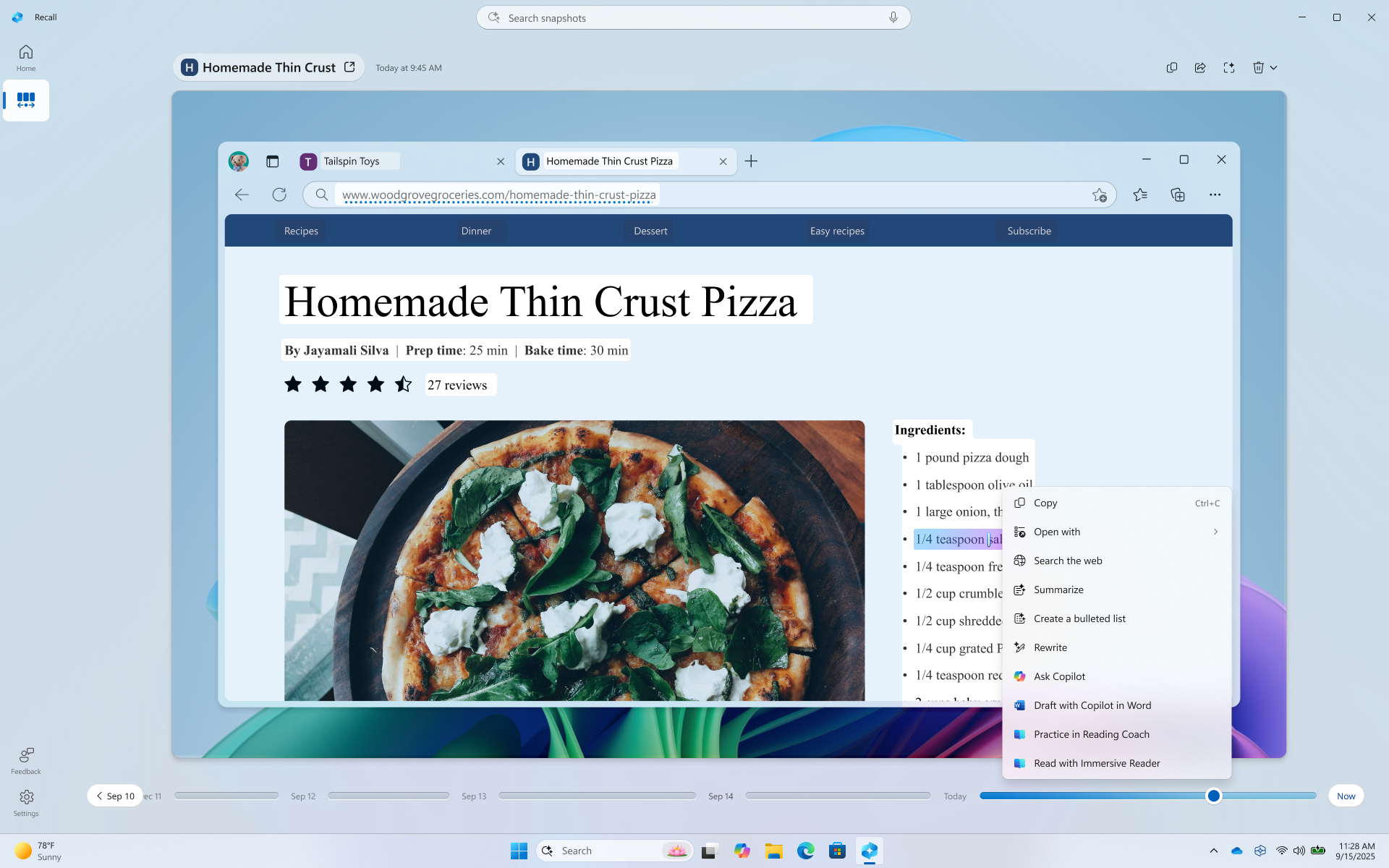
Clic pentru a face va salva temporar conținutul atunci când utilizați o opțiune care trimite conținut la o aplicație, cum ar fi Notepad sau Paint. Pentru mai multe informații, consultați Clic pentru a face în Reamintire.
Deasupra instantaneului selectat, aveți mai multe opțiuni de instantanee. În multe cazuri, puteți seta ca Reamintire să revină la element, de exemplu, să redeschideți pagina web, prezentarea PowerPoint sau aplicația care rula în momentul efectuării instantaneului. De asemenea, puteți să ascundeți Clic pentru a face, să copiați instantaneul sau să ștergeți instantaneul.

Întreruperea sau reluarea instantaneelor
Pentru a pune în pauză Reamintire, selectați pictograma Retragere din bara de sistem și selectați Pauză până mâine. Instantaneele vor fi întrerupte până când se reiau automat la ora 12:00. Atunci când instantaneele sunt în pauză, pictograma Reamintire din bara de sistem este tăiată cu o bară oblică, astfel încât să vă dați seama cu ușurință că salvarea instantaneelor este dezactivată. Pentru a relua manual instantaneele, selectați pictograma Reamintire din bara de sistem și apoi selectați Reluare instantanee. Vi se va solicita să autorizați această modificare utilizând acreditările Windows Hello. De asemenea, puteți accesa pagina de setări Reamintire & instantanee din partea de jos a acestei ferestre.
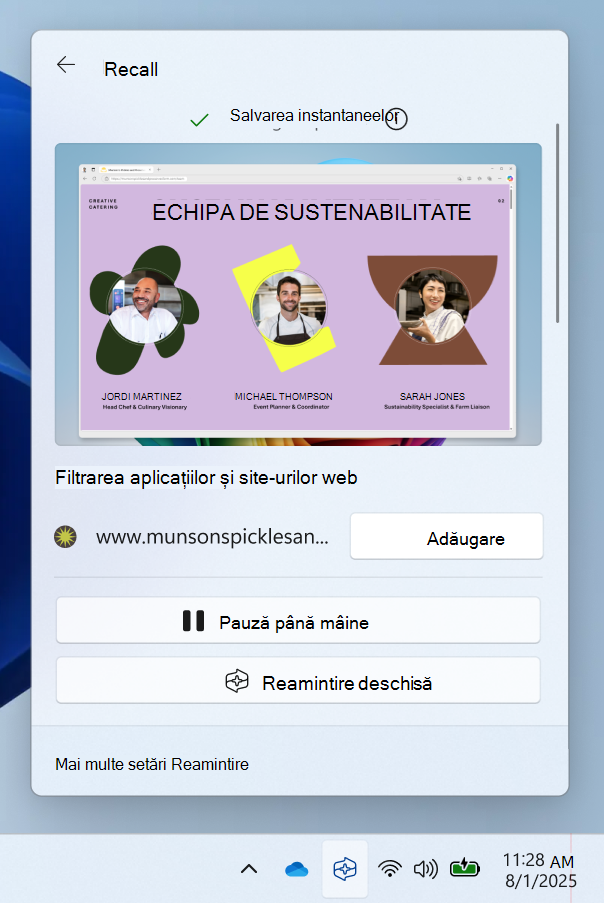
Filtrarea aplicațiilor, a site-urilor web și a informațiilor confidențiale din instantanee
Puteți bloca aplicațiile și site-urile web pentru a nu fi salvate ca instantanee. Puteți adăuga aplicații și site-uri web în orice moment, accesând Setări>Confidențialitate & securitate>Reamintirea & instantanee de pe PC. Va trebui să utilizați un browser acceptat pentru filtrarea site-urilor web și filtrarea activității de navigare privată. Pentru informațiile sensibile, puteți utiliza setarea de filtrare a informațiilor sensibile, care este activată în mod implicit, vă ajută să filtrați instantaneele atunci când sunt detectate informații potențial sensibile, de exemplu, parole, carduri de credit și altele. Pentru mai multe informații, consultați Filtrarea aplicațiilor, a site-urilor web și a informațiilor confidențiale în Reamintire.
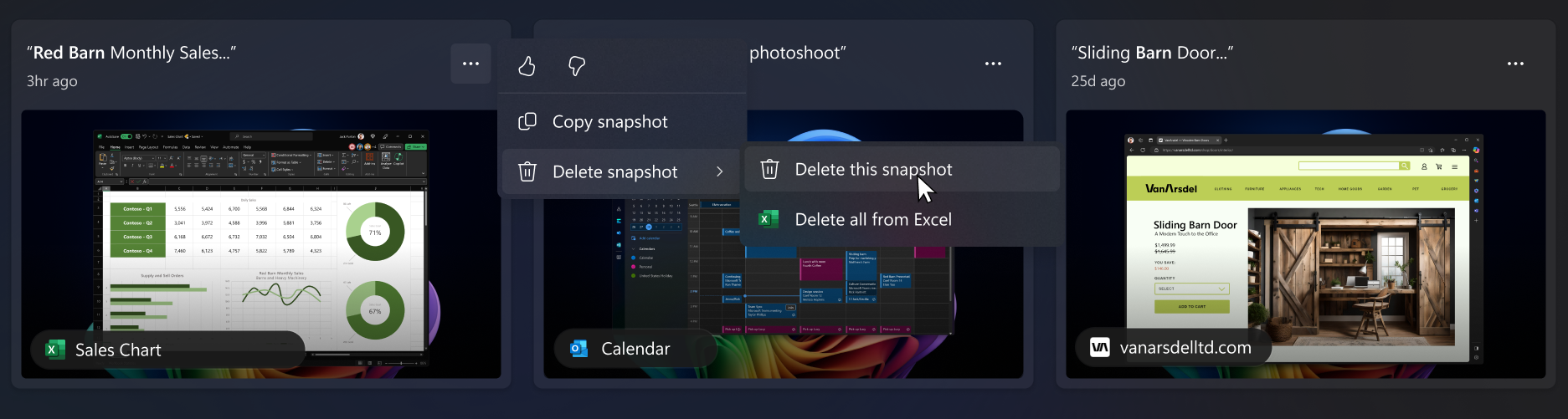
Ștergerea, ștergerea totală sau copierea unui instantaneu din rezultatele căutării
Dacă descoperiți un instantaneu pe care doriți să-l ștergeți sau să-l copiați, selectați ... pentru a afișa opțiuni pentru instantaneu. Puteți alege să Copiați instantaneul în clipboard sau să Ștergeți instantaneul. Dacă instantaneul conține un site web sau o aplicație pe care nu ați filtrat-o încă, aveți o opțiune să Ștergeți toate instantaneele care conțin site-ul web sau aplicația selectate. Veți fi informat câte instantanee din acel site web sau aplicație vor fi șterse. În cazul în care continuați, toate instantaneele sunt șterse în bloc. Dacă doriți, puteți să adăugați site-ul web sau aplicația în lista de filtrare după finalizarea ștergerii.
Reinițializare reamintire
Atunci când resetați Reamintire, aceasta șterge toate instantaneele și resetează toate setările pentru Reamintire. O resetare nu va șterge instantaneele pe care le-ați exportat anterior într-un folder sau instantaneele care au fost partajate anterior cu o aplicație sau un site web și care au fost salvate de acea terță parte. Data viitoare când deschideți Reamintire sau activați salvarea instantaneelor, veți fi condus din nou prin configurarea inițială. În Spațiul Economic European (SEE), veți primi un nou cod de export de Retragere atunci când resetați Reamintire.
Pentru a reseta Reamintire:
- Accesați
 >Setări Confidențialitate & securitate>Retragerea & instantanee>Setări complexe, apoi selectați Resetare reamintire.
 - Confirmați că doriți să ștergeți toate instantaneele și să resetați setările de Reamintire selectând Resetare.
- Autorizați resetarea utilizând Windows Hello.
Dispozitivul meu este gestionat de locul de muncă sau de școală, poate administratorul IT să activeze instantanee fără știrea mea?
Nu. Dacă mai multe persoane se pot conecta pe un dispozitiv cu conturi diferite, fiecare persoană trebuie să ia decizia dacă dorește să permită salvarea instantaneelor sau nu. Un administrator IT nu poate activa singur salvarea instantaneelor pe dispozitive gestionate de o organizație sau de o școală. Administratorii IT vă pot oferi doar opțiunea de a activa instantanee. Pe dispozitivele gestionate, este posibil să observați că unele opțiuni sunt estompate și nu le puteți modifica. De asemenea, administratorul poate seta politicile pentru:
Eliminați Reamintire de pe dispozitiv sau dezactivați Reamintire de pe dispozitiv
Dezactivați complet salvarea instantaneelor sau vă permite să activați instantaneele dacă alegeți acest lucru
Setarea cantității maxime de spațiu-disc pe care le poate utiliza Reamintire
Setați durata maximă în care pot fi salvate instantaneele pe discul local
Setați o listă de site-uri web și aplicații care vor fi filtrate din instantanee
- Puteți adăuga mai multe site-uri web și aplicații în aceste liste de filtrare pentru dvs. pe dispozitiv
Pentru mai multe informații despre gestionarea Reamintirii pe computerele Copilot+ PC pentru organizația dvs., consultați Gestionați Reamintirea.
Retragerea ca caracteristică opțională
Reamintire este o caracteristică opțională pentru Windows. Este disponibilă în mod implicit pentru dispozitivele care nu sunt gestionate de o organizație sau de o școală.
Pentru a elimina Reamintire, tastați Activare sau dezactivare caracteristici Windows în caseta de căutare din bara de activități. Debifați Reamintire din caseta de dialog și reporniți PC-ul. Toate instantaneele salvate anterior vor fi șterse atunci când se elimină Reamintire.
Pentru a reactiva Reamintire, tastați Activare sau dezactivare caracteristici Windows în caseta de căutare din bara de activități. Selectați Reamintire din caseta de dialog și reporniți PC-ul.
Angajamentul Microsoft față de inteligența artificială și confidențialitatea responsabile
Microsoft depune eforturi pentru a avansa în mod responsabil cu inteligența artificială începând din 2017, când am definit pentru prima dată principiile privind inteligența artificială și am operaționalizat mai târziu abordarea noastră prin intermediul Standardului responsabil pentru inteligența artificială. Confidențialitatea și securitatea sunt principii de bază pe măsură ce dezvoltăm și implementăm sisteme de inteligență artificială. Lucrăm pentru a-i ajuta pe clienții noștri să-și utilizeze produsele în mod responsabil cu inteligența artificială, partajând învățarea și construind parteneriate bazate pe încredere. Pentru mai multe informații despre eforturile noastre responsabile în materie de inteligență artificială, despre principiile care ne ghidează și despre instrumentele și capacitățile pe care le-am creat pentru a asigura că dezvoltăm tehnologia de inteligență artificială în mod responsabil, consultați Inteligența artificială responsabilă.
Reamintire poate afișa rezultate legate de emoțiile percepute ale persoanelor din imagini. Procesele subiacente emoțiilor umane sunt complexe și există diferențe culturale, geografice și individuale ce influențează modul în care putem percepe, experimenta și exprima emoțiile. Rezultatele legate de emoțiile persoanelor din imagini se bazează pe modul în care acestea apar și pot să nu indice cu precizie starea internă a unei persoane individuale.
Reamintire poate utiliza indicii contextuale din întreaga imagine, inclusiv de la persoane sau entități din fundal, acesta fiind modul în care poate asocia în continuare imaginea cu un individ anume. Nu se utilizează datele biometrice și inferența. Niciun rezultat care identifică o persoană sau deduce emoția unei persoane nu este rezultatul procesării feței, precum recunoașterea facială sau alte inferențe faciale. De exemplu, dacă o imagine conține o fotografie cu un sportiv cunoscut îmbrăcat în tricoul echipei și numărul său specific, Reamintire poate returna în continuare un rezultat care poate identifica atletul pe baza acelor indicii contextuale.
Reamintire utilizează OCR, locală pe PC, pentru a analiza instantaneele și a facilita căutarea. Pentru mai multe informații despre OCR, consultați Nota de transparență și cazurile de utilizare OCR Pentru mai multe informații despre confidențialitate și securitate, consultați Confidențialitatea și controlul asupra experienței Reamintire.
Ne-ar plăcea să vă auzim părerea!
Dacă vă place ceva și, mai ales, dacă există ceva ce nu vă place la Reamintire, puteți trimite feedback la Microsoft selectând ... , apoi pictograma Feedback din Reamintire. Prin completarea feedbackului, se vor trimite date de la Reamintire la Microsoft, inclusiv orice capturi de ecran pe care le atașați la feedback.
Articole asociate
Filtrarea aplicațiilor, a site-urilor web și a informațiilor confidențiale în Reamintire
Gestionați instantaneele Reamintire și spațiul pe disc
Clic pentru a face în Reamintire: faceți mai multe cu ceea ce se află pe ecran
Comenzi rapide de la tastatură pentru Reamintire și Clic pentru a face
Confidențialitatea și controlul asupra experienței dvs. de Reamintire
Gestionați reamintirea (pentru administratorii IT)