
Dacă doriți să creați o broșură pentru un eveniment sau să imprimați un proiect de carte ambițios, luați în considerare utilizarea setărilor de pagină predefinite pentru broșuri care însoțesc Word. Aspectul Paginare de tip carte vă ajută să vă imprimați capodopera automat în ordinea corectă, gata pentru pliere și legare.
Pentru rezultate optime, modificați aspectul documentului înainte de a începe proiectul literar. Astfel, veți avea mai puține finisaje de făcut dacă tabelele sau alte obiecte din document nu se potrivesc.
Creați o broșură sau o agendă
Accesați Aspect și selectați Margini.
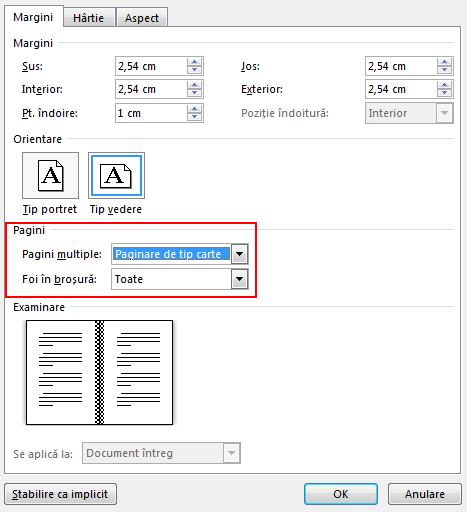
Selectați Margini particularizate, apoi, în meniul vertical de lângă Pagini multiple, selectați Paginare de tip carte. Orientarea se schimbă automat în Vedere.
Sfat
Dacă aveți un document lung, se recomandă să-l scindați în mai multe broșuri, pe care apoi le puteți lega într-o carte. Sub Foi în broșură, alegeți câte pagini imprimați pentru fiecare broșură.
Selectați și măriți valoarea Îndoire pentru a rezerva spațiu pe pliul interior pentru legare.
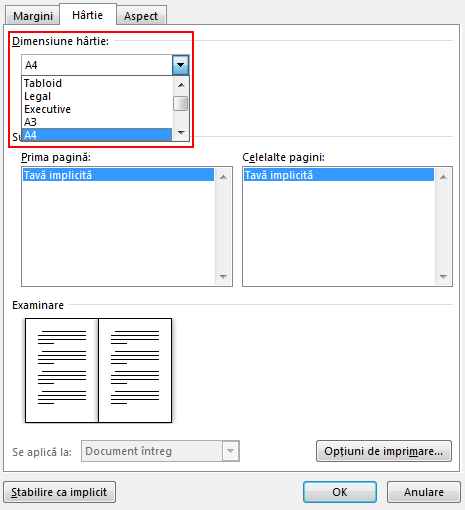
Accesați fila Hârtie și selectați dimensiunea hârtiei. Dimensiunea finală a broșurii reprezintă o jumătate din lățimea hârtiei.
Sfat
Puteți adăuga ornamente la aspectul broșurii. De exemplu, pentru a adăuga borduri la fiecare pagină, pe fila Aspect a ferestrei Inițializare pagină , selectați Borduri.
Selectați OK. Dacă documentul are deja conținutul, textul este formatat automat. Însă poate fi necesar să ajustați manual obiecte cum ar fi imaginile și tabelele.
Setări pentru broșurile de imprimat
Când sunteți gata să imprimați broșura, verificați setările de imprimare pentru a vă asigura că imprimați pe ambele fețe ale hârtiei. De asemenea, fiți gata să întoarceți hârtiile corect pentru ca imprimarea să funcționeze corect.
Accesați Imprimare fișier>.
Dacă imprimanta acceptă imprimarea automată pe ambele fețe, modificați Imprimare pe o parte la Imprimare pe ambele părți. Alegeți opțiunea Răsturnare pagini pe marginea scurtă pentru a evita imprimarea răsturnată a celei de-a doua părți a fiecărei foi.
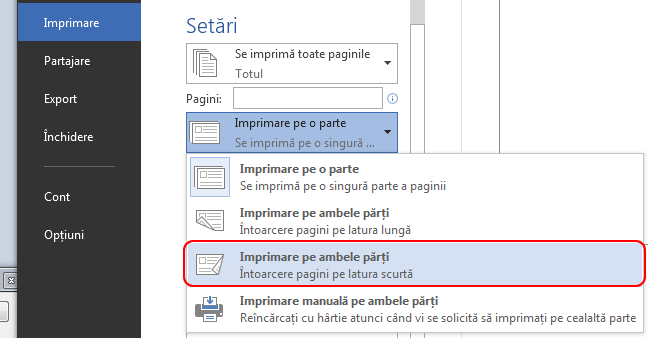
Dacă imprimanta nu acceptă imprimarea automată pe ambele fețe, selectați Imprimare manuală pe ambele părți. Apoi, atunci când vi se solicită, introduceți paginile înapoi în imprimantă. Pentru a evita imprimarea răsturnată a paginilor, întoarceți foile pe latura scurtă a hârtiei, în conformitate cu instrucțiunile imprimantei.
Sfat
Pentru un aspect profesionale, luați în considerare adăugarea numerelor de pagină în zona de antet sau subsol. Pentru mai multe informații, consultați Adăugarea numerelor de pagină.
Consultați și
Crearea unei broșuri utilizând un șablon Word
Broșură: Sfaturi despre numerotarea paginilor.
Crearea anteturilor și subsolurilor diferite pentru pagini pare și impare