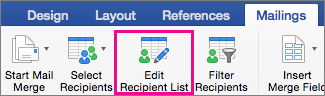
Filtrarea listei de destinatari
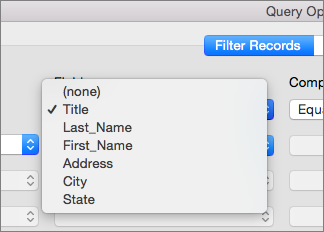
Selectați săgeata în jos caseta Câmp , apoi alegeți numele coloanei din lista de expediere poștală Excel pe care doriți să o utilizați ca filtru de prim nivel.
Alegeți săgeata în jos a casetei Comparație , apoi selectați o opțiune de comparație.
- Egal cu sau Nu este egal cu
- Mai mic sau mai mare decât
- Mai mic sau egal sauMai mare sau egal
- Este necompletat sau Nu este necompletat
- Conține sau nu conține
În caseta Comparare cu, tastați datele cu care doriți să se potrivească selecția din caseta Câmp.
Comparațiile nu sunt sensibile la literele mari și mici, așa că MEGAN se potrivește cu megan, Megan sau mEGAN.(Opțional) Pentru a adăuga un filtru de nivelul doi, în coloana din extrema stângă, alegeți una dintre următoarele:
- Și pentru a vă asigura că ambele condiții de filtrare sunt îndeplinite.
- Sau pentru a vă asigura că este îndeplinită oricare dintre condițiile filtrului.
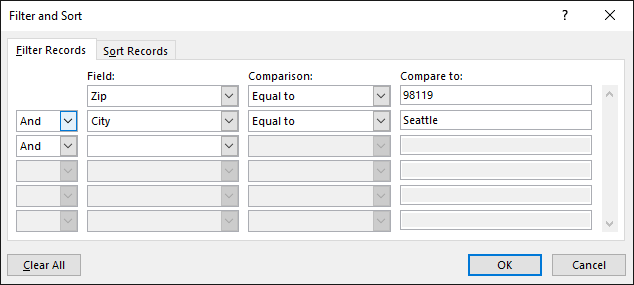
Repetați pașii de la 1 la 3, după cum este necesar.
Alegeți OK când ați terminat, apoi vizualizați rezultatele înregistrărilor filtrate.