Pentru a putea trimite mesaje de e-mail în masă prin îmbinarea corespondenței, trebuie să aveți deja instalat un program de e-mail compatibil cu MAPI, cum ar fi Outlook sau Gmail.
Următorul proces presupune că aveți deja mesajul pe care intenționați să îl trimiteți, deja creat pentru a fi deschis în Microsoft Word.
Pregătiți documentul principal
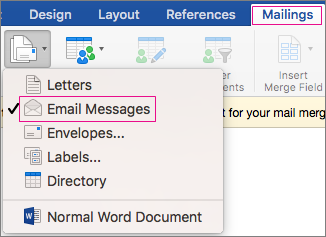
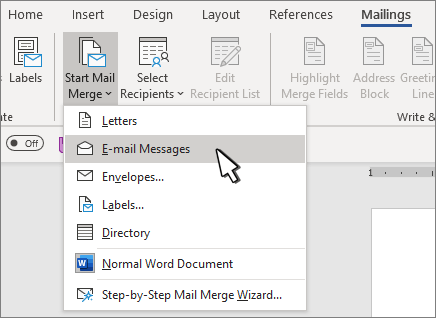
- Accesați Corespondența>Pornire Îmbinare>corespondență Mesaje de e-mail.
Configurarea listei de expediere poștală
Lista de expediere poștală este sursa de date. Pentru mai multe informații, consultați Surse de date pe care le puteți utiliza pentru o îmbinare de corespondență.
Sfaturi
- Dacă nu aveți o listă de expediere poștală, veți putea crea una în timpul îmbinării corespondenței.
- Dacă utilizați o foaie de calcul Excel ca sursă de date, formatați codurile ZIP/poștale ca text pentru a evita ștergerea automată a zerourilor inițiale. Pentru mai multe informații, consultați Formatarea numerelor de îmbinare de corespondență, a datelor și a altor valori în Excel.
- Dacă doriți să utilizați persoanele de contact Outlook ca sursă de listă, asigurați-vă că Outlook este programul de e-mail implicit și are aceeași versiune ca Word.
Legarea listei de expediere poștală la mesajul de e-mail
Asigurați-vă că sursa de date are o coloană pentru adrese de e-mail și că există o adresă de e-mail pentru fiecare destinatar.
- Accesați Corespondența>selectați destinatarii.
- Alegeți o sursă de date. Pentru mai multe informații, consultați Surse de date pe care le puteți utiliza pentru o îmbinare de corespondență.
- AlegețiSalvarefișier>.
Pentru a afla mai multe despre editarea, sortarea sau filtrarea listei de expediere poștală, consultați Îmbinarea corespondenței: editarea destinatarilor.
Adăugarea de conținut personalizat la mesajul de e-mail
- Accesați linia de salut Corespondență>.
- Alegeți un format.
- Alegeți OK pentru a insera câmpul de îmbinare.
- Alegeți Salvare fișier.>
Puteți adăuga alte câmpuri din sursa de date la mesajul de e-mail. Pentru mai multe informații despre aceasta, consultați Inserarea câmpurilor de îmbinare a corespondenței.
Notă
După ce inserați câmpuri, va trebui să formatați manual e-mailul.
Pentru a afla cum să remediați o parte lipsă din adrese sau din alte câmpuri, consultați Îmbinarea corespondenței: Potrivire câmpuri.
Pentru a modifica fontul, dimensiunea sau spațierea conținutului îmbinat, selectați numele câmpului de îmbinare și efectuați modificările necesare.
Previzualizați și terminați
Alegeți Examinare rezultate, apoi alegeți Următorul
 sau Anteriorul
 pentru a vedea numele și adresele din corpul scrisorii.
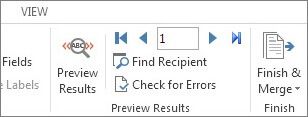
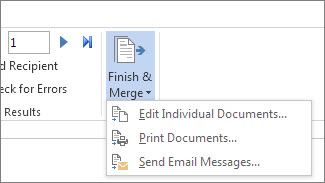
Alegeți Terminare & Îmbinare>Trimitere mesaje de poștă electronică.
În caseta Către , alegeți coloana sau câmpul de adrese de e-mail din lista de expediere poștală.
Notă
Word trimite un mesaj individual către fiecare adresă de e-mail. Nu aveți posibilitatea să adăugați alți destinatari în CC sau CCI. Nu puteți adăuga atașări, dar puteți include linkuri,
În caseta Linie de subiect, tastați o linie de subiect pentru mesaj.
În caseta Format corespondență , alegeți HTML (setarea implicită) sau Text simplu pentru a trimite documentul sub formă de corp al mesajului de e-mail.
Sub Trimitere înregistrări, selectați una dintre următoarele:
- Toate înregistrările (implicit).
- Înregistrarea curentă , doar înregistrarea vizibilă pe ecran este trimisă în mesaj.
- De la și Către trimit doar un interval de înregistrări.
Alegeți OK pentru a rula îmbinarea corespondenței.
Salvați mesajul personalizat (opțional)
Accesați Salvare fișier>. Când salvați documentul principal, salvați și conexiunea lui la sursa de date. Pentru a-l reutiliza, deschideți documentul și răspundeți cu Da atunci când vi se solicită să păstrați conexiunea la sursa de date.