
Acest articol vă oferă instrucțiuni pas cu pas despre cum să faceți accesibile mesajele de e-mail și să deblocați conținutul pentru toți, inclusiv pentru persoanele cu dizabilități.
De exemplu, aflați cum să lucrați cu Verificatorul de accesibilitate pentru a rezolva problemele de accesibilitate în timp ce scrieți mesajul de e-mail. De asemenea, veți afla cum să adăugați text alternativ la imagini, astfel încât persoanele care utilizează cititoare de ecran să poată asculta despre ce este vorba în imagine. De asemenea, puteți citi despre cum să utilizați fonturi, culori și stiluri pentru a maximiza caracterul incluziv al mesajelor de e-mail înainte de a le trimite.
În acest articol
- Faceți accesibil e-mailul Mac Outlook persoanelor cu dizabilități
- Verificați accesibilitatea în timp ce lucrați în Outlook
- Evitați utilizarea tabelelor
- Utilizați titluri și stiluri predefinite
- Crearea bannerelor de paragraf
- Adăugarea de text alternativ la elemente vizuale
- Adăugați un text de hyperlink accesibil și sfaturi ecran
- Utilizați formate și culori de font accesibile
- Crearea de liste accesibile
- Ajustați spațiul dintre propoziții și paragrafe
- Solicitarea unui e-mail accesibil
- Testarea accesibilității cu Immersive Reader
Verificați accesibilitatea în timp ce lucrați în Outlook pentru Windows
Verificatorul de accesibilitate este un instrument care examinează conținutul și semnalează problemele de accesibilitate pe care le întâmpină. Vă explică de ce fiecare problemă poate fi o problemă potențială pentru o persoană cu o dizabilitate. De asemenea, Verificatorul de accesibilitate vă sugerează cum puteți rezolva problemele care apar.
În noul Outlook și în Outlook clasic, Verificatorul de accesibilitate rulează automat în fundal atunci când compuneți un mesaj de e-mail. Dacă Verificatorul de accesibilitate detectează probleme de accesibilitate, Informațiile despre poșta electronică vor furniza o atenționare oportună pentru a examina și a corecta problemele înainte de a trimite mesajul.

În noul Outlook și în Outlook clasic, puteți defini modul în care funcționează notificările de accesibilitate și Verificatorul de accesibilitate. SelectațiOpțiuni>fișier>Accesibilitate și alegeți dacă doriți să vedeți notificările de accesibilitate prin Informațiile despre poșta electronică în timp ce lucrați, în anumite scenarii sau doar atunci când lansați manual Verificatorul de accesibilitate.
Opțiunea implicită este să afișați notificările de accesibilitate în anumite scenarii. Dacă sunt detectate probleme de accesibilitate, apar Informațiile despre poșta electronică pentru a vă ghida să revizuiți sugestiile și să remediați problema.

Sunt disponibile următoarele opțiuni:
Afișează avertismentele de accesibilitate în timp ce lucrez
Afișează avertismentele de accesibilitate când:
- Cel puțin un destinatar preferă conținutul accesibil
- Folosesc un fundal întunecat pentru a compune un mesaj. Dacă compuneți în Tema neagră cu modul întunecat activat, care este valoarea implicită pentru această temă, Verificatorul de accesibilitate funcționează, dar afișează notificările doar atunci când contrastul textului este insuficient. Orice alte probleme vor apărea în continuare în panoul Accesibilitate , dar nu vor determina apariția Informațiilor despre poșta electronică.
- Compun un mesaj pentru un public mai mare
- Cel puțin un destinatar se află în afara organizației mele
- Compun un mesaj cu importanță maximă
Afișează avertismentele de accesibilitate doar atunci când deschid Verificatorul de accesibilitate
Pentru a lansa manual Verificatorul de accesibilitate, selectați Revizuire>Verificare accesibilitate. Se deschide panoul Accesibilitate și acum puteți revizui și remedia problemele de accesibilitate. Pentru mai multe informații, accesați Îmbunătățirea accesibilității cu Verificatorul de accesibilitate.
Evitați utilizarea tabelelor în Outlook pentru Windows
În noul Outlook pentru Windows sau în Outlook clasic pentru Windows, evitați să utilizați tabele dacă este posibil și prezentați datele într-un alt mod, cum ar fi paragrafe cu titluri și bannere. Tabelele cu lățime fixă se pot dovedi dificil de citit de către persoanele care utilizează Lupa, deoarece astfel de tabele impun conținutul la o anumită dimensiune. Acest lucru face fontul foarte mic, ceea ce obligă utilizatorii Lupei să defileze pe orizontală, mai ales pe dispozitivele mobile.
Dacă trebuie să utilizați tabele, utilizați următoarele instrucțiuni pentru a vă asigura că tabelul este cât mai accesibil posibil:
- Evitați tabelele cu lățime fixă.
- Asigurați-vă că tabelele se redau corect pe toate dispozitivele, inclusiv pe telefoane și tablete.
- Dacă aveți hyperlinkuri în tabel, editați textele linkului, astfel încât acestea să aibă sens și să nu se întrerupă la jumătatea frazei.
- Asigurați-vă că mesajul de e-mail este ușor de citit cu Lupa. Trimiteți-vă schița de e-mail și vizualizați-o pe un dispozitiv mobil, de exemplu, pentru a vă asigura că utilizatorii nu vor trebui să defileze pe orizontală prin e-mail pe un telefon.
- Utilizați anteturi de tabel.
- Testați accesibilitatea cu Immersive Reader.
Utilizați anteturile de tabel
În noul Outlook pentru Windows sau în Outlook clasic pentru Windows, cititoarele de ecran își urmăresc locația dintr-un tabel prin numărarea celulelor de tabel. Dacă un tabel este imbricat într-un alt tabel sau dacă o celulă este îmbinată sau scindată, cititorul de ecran pierde numărul și nu poate furniza informații utile despre tabel din momentul acela. Celulele necompletate într-un tabel ar putea, de asemenea, să inducă în eroare o persoană care utilizează un cititor de ecran, deoarece poate crede că nu mai este nimic în tabel. Utilizați o structură de tabel simplă doar pentru date și specificați informațiile în antetul de coloană. Cititoarele de ecran utilizează informațiile din antet și pentru a identifica rândurile și coloanele.
Pentru a vă asigura că tabelele nu conțin celule scindate, celule îmbinate sau tabele imbricate, utilizați Verificatorul de accesibilitate.
- Plasați cursorul oriunde într-un tabel.
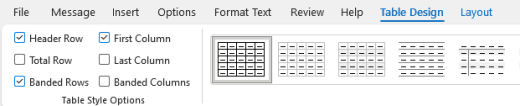
- Pe fila Proiectare tabel, în grupul Opțiuni stil tabel, bifați caseta de selectare Rând antet.
- Tastați titlurile de coloană.
Utilizați titluri și stiluri predefinite în Outlook pentru Windows
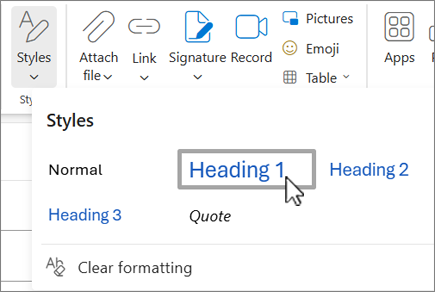
În noul Outlook pentru Windows sau în Outlook clasic pentru Windows, titlurile sunt menite să fie scanate, atât vizual, cât și cu ajutorul tehnologiilor de asistare. În mod ideal, titlurile explică despre ce este o secțiune de e-mail. Utilizați stiluri de titlu predefinite și creați texte de titlu descriptive pentru ca utilizatorii de cititoare de ecran să determine mai ușor structura mesajului și să navigheze prin titluri.
Organizați titlurile în ordinea logică predefinită. De exemplu, utilizați Titlu 1 , apoi Titlu 2. Organizați informațiile din e-mail în segmente mici. În mod ideal, fiecare titlu ar trebui să includă doar câteva paragrafe.
Pentru instrucțiuni pas cu pas despre utilizarea titlurilor și stilurilor, accesați Formatarea mesajelor de e-mail cu stiluri.
Crearea bannerelor de paragraf în Outlook pentru Windows
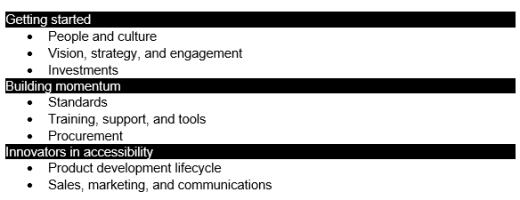
În noul Outlook pentru Windows sau în Outlook clasic pentru Windows, pe lângă utilizarea titlurilor pentru a organiza conținutul mesajului de e-mail, puteți și să creați bannere de paragraf. Într-un banner de paragraf, blocul de culoare de fundal se extinde pe lățimea mesajului de e-mail și evidențiază textul din banner. Aceasta este o alternativă foarte bună la tabele pentru organizarea și separarea conținutului.
- Selectează textul bannerului.
- Selectați fila Formatare text.
- În grupul Paragraf , selectați
 Umbrire, apoi selectați culoarea dorită.
Adăugarea textului alternativ la elemente vizuale în Outlook pentru Windows
În noul Outlook pentru Windows sau în Outlook clasic pentru Windows, textul alternativ ajută persoanele care nu pot vedea ecranul să înțeleagă ce este important în imagini, forme, ilustrații SmartArt, diagrame și alte elemente vizuale. În textul alternativ, descrieți pe scurt imaginea și menționați scopul acesteia. Cititoarele de ecran citesc textul pentru a descrie imaginea pentru utilizatorii care nu o pot vedea.
Pentru instrucțiuni pas cu pas despre cum să adăugați text alternativ, accesați Adăugarea textului alternativ la o formă, o imagine, o diagramă, o ilustrație SmartArt sau la alt obiect.
Pentru mai multe informații despre cum să scrieți text alternativ, accesați Tot ce trebuie să știți pentru a scrie text alternativ eficient. Conținutul vizual înseamnă imagini, ilustrații SmartArt, forme, grupuri, diagrame, obiecte încorporate, cerneală și videoclipuri.
Pentru a găsi textul alternativ lipsă, utilizați Verificatorul de accesibilitateîn noul Outlook sau în Outlook clasic.
Notă
- Pentru conținutul audio și video, în plus față de text alternativ, includeți subtitrări complexe pentru persoanele care sunt surde sau cu deficiențe de auz.
- Evitați să utilizați textul din imagini ca unică metodă de a transmite informații importante. Dacă trebuie să utilizați o imagine cu text în aceasta, repetați acel text în mesajul de e-mail.
Adăugarea unui text de hyperlink accesibil și a unor sfaturi ecran în Outlook pentru Windows
În noul Outlook pentru Windows sau în Outlook clasic pentru Windows, persoanele care utilizează cititoare de ecran scanează uneori o listă de linkuri. Linkurile ar trebui să transmită informații clare și precise despre destinație. De exemplu, evitați să utilizați texte pentru linkuri, cum ar fi "Faceți clic aici", "Vedeți această pagină", "Mergeți aici" sau "Aflați mai multe". În schimb, includeți titlul complet al paginii de destinație. De asemenea, puteți adăuga sfaturi ecran care să apară atunci când cursorul trece peste un text sau imagini care includ un hyperlink.
Sfat
Dacă titlul din pagina de destinație a hyperlinkului oferă un rezumat corect al conținutului din pagină, utilizați-l pentru textul hyperlinkului. De exemplu, acest text de hyperlink se potrivește cu titlul din pagina de destinație: Creați mai multe cu șabloanele Microsoft.
Pentru instrucțiuni pas cu pas despre crearea hyperlinkurilor și sfaturi ecran, accesați Crearea sau editarea unui hyperlink.
Utilizați formate și culori de font accesibile în Outlook pentru Windows
În noul Outlook pentru Windows sau în Outlook clasic pentru Windows, un font accesibil nu exclude sau încetinește viteza de citire a oricărei persoane care citește un mesaj de e-mail, inclusiv a persoanelor cu deficiențe de vedere sau cu dizabilități de citire sau a persoanelor nevăzătoare. Fontul potrivit îmbunătățește lizibilitatea și lizibilitatea mesajelor de e-mail.
Pentru instrucțiuni despre cum să modificați fontul implicit, accesați Modificarea sau setarea fontului implicit în Outlook.
Utilizați un format de font accesibil
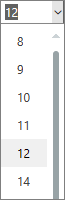
Pentru a reduce efortul de citire, selectați fonturi sans serif familiare, cum ar fi Arial sau Calibri. Evitați să utilizați numai majuscule și litere cursive sau subliniate în exces.
O persoană cu deficiențe de vedere poate pierde semnificația transmisă de anumite culori. De exemplu, adăugați o subliniere la textul de hyperlink codificat prin culori, astfel încât persoanele daltoniste să știe că textul conține un link, chiar dacă nu pot vedea culoarea. Pentru titluri, luați în considerare adăugarea formatării aldine sau utilizarea unui font mai mare.
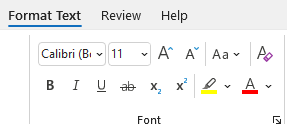
- Selectați textul.
- Selectați fila Formatare text.
- În grupul Font , care oferă opțiuni pentru tipul de font, dimensiune, stil și culoare, selectați opțiunile de formatare în noul Outlook sau în Outlook clasic.
Utilizați o culoare de font accesibilă
În noul Outlook pentru Windows sau în Outlook clasic pentru Windows, textul din mesajul dvs. de e-mail ar trebui să fie lizibil într-un mod de contrast înalt. De exemplu, utilizați culori aprinse sau scheme de culori cu contrast puternic, la capetele opuse ale spectrului de culori. Schemele în alb și negru ajută persoanele daltoniste să distingă mai ușor între text și forme.
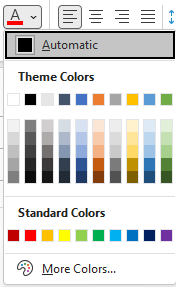
Pentru a vă asigura că textul se afișează bine într-un mod de contrast înalt, utilizați setarea automată pentru culorile de font. Pentru a găsi contrastul de culori insuficient, utilizați Verificatorul de accesibilitate.
- Selectați textul.
- Selectați mesajul.
- În grupul Font , selectați
 Culoare font.
 - Selectați Automat.
Crearea de liste accesibile în Outlook pentru Windows
Pentru a ajuta cititoarele de ecran să citească mai ușor mesajele de e-mail, organizați informațiile din e-mail în segmente mici, cum ar fi liste numerotate sau liste cu marcatori.
Pentru instrucțiuni pas cu pas despre crearea listelor, accesați Adăugarea unei liste numerotate sau cu marcatori la un mesaj.
Ajustați spațiul dintre propoziții și paragrafe în Outlook pentru Windows
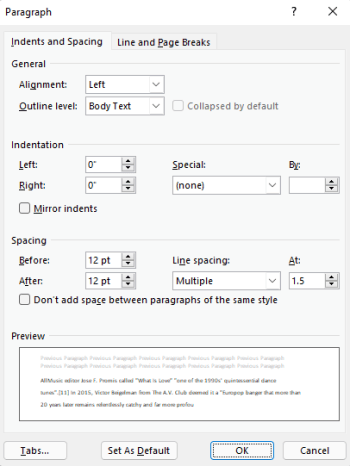
În noul Outlook pentru Windows sau în Outlook clasic pentru Windows, persoanele care suferă de dislexie descriu că văd liniile de text apropiindu-se pe o pagină (comprimarea unei linii de text în linia de mai jos). Acestea văd adesea textul îmbinat sau distorsionat. Pentru a reduce efortul de citire, puteți mări spațiul alb dintre propoziții și paragrafe.
- Selectați textul.
- Selectați fila Formatare text.
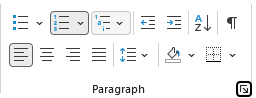
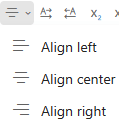
- In the Paragraph group, select
 Setări paragraf din colțul din dreapta jos.
- Pe fila Indentări și spațiere , selectați opțiunile de spațiere dorite sub Spațiere și selectați OK.
Solicitarea unui e-mail accesibil în Outlook pentru Windows
În noul Outlook pentru Windows sau în Outlook clasic pentru Windows, anunțați persoanele care vă trimit mesaje de e-mail că preferați să primiți conținut accesibil.
- Pentru a accesa detaliile contului pe web, în Outlook, selectațiInformațiifișier>, apoi, în Setări cont, faceți clic pe linkul de sub Accesați acest cont pe web. Outlook pe web se deschide în browser.
- În Outlook pe web, pe fila Fișier, selectați
 Setări și alegeți Accesibilitate. pe fila General .
 - Pentru a solicita conținut accesibil, selectați Solicitați-le expeditorilor să trimită conținut accesibil. și închideți fereastra Setări .
Testarea accesibilității cu Immersive Reader în Outlook pentru Windows
În noul Outlook pentru Windows sau în Outlook clasic pentru Windows, încercați să citiți mesajele de e-mail cu Immersive Reader pentru a verifica cum sună.
- În mesajul de e-mail, pe fila Mesaj, selectați
 ReaderImmersive Reader.
 - Pe fila Immersive Reader, selectați
 Citire cu voce tare.
 - Pentru a ieși din Immersive Reader, selectați
 Închideți Immersive Reader.
Consultați și
Video: Îmbunătățirea accesibilității e-mailului
Îmbunătățirea accesibilității cu Verificatorul de accesibilitate
Reguli pentru Verificatorul de accesibilitate
Faceți-vă documentele Word accesibile persoanelor cu dizabilități
Faceți documentele Excel accesibile persoanelor cu dizabilități
Faceți prezentările PowerPoint accesibile persoanelor cu dizabilități







Asistență tehnică pentru clienții cu dizabilități
Microsoft dorește să ofere cea mai bună experiență posibilă pentru toți clienții noștri. Dacă aveți o dizabilitate sau întrebări legate de accesibilitate, contactați Microsoft Answer Desk pentru persoane cu dizabilități pentru asistență tehnică. Echipa de suport de la Disability Answer Desk este instruită în utilizarea multor tehnologii de asistare populare și poate oferi asistență în limbile engleză, spaniolă, franceză și în limbajul semnelor. Vizitați site-ul Microsoft Disability Answer Desk pentru a afla detaliile de contact pentru regiunea dvs.
Dacă sunteți un utilizator comercial, instituție guvernamentală sau întreprindere, contactați Enterprise Disability Answer Desk.