Prin urmare, echipa dvs. are acum SharePoint 2016. Doriți să creați un site și doriți ca toți să îl poată utiliza, inclusiv persoanele cu dizabilități.
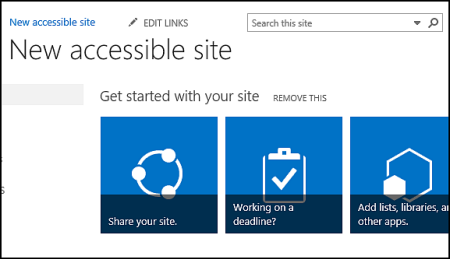
Aveți noroc. SharePoint 2016 face mai simple potrivirea corectă a contrastului culorilor, adăugarea de text alternativ și altele, toate elementele pe care le vedeți în multe liste de verificare a accesibilității. În plus, SharePoint este testat în amănunt, pentru a ne asigura că site-urile pot fi utilizate și fără mouse. Puteți să vă deplasați la orice pagină SharePoint și să utilizați orice buton sau comandă folosind doar tastatura
Acest articol este destinat persoanelor care utilizează SharePoint pentru activități obișnuite, cum ar fi colaborarea sau o bibliotecă de documente. Nu presupune deținerea de abilități speciale, ci doar cunoștințe de bază despre computer.
Doriți să creați un site SharePoint accesibil? Să începem.
Ce intenționați?
Primul pas - creați un site nou
Pentru a crea un site, urmați acești pași.
Pe bara de navigare din partea de sus a paginii, faceți clic pe Site-uri.
Pe pagina Site-uri, faceți clic pe site nou.
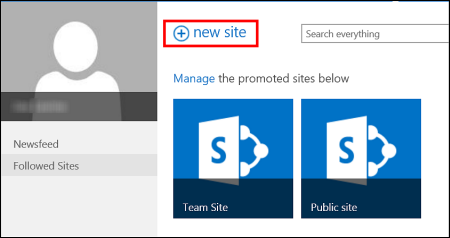
În caseta de dialog Porniți un site nou, denumiți site-ul, apoi faceți clic pe Creare.
Sfat
- Prima dată când faceți clic pe Site-uri, vedeți câteva ecrane de configurare de site și instrucțiuni, în timp ce site-ul este configurat. Ar putea fi necesar să așteptați un pic, apoi să faceți clic pe Site-uri din nou, înainte să continuați cu pasul următor.
- În funcție de modul în care este configurat site-ul dvs., poate fi necesar să numiți o altă persoană care să gestioneze site-ul și să specificați cât de securizat să fie conținutul.
Site-ul dvs. este creat într-o locație predefinită de administratorul dvs., iar site-ul va apărea printre site-urile pe care le urmăriți. Site-ul dvs. nu va moșteni nicio permisiune sau setări de navigare de la alte site-uri. După ce creați site-ul, puteți să adăugați documente și imagini, să partajați site-ul cu alte persoane, să modificați aspectul și să faceți totul accesibil.
Dați o identitate site-ului, cu un titlu, o descriere și o siglă
Atunci când creați un site SharePoint, unul dintre primii pași este să-i dați un titlu, o descriere și o siglă. Acesta este primul pas spre accesibilitate, pentru că adăugați un text alternativ (text alt) pentru o imagine, imaginea pe care o utilizați pentru siglă. Textul alternativ este unul dintre cele mai importante lucruri pe care le puteți face pentru accesibilitatea unui site web. Tehnologiile de asistență, cum ar fi cititoarele de ecran, citesc cu voce tare textul alternativ pentru persoanele care nu pot vedea ecranul.
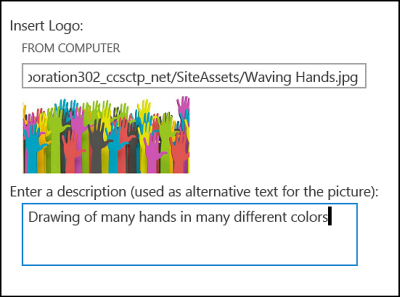
Pentru a face accesibilă imaginea siglei, scrieți pur și simplu o descriere pentru aceasta. SharePoint utilizează descrierea pentru a crea un text alternativ în HTML pentru dvs.
- Faceți clic pe Setări
 >Setări site.
- Sub Aspect și stil, selectați Titlu, descriere și siglă.
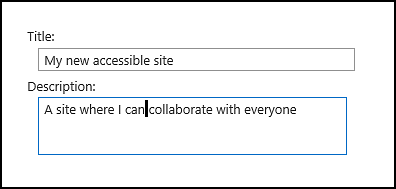
- Introduceți un titlu și o descriere.
- Introduceți locația pentru fișierul imagine de siglă, apoi creați descrierea.
- Faceți clic pe OK.
Când reveniți la pagina de pornire a site-ului, veți vedea rezultatele.
Faceți ca site-ul dvs. să arate bine, utilizând o temă accesibilă
Următorul pas spre accesibilitatea se referă la culori și contrast. Culorile și contrastul sunt importante pentru accesibilitate. Persoanele cu deficiențe de vedere, cum ar fi cele cu degenerescență maculară, au nevoie de un anumit contrast pentru a putea vedea ce se află pe ecran. De asemenea, este important să acordați atenție selecției de culori, deoarece persoanele ce suferă de daltonism nu pot diferenția anumite culori. De exemplu, o persoană ce suferă de daltonism de tip roșu-verde vede roșul și verdele ca pe aceeași culoare.
Pentru a simplifica acest pas, SharePoint vine cu o colecție de teme simplu de utilizat. Dacă nu ați mai utilizat teme până acum, o temă este o colecție de opțiuni de culori, de aspecte de pagină, fonturi etc.
Utilizați o temă accesibilă încorporată
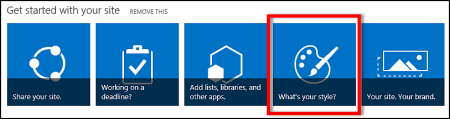
- Pe site-ul nou creat, faceți clic pe dala Care este stilul dvs.?
- În pagina Modificați aspectul, parcurgeți șabloanele disponibile.
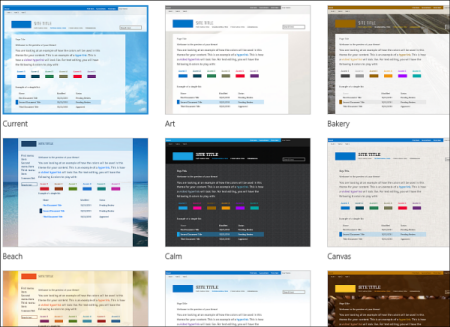
- Pentru a alege o temă complet accesibilă, testată pentru culoare și contrast, selectați tema Office.
Dacă alegeți tema Office, nu este necesar să testați culoarea. Dacă doriți să utilizați o altă temă, consultați secțiunea următoare, Particularizați combinația de culori, pentru a găsi informații despre cum să creați o combinație de culori accesibilă.
- Tema pe care o alegeți apare în pagina următoare. Pentru a vedea mai multe, faceți clic pe Încercați- l. Sau, pentru a alege o altă temă, faceți clic pe Începere din nou.
Particularizați combinația de culori
Dacă doriți să utilizați o altă temă, este posibil să alegeți o altă combinație de culori accesibilă. Va trebui să o testați, pentru a fi sigur că este accesibilă, iar instrumentele de testare sunt simplu de utilizat.
Pentru a particulariza culorile după ce alegeți o temă, căutați pur și simplu meniul Culoare în pagina care afișează tema dvs.
- Faceți clic pe săgeata în jos din caseta Culoare pentru a vedea opțiunile predefinite:
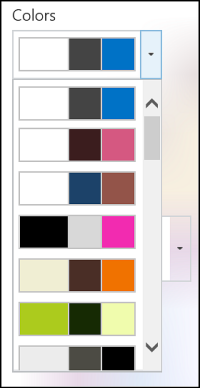
- Selectați una, apoi faceți clic pe Încercați-o pentru a vedea o imagine cu culorile alese.
- Dacă vă place, faceți clic pe Da, se păstrează. Dacă doriți să-o schimbați, faceți clic pe Nu, încercați din nou pentru a reveni.
Verificați accesibilitatea dorită
Pentru a fi sigur că alegerea dvs. este accesibilă, trebuie să verificați pentru a vă asigura. Pentru a verifica contrastul, puteți utiliza unul dintre instrumentele gratuite de pe un site web de încredere. Iată câteva opțiuni pe care le puteți utiliza.
Pașii următori
Pentru a găsi mai multe resurse despre accesibilitate, accesați Pregătiți-vă - construiți un site SharePoint accesibil
Pentru a afla cum să adăugați elemente pe noul site, accesați Adăugarea de conținut accesibil și imagini la site
În acest articol
Crearea unui site accesibil
Experiența modernă SharePoint din Microsoft 365 vă ajută să creați, să construiți și să particularizați un site pe care îl poate utiliza oricine. SharePoint oferă șabloane de site care conțin pagini prepopulate, șabloane de pagină, șabloane de articole de știri și părți web care pot fi particularizate pentru a se potrivi nevoilor publicului dvs.
Atunci când creați un site nou sau adăugați o pagină nouă, alegeți un șablon cu contrast puternic al culorilor, cum ar fi text negru pe fundal alb sau invers. Culoarea și contrastul potrivite pot ajuta persoanele cu deficiențe de vedere să citească mai ușor conținutul de pe o pagină. Pentru paginile noi, puteți, de asemenea, să alegeți opțiunea Necompletat pentru a crea o pagină de la zero, fără formatare predefinită, apoi să adăugați elementele de stil dorite.
Pentru instrucțiuni pas cu pas despre cum să creați un site, accesați Crearea unui site în SharePoint. Pentru a afla cum să creați pagini, accesați Crearea și utilizarea paginilor moderne pe un site SharePoint.
Puteți să modificați șablonul de site și să particularizați aspectul site-ului chiar și după ce îl creați. Pentru instrucțiuni, accesați Aplicarea și particularizarea șabloanelor de site SharePoint și Particularizarea site-ului SharePoint.
Notă
Dacă nu vedeți Modificați aspectul în meniul Setări , probabil că nu aveți permisiunea de a modifica această setare. Pentru mai multe informații, consultați Înțelegerea nivelurilor de permisiune sau întrebați administratorul.
Începutul paginii
Organizarea conținutului în secțiuni accesibile
Pentru a crea aspecte de pagină organizate și accesibile, preferabil utilizați secțiuni cu o singură coloană, cu lățime întreagă. Secțiunile structurate sunt mai ușor de navigat cu tehnologii de asistare decât secțiunile în care conținutul a fost împărțit în mai multe coloane alăturate, de exemplu. Încercați să nu stivuiți mai multe secțiuni cu diverse numere de coloane, deoarece acest lucru poate distrage atenția persoanelor cu dizabilități și persoanelor care suferă de neurodiverse.
Pentru instrucțiuni pas cu pas despre cum să adăugați secțiuni, accesați Adăugarea secțiunilor și coloanelor pe o pagină modernă SharePoint.
Modificarea culorii de fundal a secțiunii
Asigurați-vă că utilizați o culoare de fundal accesibilă în secțiuni.
- În secțiune, selectați
 (Secțiunea Editare) pentru a deschide panoul Secțiune .
- Sub Umbrire fundal secțiune, selectați o opțiune cu cel mai puternic contrast între text și culorile de fundal.
Începutul paginii
Utilizarea stilurilor de titlu predefinite în părțile web
Titlurile sunt menite să fie scanate, atât vizual, cât și cu tehnologie de asistare. În mod ideal, titlurile explică despre ce este vorba într-o secțiune, o parte web sau o pagină. Utilizați stilurile de titlu predefinite și creați texte de titlu descriptive pentru a ajuta utilizatorii de cititoare de ecran să determine structura secțiunii, a părții web sau a paginii și să navigheze în titluri.
Organizați titlurile în ordinea logică predefinită. De exemplu, utilizați Titlu 1, Titlu 2, apoi Titlu 3, mai degrabă decât Titlu 3, Titlu 1, apoi Titlu 2. Organizați informațiile din părțile web în segmente mici. În mod ideal, fiecare titlu ar trebui să includă doar câteva paragrafe.
Pentru instrucțiuni pas cu pas despre cum să lucrați cu titlurile, accesați Adăugarea de conținut accesibil și linkuri la un site SharePoint Online.
Începutul paginii
Evitați utilizarea tabelelor
În general, evitați tabelele, dacă este posibil, și prezentați datele în alt mod, cum ar fi paragrafele cu titluri. Tabelele cu lățime fixă se pot dovedi dificil de citit pentru persoanele care utilizează Lupa, deoarece astfel de tabele forțează conținutul la o anumită dimensiune. Acest lucru face fontul foarte mic, ceea ce obligă utilizatorii Lupei să defileze pe orizontală, mai ales pe dispozitivele mobile.
Dacă trebuie să utilizați tabele, utilizați următoarele instrucțiuni pentru a vă asigura că tabelul este cât mai accesibil posibil:
- Evitați tabelele cu lățime fixă.
- Asigurați-vă că tabelele se redau corect pe toate dispozitivele, inclusiv pe telefoane și tablete.
- Dacă aveți hyperlinkuri în tabel, editați textele linkului, astfel încât să aibă sens și să nu rupă propoziția la jumătatea propozițiilor.
- Asigurați-vă că tabelul și conținutul paginii sunt citite cu ușurință cu Lupa. Vizualizați-o pe un dispozitiv mobil, pentru a vă asigura că utilizatorii nu vor trebui să defileze pe orizontală în pagină pe un telefon, de exemplu.
-
Utilizați anteturi de tabel.
Începutul paginii
Cititoarele de ecran își urmăresc locația dintr-un tabel prin numărarea celulelor de tabel. Dacă un tabel este imbricat într-un alt tabel sau dacă o celulă este îmbinată sau scindată, cititorul de ecran pierde numărul și nu poate furniza informații utile despre tabel din momentul acela.
Celulele necompletate într-un tabel ar putea, de asemenea, să inducă în eroare o persoană care utilizează un cititor de ecran, deoarece poate crede că nu mai este nimic în tabel. Utilizați o structură de tabel simplă doar pentru date și specificați informațiile de antet de coloană. Cititoarele de ecran utilizează informațiile din antet și pentru a identifica rândurile și coloanele.
- Plasați cursorul oriunde într-un tabel.
- Pe bara de instrumente a părții web, selectați
 (Mai multe opțiuni) pentru a deschide panoul Formatare text și tabel .
- Sub Stiluri tabel, selectați un stil cu un rând antet și un contrast puternic al culorilor, cum ar fi Antet sau Antet colorat în temă.
- Tastați textele de antet.
Începutul paginii
Organizarea conținutului în liste accesibile
Pentru a ajuta cititoarele de ecran să citească mai ușor conținutul dintr-o secțiune, parte web sau pagină, organizați informațiile în segmente mici, cum ar fi liste numerotate sau cu marcatori.
- Pe bara de instrumente a părții web, selectați
 (Listă cu marcatori) sau
  (Listă numerotată).
- Tastați textul elementului de listă.
- Pentru a adăuga un alt element de listă, apăsați pe Enter, apoi tastați textul elementului de listă.
Sfat
Pentru a crea liste mai complexe, mai complexe și mai particularizabile în scopuri de urmărire, de exemplu, puteți să utilizați aplicația Liste Microsoft și să legați listele la site-ul SharePoint. Pentru instrucțiuni, accesați Crearea unei liste.
Începutul paginii
Adăugarea textului alternativ la imagini
Textul alternativ ajută persoanele care nu pot vedea ecranul să înțeleagă ce este important în imagini, forme, ilustrații SmartArt, diagrame și alte elemente vizuale. În textul alternativ, descrieți pe scurt imaginea, intenția sa și ceea ce este important la imagine. Cititoarele de ecran citesc descrierea pentru utilizatorii care nu pot vedea conținutul.
Sfat
Pentru a scrie un text alternativ bun, asigurați-vă că transmiteți conținutul și scopul imaginii într-un mod concis și neambiguu. Textul alternativ nu ar trebui să fie mai lung de o propoziție scurtă sau două; de cele mai multe ori, câteva cuvinte selectate cu grijă vor fi potrivite. Nu repetați conținutul textual înconjurător ca text alternativ sau nu utilizați expresii care fac referire la imagini, cum ar fi "un grafic al" sau "o imagine cu". Pentru mai multe informații despre cum să scrieți text alternativ, accesați Tot ce trebuie să știți pentru a scrie text alternativ eficient.
Evitați să utilizați textul din imagini ca unică metodă de a transmite informații importante. Dacă trebuie să utilizați o imagine cu text în aceasta, repetați acel text în partea web.
Dacă imaginea, de exemplu, o imagine de fundal este pur decorativă, menționați aceasta în textul alternativ.
Pentru conținutul audio și video, în plus față de textul alternativ, includeți subtitrări pentru persoanele cu dizabilități de auz.
Pentru mai multe informații despre cum să vă asigurați că elementele vizuale și media sunt inclusive, accesați Adăugarea de imagini și elemente media accesibile la un site SharePoint Online.
Adăugarea textului alternativ la o imagine de fundal într-o zonă de titlu
Dacă utilizați o imagine de fundal într-o parte web din zona de titlu, asigurați-vă că adăugați text alternativ la aceasta.
- În partea web a zonei de titlu, selectați
 (Editare parte web) pentru a deschide panoul Zonă titlu .
- În câmpul Text alternativ , tastați textul alternativ pentru imaginea de fundal.
Adăugarea de text alternativ la imagini din alte părți web decât zonele de titlu
- Selectați imaginea, apoi selectați (Modificare imagine).
- În câmpul Text alternativ , tastați textul alternativ pentru imagine.
Începutul paginii
Crearea de texte de hyperlink accesibile
Persoanele care utilizează cititoare de ecran scanează uneori o listă de linkuri. Linkurile ar trebui să transmită informații clare și precise despre destinație. De exemplu, evitați să utilizați texte de link, cum ar fi "Faceți clic aici", "Vedeți această pagină", Mergeți aici" sau "Aflați mai multe". Includeți în schimb titlul complet al paginii de destinație.
Sfat
Dacă titlul din pagina de destinație a hyperlinkului oferă un rezumat corect al conținutului din pagină, utilizați-l pentru textul hyperlinkului. De exemplu, acest text de hyperlink se potrivește cu titlul de pe pagina de destinație: Creați mai multe cu șabloane Microsoft.
Pentru instrucțiuni pas cu pas despre cum să creați hyperlinkuri, accesați Adăugarea de conținut accesibil și linkuri la un site SharePoint Online.
Începutul paginii
Un font accesibil nu exclude sau micșorează viteza de citire a oricărei persoane care citește textul de pe site-ul dvs., inclusiv persoanele cu deficiențe de vedere sau cu dizabilități de citire. Fontul potrivit îmbunătățește lizibilitatea și lizibilitatea textului de pe o pagină.
Pentru a reduce efortul de citire, selectați fonturi sans serif familiare, cum ar fi Arial sau Calibri. Evitați să utilizați numai majuscule și litere cursive sau subliniate în exces.
O persoană cu dizabilități de vedere poate pierde semnificația transmisă de anumite culori. De exemplu, adăugați o subliniere la textul de hyperlink codificat prin culori, astfel încât persoanele daltoniste să știe că textul conține un link, chiar dacă nu pot vedea culoarea. Pentru titluri, luați în considerare adăugarea formatării aldine sau utilizarea unui font mai mare.
Textul de pe site ar trebui să fie lizibil în modul contrast înalt. De exemplu, utilizați culori aprinse sau scheme de culori cu contrast puternic, la capetele opuse ale spectrului de culori. Schemele în alb și negru ajută persoanele daltoniste să distingă mai ușor între text și forme.
Pentru instrucțiuni despre cum să lucrați cu fonturi și text, accesați Adăugarea de conținut accesibil și linkuri la un site SharePoint Online și Adăugarea de text la un spațiu SharePoint.
Începutul paginii
Testarea accesibilității cu un cititor de ecran
Atunci când site-ul sau pagina este gata să fie publicată, puteți încerca să navigați în conținut utilizând un cititor de ecran, de exemplu, Naratorul. Naratorul este livrat cu Windows, deci nu este nevoie să instalați nimic. Aceasta este o modalitate suplimentară de a depisa problemele din navigare sau textele alternative, de exemplu.
- Porniți cititorul de ecran. De exemplu, pentru a porni Naratorul, apăsați Ctrl+tasta siglă Windows+Enter.
- Apăsați Ctrl+F6 până când focalizarea, dreptunghiul albastru, se află pe bara de comenzi.
- Apăsați tasta Tab o dată, apoi apăsați tasta săgeată în jos pentru a vă deplasa în jos pe pagină. Remediați toate problemele de accesibilitate pe care le întâmpinați.
- Ieșiți din cititorul de ecran. De exemplu, pentru a închide Naratorul, apăsați Ctrl+tasta siglă Windows+Enter.
Începutul paginii
Consultați și
Resurse pentru crearea de site-uri accesibile în SharePoint Online
Particularizarea navigării în site-ul SharePoint
Faceți e-mailul Outlook accesibil persoanelor cu dizabilități
Faceți prezentările PowerPoint accesibile persoanelor cu dizabilități
Faceți-vă documentele Word accesibile persoanelor cu dizabilități
Faceți documentele Excel accesibile persoanelor cu dizabilități
Faceți blocnotesurile OneNote accesibile persoanelor cu dizabilități
Faceți diagrama Visio accesibilă persoanelor cu dizabilități
Faceți proiectarea Sway accesibilă persoanelor cu dizabilități
