
- Windows 11
- Windows 10
Acest capitol explică navigarea prin Narator cu ajutorul tastaturii. Include informații despre cum să vă deplasați pe ecran, cum să găsiți și să deschideți aplicații și cum să modificați ceea ce citește Naratorul. De asemenea, explică detalii de bază despre ajustarea ratei de vorbire și a volumului în Narator și despre oprirea vorbirii.
Modul de scanare vă oferă chiar mai multe opțiuni de navigare. Vom descrie acest lucru în Capitolul 3: Utilizarea modului de scanare
Tastele Tab, săgeți și Enter
În Windows, utilizați tastele Tab sau tastele săgeți pentru a vă deplasa prin aplicații și pagini web. Atunci când ajungeți la ceva ce doriți să utilizați, cum ar fi un link, apăsați pe Enter. De asemenea, puteți utiliza tastele Tab, săgeată și Enter pentru a vă deplasa între și a interacționa cu lucruri cum ar fi casetele de selectare și butoanele.
Tastă Narator
Puteți alege ce tastă modificatoare doriți să utilizați în comenzile Naratorului. Ambele taste , Caps Lock și Insert , servesc drept tastă Narator în mod implicit. Puteți utiliza oricare dintre aceste taste în orice comandă care utilizează tasta Narator . Tasta Narator este denumită simplu "Narator" în comenzi. Puteți modifica tasta Narator în setările Naratorului.
Notă
Dacă utilizați o tastatură japoneză cu 106 taste, Insert și NonConvert sunt tastele Narator implicite.
Explorați tastatura cu învățarea introducerii
Învățarea introducerii vă spune ce taste apăsați pe tastatură și comanda Narator asociată acestora. Activați sau dezactivați învățarea introducerii apăsând Narator+1 (tasta cu numărul 1).
Comenzi uzuale pentru Narator
Opriți citirea de către Narator
Apăsați tasta Ctrl pentru a opri oricând Naratorul să citească.
Configurați Naratorul pentru a vorbi mai tare sau mai rapid
Pentru a modifica volumul Naratorului
- Apăsați Narator+Ctrl+semnul Plus (+) sau Naratorul+Ctrl+Add (pe minitastatura numerică) pentru a mări volumul.
- Apăsați Narator+Ctrl+semnul Minus (-) sau Naratorul+Ctrl+Scădere (pe minitastatura numerică) pentru a micșora volumul.
Pentru a modifica viteza cu care vorbește Naratorul
Apăsați Narator+semnul Plus (+) sau Naratorul+semnul Minus (-).
Notă
Comenzile care includ semnul plus (+) și semnul minus (-) se referă la tasta fizică și nu necesită Shift ca modificator. Cu excepția cazului în care s-a explicat în mod explicit, nu este necesar să includeți Shift înainte de tasta egală pentru a-l face semnul plus așa cum ați proceda atunci când tastați semnul plus. Utilizând comanda de volum Narator de mai sus ca exemplu, Naratorul+Ctrl+egal (=) este comanda literală, nu Naratorul+Ctrl+Shift+egal (=).
Comutarea vocii Naratorului
Puteți comuta rapid între vocile Naratorului instalate utilizând următoarele comenzi rapide:
- Apăsați Narator+Alt+semnul Plus (+) pentru a comuta la următoarea voce a Naratorului.
- Apăsați Narator+Semnul+Minus (-) pentru a comuta la vocea Naratorului anterioară.
Pentru a afla ora, ziua săptămânii și data
Apăsați Narator+F12 pentru a afla ora, ziua săptămânii și data în orice moment.
Pentru a afla starea bateriei și a rețelei
Apăsați Narator+Shift+B pentru a afla starea bateriei și rețelei PC-ului.
Câteva exemple de anunțuri sunt:
"Baterie 99%, timp rămas 1hour 48 minute, Network Sample Wi-Fi acces la internet "
"Conectat, baterie 23%, rețea Fără acces la internet"
Activarea cortinei ecranului
Apăsați Narator+Ctrl+C pentru a activa perdeaua ecranului pentru confidențialitate și focalizare îmbunătățite. Atunci când este activată, perdea de ecran închide complet ecranul, asigurându-se că doar utilizatorul aude ceea ce se află pe ecran prin Narator, în timp ce conținutul vizual rămâne ascuns.
Referiți vorbirea Naratorului
Apăsați Narator+X pentru a auzi din nou expresia rostită ultima dată de Narator.
Apăsați tasta Narator +Alt+X pentru a deschide recapitularea vorbirii și a vizualiza ultimele 500 de șiruri vorbite. Rețineți că reîmprospătăm textul din această fereastră de fiecare dată când pornește Naratorul. Puteți utiliza comenzile de citire standard și tastele săgeată pentru a citi conținutul din fereastra de recapitulare a vorbirii și a copia textul necesar pentru referință.
Trebuie să salvați sau să partajați ceva ce Naratorul tocmai a spus ultimul? Îl puteți copia instantaneu, fără a deschide fereastra de recapitulare a vorbirii! Utilizați tasta Narator +Ctrl+X pentru a copia ultima expresie spusă de Narator în clipboard.
Câteva scenarii în care puteți utiliza recapitularea vorbirii și comenzile rapide asociate includ referirea la un indiciu pe care l-ați auzit atunci când deschideți o fereastră nouă, copierea unui cod de eroare care a fost rostit sau adăugarea vorbirii Naratorului în materialele de instruire.
Transcrierea în direct a vorbirii Naratorului
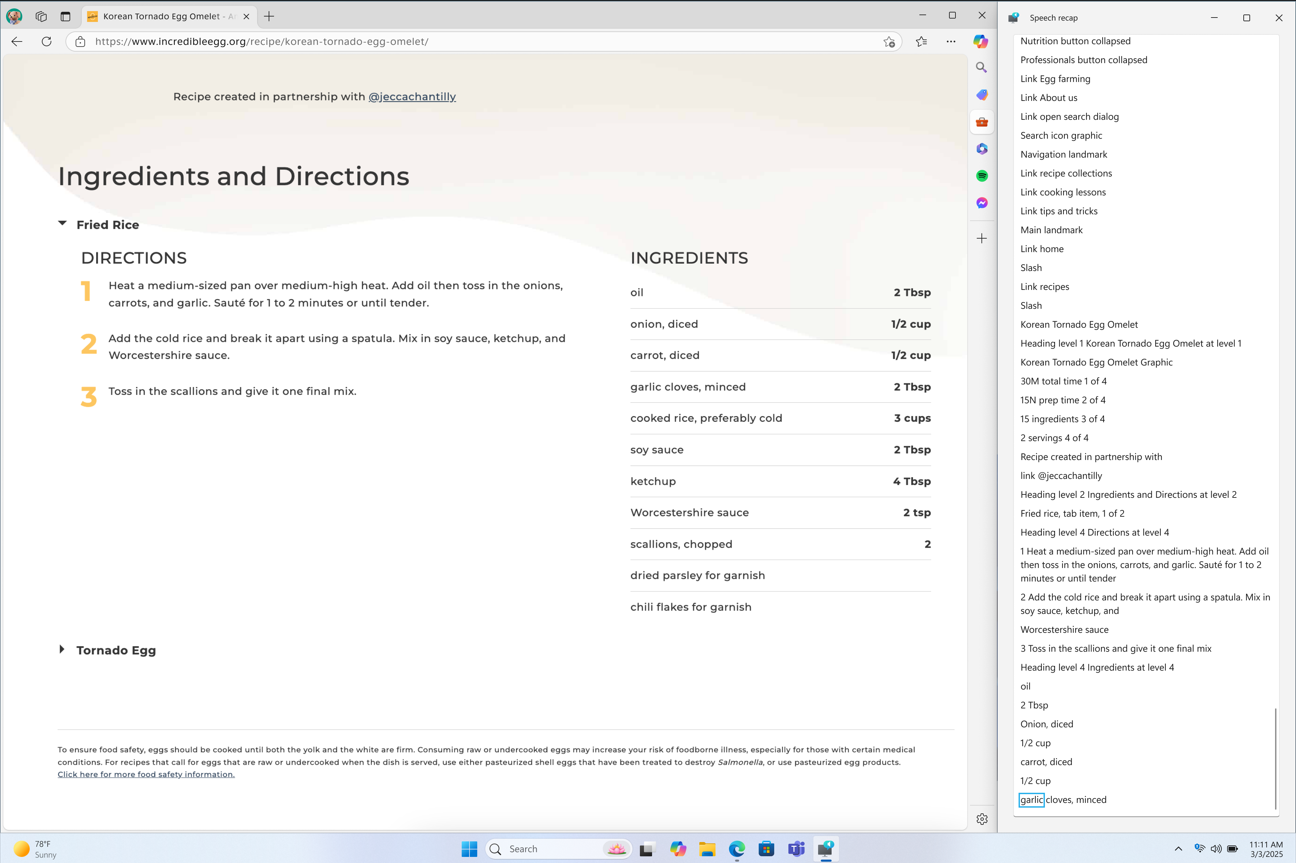
Transcrierea în direct a vorbirii naratorului este utilă pentru formatorii de tehnologie de asistare (AT), profesorul elevilor cu deficiențe de vedere (TSVI), care sprijină elevii/studenții din clasă sau pentru profesioniștii cu deficiențe de auz și care doresc să utilizeze Naratorul. Pentru a vedea transcrierea în direct a conținutului audio al Naratorului, utilizați aceeași comandă tasta Narator +Alt+X pentru a deschide fereastra de recapitulare a vorbirii și a o alinia la porțiunea de pe ecran pe care doriți să o vizualizați. În timp ce efectuați activități, puteți vedea transcrieri în timp real ale vorbirii Naratorului.
Aceste comenzi rapide de la tastatură urmează o linie simplă care vă ajută să învățați mai ușor.
| Pentru a efectua aceasta | Apăsați |
|---|---|
| Auziți din nou ce a spus ultima dată Naratorul | Tasta Narator+X |
| Copiați ceea ce a spus ultima dată Naratorul | Tasta Narator+control +X |
| Deschideți fereastra de recapitulare a vorbirii pentru istoric și transcrieri în direct | Tasta Narator+Alt+X |
Activarea/dezactivarea vizualizatorului braille
Apăsați tasta Narator+Alt+B pentru a activa/dezactiva vizualizatorul braille. Pentru mai multe informații, consultați Capitolul 8: Utilizarea Naratorului cu braille.
Comenzi rapide de la tastatură pentru Windows
Windows și aplicațiile Windows au comenzi rapide de la tastatură pe care le puteți utiliza alături de comenzile din Narator. De exemplu, apăsați tasta Windows pentru a deschide meniul Start sau, pentru a deschide setările rapide, apăsați tasta  Windows+A.
Pentru o listă cu toate comenzile rapide de la tastatură pe care le puteți utiliza în Windows, consultați Comenzi rapide de la tastatură în Windows. Pentru o listă de comenzi rapide de la tastatură în aplicațiile Windows, consultați Comenzi rapide de la tastatură în aplicații. Pentru o listă de comenzi rapide de la tastatură din alte tehnologii de asistare Windows, consultați Comenzi rapide de la tastatură Windows pentru accesibilitate.
Deplasați-vă prin aplicații și paginile web
Găsiți și deschideți aplicații
Pentru a găsi rapid o aplicație în Windows 11, apăsați tasta de pe tastatură pentru a deschide meniul Start și a plasa focalizarea în caseta de căutare. Apoi tastați numele aplicației pe care o căutați, utilizați tastele săgeată pentru a o selecta în lista de rezultate de căutare și apăsați tasta Enter pentru a o deschide.
Trecerea de la o aplicație la alta
Pentru a comuta între aplicațiile deschise pe PC, țineți apăsată tasta Alt , apoi apăsați tasta Tab . Naratorul va rosti numele aplicațiilor deschise pe măsură ce le parcurgeți. Atunci când găsiți aplicația pe care doriți să o utilizați, eliberați ambele taste.
Oricând doriți să știți ce aplicație sau fereastră are focalizarea, apăsați Narator+T pentru a citi titlul ferestrei care are focalizarea. Pentru a citi titlul și conținutul ferestrei care are focalizarea, apăsați Narator+W.
Permiteți-i naratorului să primească informații de pe web
Atunci când sunteți conectat la internet, Naratorul vă poate oferi mai mult context pentru imagini, linkuri și pagini web, trimițându-le la Microsoft.
Notă
Pentru a dezactiva aceste servicii, accesați Gestionarea datelor și serviciilor în setările Naratorului.
Hyperlinkuri
Dacă doriți să știți unde vă va duce un hyperlink, apăsați Narator+Ctrl+ D și Naratorul vă poate spune titlul paginii la care vă va duce linkul. Acest lucru funcționează bine în aplicațiile web și de e-mail.
Descrieri de imagini
Dacă dați peste o imagine pe care doriți să o descrieți, apăsați Narator+Ctrl+D. Naratorul va trimite imaginea la Microsoft,, apoi vom citi o descriere a imaginii.
Obțineți descrieri de imagini îmbogățit pe Copilot+Pcs
PC-urile Copilot+ pe platformă Snapdragon utilizează capacitățile modelelor AI din Windows pentru a furniza descrieri detaliate ale imaginilor direct pe dispozitivul dvs.
Această caracteristică permite Naratorului să genereze descrieri mai cuprinzătoare ale imaginilor pe Copilot+ PC dvs. Apăsând tasta Narator +Ctrl+D, Naratorul va livra o descriere contextuală a imaginii, detaliind elemente cum ar fi persoane, obiecte, culori, text și numere.
De exemplu, într-o imagine ilustrând performanța acțiunilor, veți primi următoarea descriere detaliată: Imaginea este un grafic care ilustrează prețurile acțiunilor Microsoft Corporation, împreună cu indexurile S&P 500 și NASDAQ Computer. Graficul indică o creștere constantă a prețului acțiunilor Microsoft în perioada 18 iunie - 23 iunie.
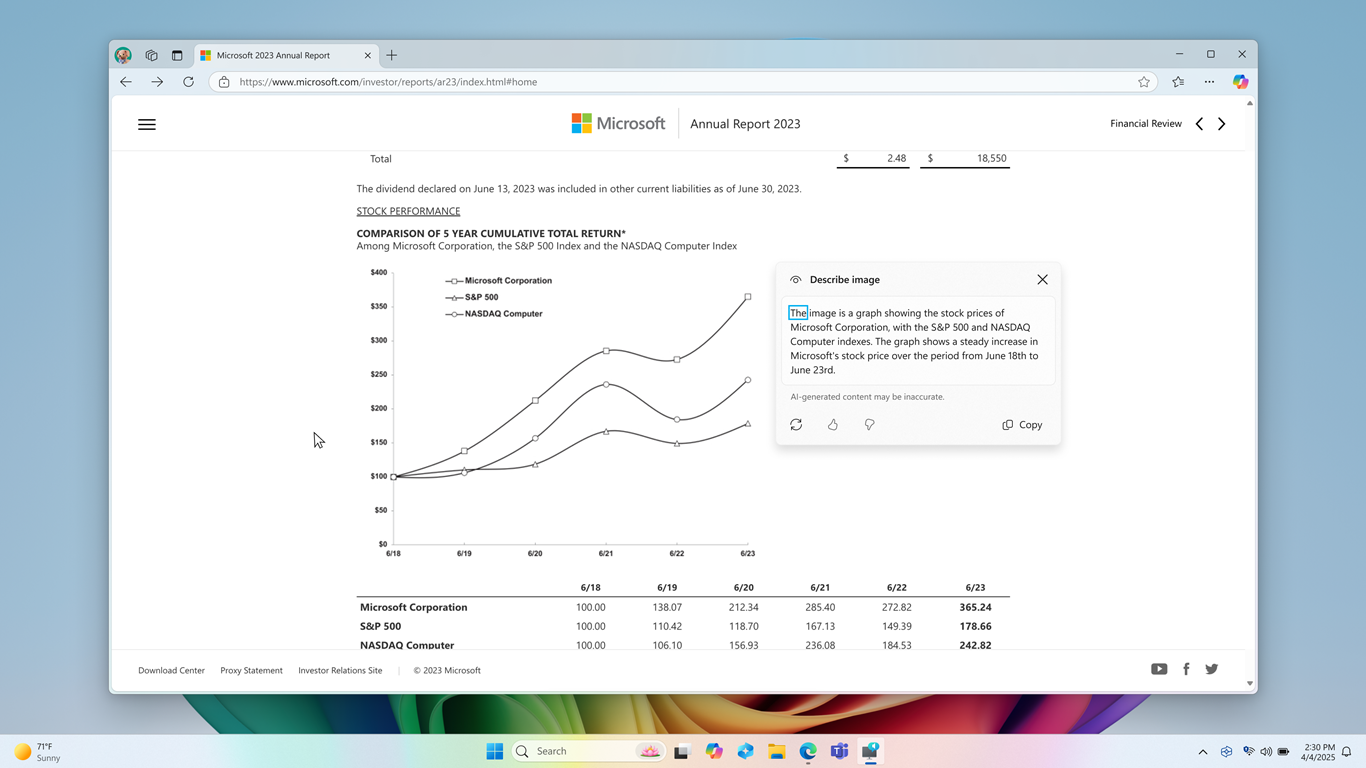
Fereastra conține, de asemenea, regenera, cum ar fi, nu-i plăcea și butonul de copiere în partea de jos.
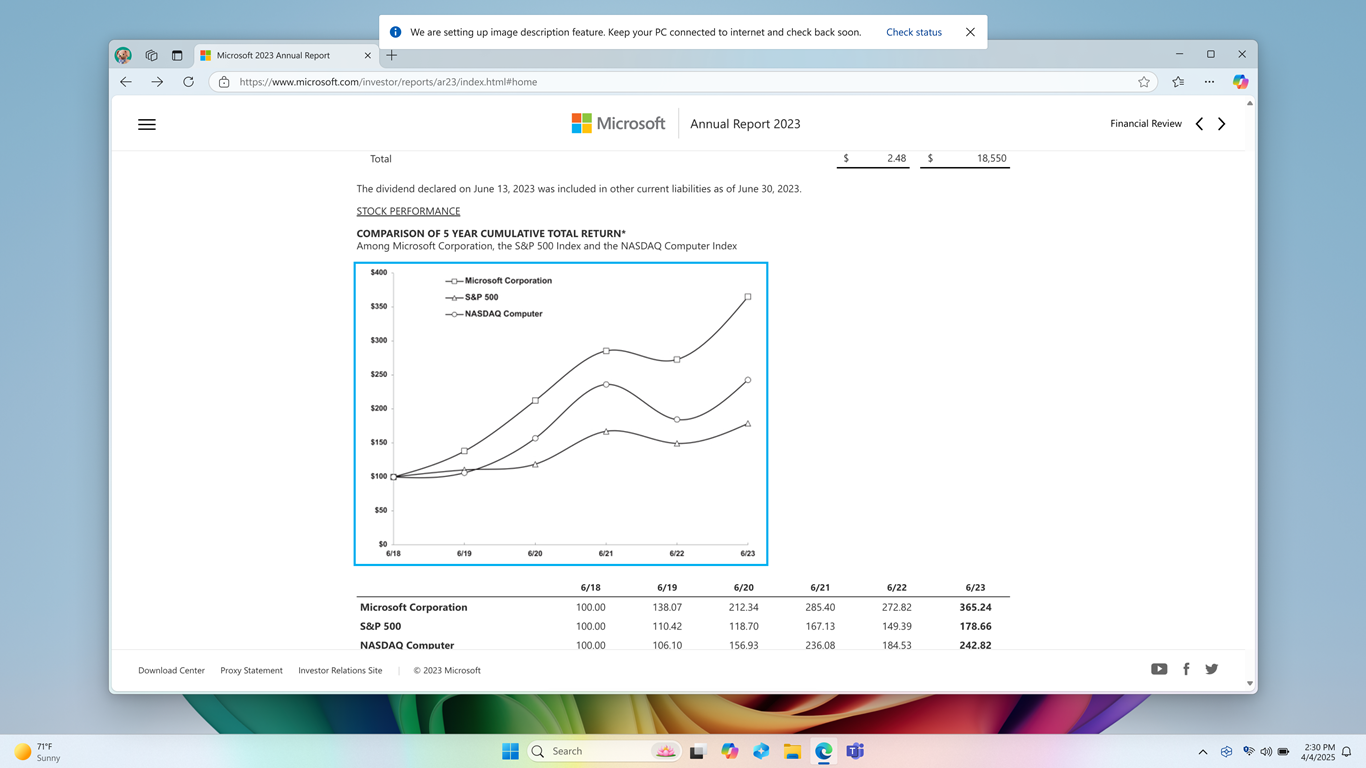
Atunci când utilizați caracteristica de descriere a imaginilor pentru prima dată apăsând tasta Narator +Ctrl+D, modelele necesare pentru generarea descrierilor de imagini vor fi descărcate. Puteți monitoriza starea descărcării prin Setări > Actualizare Windows. Acest proces poate dura un timp, așa că vă recomandăm să continuați cu celelalte activități în timp ce se termină configurarea. După ce se termină descărcarea, puteți genera descrierea din nou utilizând aceeași combinație de taste: tasta Narator + Ctrl+D.
Sfat
Comenzile G sau Shift+G din modul de scanare pot fi utilizate pentru a focaliza Naratorul pe diverse elemente grafice sau imagini de pe ecran.
Notă
Pentru a afla mai multe despre modul de scanare, consultați Capitolul 3: Utilizarea modului de scanare. Pentru orice întrebări referitoare la confidențialitate și date despre această caracteristică, consultați Întrebări frecvente despre descrierile cu imagini îmbogățit din Narator Întrebări frecvente despre descrierile cu imagini îmbogățit din Narator.
Rezumat paginii web
Apăsați Narator+S pentru a auzi un rezumat al paginii web care include numărul de linkuri, repere și titluri.
Linkuri populare și rezumatul complet al paginilor web
Apăsați rapid de două ori naratorul+S pentru a deschide o casetă de dialog pe ecran cu următoarele informații: numărul de linkuri, repere și titluri de pe o pagină și o listă de linkuri populare pentru o pagină (linkurile populare sunt linkurile de pe pagină care primesc cele mai multe clicuri).
Angajamentul de respectare a confidențialității Microsoft
În continuare: Capitolul 3: Utilizarea modului de scanare
Reveniți la Cuprins