
Acest articol este destinat persoanelor care doresc să-și controleze PC-ul și să creeze text utilizându-și vocea cu Windows. Acest articol face parte din setul de conținut Asistență pentru accesibilitate pentru Windows, unde puteți găsi mai multe informații despre Windows caracteristicile de accesibilitate. Pentru ajutor general, vizitați pagina de pornire Asistență Microsoft.
Atunci când utilizați accesul vocal pentru a dicta text, puteți utiliza comenzi vocale pentru a muta cursorul într-o anumită locație din document sau din caseta text. Puteți să mutați cursorul după un anumit număr de cuvinte, linii sau paragrafe sau să îl mutați înainte sau după un anumit fragment de text. Pentru o listă de comenzi de acces vocal, accesați lista comenzilor de acces vocal.
Accesul vocal este o caracteristică din Windows 11 care permite tuturor să controleze PC-ul și să creeze text utilizând doar vocea și fără o conexiune la internet. De exemplu, puteți să deschideți și să comutați între aplicații, să navigați pe web și să citiți și să creați mesaje de e-mail folosindu-vă vocea. Pentru mai multe informații, consultați Utilizați accesul vocal pentru a controla PC-ul și a crea text cu vocea.
Accesul vocal este disponibil în Windows 11, versiunea 22H2 și versiunile mai recente. Pentru mai multe informații despre caracteristicile noi Windows 11 22H2 și cum să obțineți actualizarea, consultați Noutăți în actualizările Windows recente. Nu știți sigur ce versiune de Windows aveți? Consultați: Găsiți versiunea de Windows.
| Pentru aceasta | Spuneți acest lucru | Exemplu |
|---|---|---|
| Inserați o linie nouă și plasați cursorul la începutul liniei noi. | „Linie nouă” | |
| Inserați un paragraf nou și plasați cursorul la începutul noului paragraf. | Paragraf nou | |
| Plasați cursorul înainte sau după un anumit fragment de text. | "Mutare înainte de <text>" sau "Mutare după <text>" | "Mutare înainte de a saluta lume" |
| Plasați cursorul la începutul sau la sfârșitul unei casete text sau al unui document. | "Salt sus", "Salt în partea de jos" sau "Salt la începutul documentului" | |
| Plasați cursorul la începutul sau la sfârșitul unui cuvânt, al unei linii sau al unui paragraf. | "Mergeți la începutul cuvântului, liniei sau paragrafului<>" sau "Salt la sfârșitul cuvântului, liniei sau paragrafului<>" | "Mergeți la începutul cuvântului", "Salt la începutul liniei", "Salt la sfârșitul paragrafului" |
| Mutați cursorul într-o anumită direcție. | "Mutați <direcția><de câte ori>" | "Mutare în sus de două ori", "Mutare la stânga de patru ori", "Mutare la dreapta de patru ori" |
| Mutați cursorul într-o anumită direcție, prin numărarea de linii sau paragrafe. | "Move <direction><number of lines or paragraphs>" | "Mutare în jos cu trei linii", "Mutare în sus cu două paragrafe" |
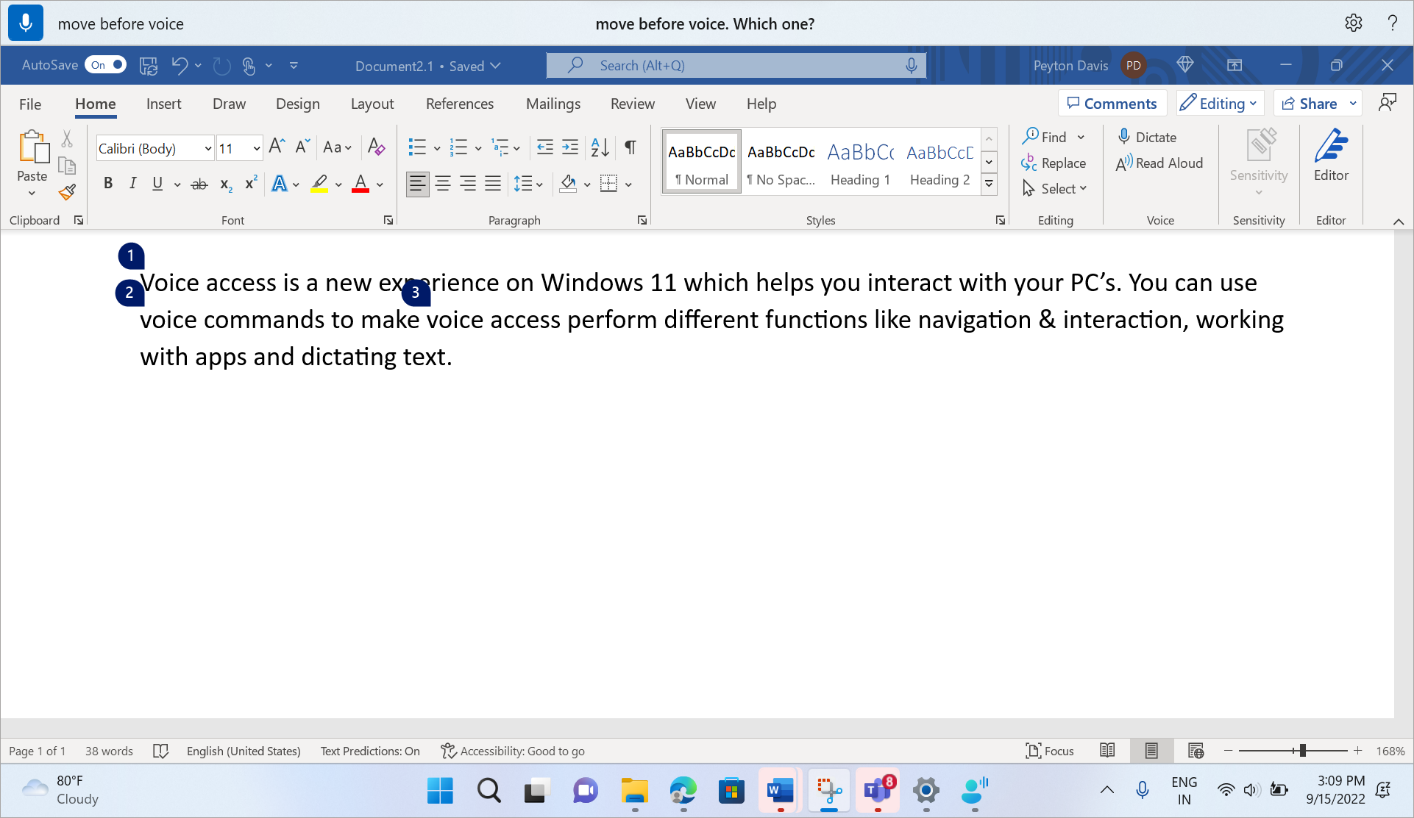
Atunci când mutați cursorul relativ la un anumit fragment de text și există mai multe apariții ale acelui text, accesul vocal afișează etichete numerotate pe toate potrivirile. Apoi puteți selecta instanța specifică cu care doriți să lucrați.
De exemplu, pentru a muta cursorul înaintea cuvântului "voce" de la începutul celei de-a doua linii, spuneți "Move before voice" (Mutare înaintea vocii), apoi spuneți "Click two" (Faceți clic pe doi).
Notă
Pentru navigarea în conținut care nu poate fi editat, cum ar fi un fișier PDF, puteți utiliza comenzile de navigare pentru a vă deplasa în partea de sus sau de jos a documentului. Pentru a muta focalizarea la o anumită secțiune, utilizați comenzile de defilare. Pentru mai multe informații, consultați secțiunea "Defilați printr-o fereastră" din Utilizarea vocii pentru a lucra cu ferestre și aplicații.
Consultați și
Utilizarea vocii pentru a lucra cu ferestre și aplicații
Utilizarea vocii pentru a interacționa cu elementele de pe ecran
Întrebări frecvente despre accesul vocal
Asistență tehnică pentru clienții cu dizabilități
Microsoft dorește să ofere cea mai bună experiență posibilă pentru toți clienții noștri. Dacă aveți o dizabilitate sau întrebări legate de accesibilitate, contactați Microsoft Answer Desk pentru persoane cu dizabilități pentru asistență tehnică. Echipa de suport de la Disability Answer Desk este instruită în utilizarea multor tehnologii de asistare populare și poate oferi asistență în limbile engleză, spaniolă, franceză și în limbajul semnelor. Vizitați site-ul Microsoft Disability Answer Desk pentru a afla detaliile de contact pentru regiunea dvs.
Dacă sunteți utilizator guvernamental, comercial sau de întreprindere, contactați Answer Desk pentru persoane cu dizabilități din cadrul întreprinderii.