
Aplicația Microsoft OneDrive vă permite să încărcați fotografiile și să descărcați fișierele pe care le aveți în OneDrive.com.
Important
- Aplicația OneDrive nu sincronizează fișierele automat, dar puteți încărca fișiere actualizate și imagini editate.
- Dacă depășiți spațiul de stocare Microsoft, nu veți putea să încărcați, să editați sau să sincronizați fișiere noi (cum ar fi Album cameră) pe OneDrive. Aflați mai multe.
După ce descărcați aplicația OneDrive, urmăriți videoclipul pentru sfaturi rapide sau extindeți secțiunile de mai jos pentru a afla cum s-o utilizați.
Descărcarea OneDrive de la Google Play
Conectare
Pentru adăugarea unui cont personal, introduceți contul Microsoft pe pagina de conectare. Pentru a adăuga un cont OneDrive pentru locul de muncă sau școală, introduceți adresa de e-mail pe care o utilizați pentru firma sau școala dvs.
Notă
- Dacă aveți probleme la conectarea cu contul de la locul de muncă sau de la școală, încercați să vă conectați la OneDrive.com sau contactați departamentul IT.
- Pentru a vă modifica sau reseta parola OneDrive, conectați-vă la contul dvs. online la account.microsoft.com/security.
Pentru a adăuga un cont OneDrive suplimentar pentru locul de muncă sau școală, atingeți imaginea sau pictograma din partea de sus a aplicației  , apoi atingeți Adăugare cont. Conectați-vă folosind numele de utilizator și parola pe care le utilizați pentru OneDrive pentru locul de muncă sau pentru școală.
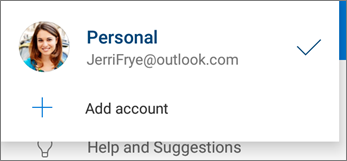
Atunci când organizația dvs. utilizează SharePoint 2013, SharePoint Server 2016 sau SharePoint Server 2019, procesul de conectare este diferit de Microsoft 365. Pe ecranul de conectare, selectați Aveți un SharePoint URL Server? Apoi introduceți adresa web a serverului dvs. SharePoint pentru a continua procesul de conectare. Adresa web, cunoscută și ca URL, poate arăta ca http://portal.
Notă
- Pentru a vă conecta la OneDrive pentru locul de muncă sau pentru școală, organizația trebuie să aibă un plan de abonament SharePoint care se califică în Microsoft 365 sau Microsoft 365 pentru firme sau organizația trebuie să aibă propria implementare SharePoint Server.
- Nu vă puteți conecta cu mai multe conturi de la locul de muncă sau de la școală din aceeași organizație.
Comutarea între conturi
Pentru a comuta între un cont OneDrive personal și un cont OneDrive pentru locul de muncă sau pentru școală sau între mai multe conturi OneDrive pentru locul de muncă sau școală, atingeți imaginea sau pictograma din partea de sus a aplicației  , apoi selectați contul pe care doriți să-l utilizați.
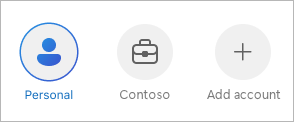
Sfat
Puteți adăuga numai un singur cont personal în aplicația OneDrive. Pentru a deschide un alt cont personal, deschideți Setări, atingeți numele contului dvs., atingeți Deconectare, apoi conectați-vă cu contul pe care doriți să-l utilizați.
Încărcarea fișierelor de pe dispozitiv în OneDrive
Încărcați fișiere în OneDrive, cum ar fi documente, blocnotesuri OneNote, fotografii, videoclipuri sau muzică, folosind instrumentul de încărcare.
Sfat
Dacă dispozitivul dvs. este setat să încarce automat imagini în OneDrive, fotografiile pe care le faceți cu dispozitivul dvs. vor fi în folderul Album cameră OneDrive. Nu trebuie să le încărcați manual în OneDrive.
- În aplicația OneDrive, deschideți folderul în care doriți să adăugați un fișier.
- Atingeți butonul Adăugare
 în partea de jos a ecranului, apoi atingeți Încărcare.
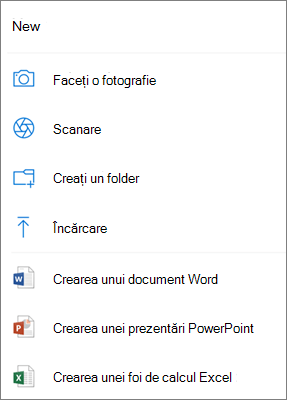
- Atingeți fișierul pe care doriți să-l încărcați. Acesta se încarcă în folderul pe care l-ați deschis.
Încărcarea automată a fotografiilor și videoclipurilor pe care le realizați în OneDrive
Notă
Încărcarea din cameră poate fi utilizată numai pe un singur cont o dată.
Când vă conectați pentru prima dată la OneDrive, veți fi întrebat dacă doriți să încărcați automat fotografiile și videoclipurile pe care le faceți pe telefonul dvs. în OneDrive. Atingeți Activare pentru a activa încărcarea automată. De asemenea, o puteți activa și din Setări. Iată cum:
Atingeți imaginea de profil sau
 .
.Atingeți Setări
 .
.Atingeți Încărcare din cameră.
- Dacă acest comutator este estompat, înseamnă că trebuie să selectați mai întâi un cont, sub Cont pentru încărcare din cameră.
Setați Încărcare din cameră la Activat.
Notă
- Încărcarea din cameră este disponibilă numai pe dispozitive care rulează Android 4.0 sau o versiune mai recentă.
- Pentru a conserva bateria dispozitivului în timpul descărcării, selectați Încărcați doar atunci când se încarcă.
- Toate fotografiile și videoclipurile vor fi încărcate la dimensiunile lor originale, atunci când vă aflați pe o rețea Wi-Fi. Dacă doriți să utilizați rețeaua dvs. mobilă, deschideți aplicația > OneDrive Setări> Încărcare >din camerăÎncărcați utilizând>Wi-Fi și rețeaua mobilă.
- Albumul de cameră de pe dispozitivul dvs. se încarcă în OneDrive în loc să se sincronizeze. Aceasta înseamnă că puteți șterge fotografiile și videoclipurile încărcate de pe dispozitiv, iar copiile din OneDrive nu vor fi afectate.
- Pictograma nor OneDrive poate să apară scurt în notificările Android ca parte a procesului normal de încărcare.
- Dacă fișierele nu se încarcă ca capturile de ecran, puteți selecta Setări>Cameră - încărcare>foldere suplimentare.
Pentru conturile OneDrive pentru locul de muncă sau școală:
- Asigurați-vă că sunteți conectat la aplicație cu contul în care doriți să încărcați fotografiile.
-
Selectați-mă>.
- În vizualizarea Fotografii, din fereastra pop-up cu starea pentru Încărcare din cameră, selectați Activare. (Dacă aveți deja Încărcare din cameră activată pe un alt cont, selectați Modificare în schimb).
- Confirmați că doriți să activați Încărcare din cameră. (Dacă ați selectat Modificare în pasul anterior, confirmați că doriți să Modificați contul pentru încărcare din cameră.)
- Confirmați din nou că aveți contul corect selectat.
Scanarea unei table albe, a unui document, a unei cărți de vizită sau a unei fotografii în OneDrive
În aplicația OneDrive, atingeți pictograma Scanare
 (de asemenea, puteți atinge butonul Adăugare în partea de jos a ecranului, apoi atingeți Scanare). (Pentru a ieși din modul Scanare fără a scana ceva, pur și simplu atingeți pictograma X în colțul din stânga sus al ecranului.)
Selectați setarea corespunzătoare a blițului (activat, dezactivat, automat sau torță), atingând pictograma Bliț în colțul din dreapta sus.
Selectați Tablă albă, Document, Carte de vizită sau Fotografie, apoi atingeți pictograma cerc alb pentru a scana elementul.
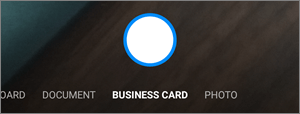
Sfat
Abonații Microsoft 365 au opțiunea de scanare cu mai multe pagini, permițându-vă să combinați mai multe scanări într-un singur PDF. Pentru a utiliza această opțiune, atingeți Adăugare, apoi scanați documentele următoare.
După ce ați scanat elementul, îl puteți trunchia, roti sau modifica filtrul pe care l-ați selectat anterior (Tablă albă, Document, Carte de vizită sau Fotografie). (Dacă nu vă place imaginea, atingeți pictograma X în partea din stânga sus pentru a șterge scanarea și încercați din nou.)

După ce ați terminat de editat elementul, atingeți Gata, introduceți un nume de fișier, apoi atingeți Salvare.
Sfat
Fișierele sunt salvate automat ca PDF-uri.
Vedeți Video: Scanarea, semnarea și partajarea documentelor.
Găsirea fișierului căutat
Puteți căuta text în fișiere și chiar în fotografii. Pentru a căuta textul într-un fișier sau într-o fotografie, atingeți  din bara de sus, tastați fraza dorită în caseta de căutare, apoi atingeți pictograma de căutare din partea de jos a ecranului.
Crearea unui folder
Puteți adăuga foldere în vizualizarea Files sau în alte foldere din OneDrive.
- În vizualizare sau în folderul în care doriți un folder nou, atingeți butonul Adăugare în partea de jos a ecranului, apoi atingeți Creare folder.
- Tastați un nume pentru folder, apoi atingeți OK.
Mutarea fișierelor într-un alt folder OneDrive
Selectați fișierele pe care doriți să le mutați, apoi atingeți Mutați
 (poate fi necesar să atingeți mai întâi Mai multe , pentru a vedea pictograma Mutare ).
Sfat
Puteți muta foldere sau fișiere individuale într-un alt folder.
Apare lista Fișiere. Atingeți folderul în care doriți să mutați fișierele, apoi atingeți Mutare aici.
Sfat
Pentru a crea un folder nou pentru aceste fișiere mutate, în partea de jos a listei Fișiere, atingeți Folder nou. Introduceți un nume pentru folderul nou, apoi atingeți Creare.
Găsiți-vă fișierele SharePoint în OneDrive
Dacă utilizați OneDrive, vă puteți accesa fișierele SharePoint în aplicația mobilă fără a ieși din OneDrive. Site-urile SharePoint cu care ați interacționat recent sau pe care le urmăriți apar într-o listă situată sub numele organizației dvs. De asemenea, veți putea vedea grupurile Microsoft 365 în listă, deoarece fiecare grup va avea propriul site de echipă.
Pentru mai multe informații, consultați Găsirea fișierelor SharePoint în OneDrive.
Modificarea modului în care sunt sortate fișierele
- În aplicația OneDrive, deschideți folderul pe care doriți să îl sortați, apăsați săgeata de lângă ordinea de sortare curentă, de exemplu Sortare după nume (A-Z).
- Alegeți cum doriți să fie sortate fișierele. Puteți sorta după nume, data încărcării, dimensiune sau extensie.
Recuperarea unui fișier din Coșul de reciclare
Fișierele șterse din OneDrive sunt păstrate în Coșul de reciclare OneDrive timp de 30 de zile pentru conturile personale. Fișierele pot fi restaurate în OneDrive înainte de acest termen sau le puteți șterge definitiv din OneDrive.
- Atingeți pictograma Eu în partea din dreapta jos a ecranului, apoi apăsați Coș de reciclare.
- În vizualizarea Coș de reciclare, selectați fișierele pe care doriți să le restaurați.
- Pentru a restaura fișierele înapoi în OneDrive, atingeți Restaurare
 .
.
Notă
În cazul în care coșul dvs. de reciclare este plin, cele mai vechi elemente vor fi șterse automat după trei zile. Dacă sunteți conectat cu un cont de la locul de muncă sau de la școală, elementele din coșul de reciclare sunt șterse automat după 93 de zile, cu excepția cazului în care administratorul a modificat setarea. Aflați mai multe informații despre timpul de păstrare a elementelor șterse pentru conturile de la locul de muncă sau de la școală.
Golirea Coșului de reciclare
Files deleted from OneDrive sunt păstrate în Coșul de reciclare OneDrive timp de 30 de zile pentru conturile personale. Fișierele pot fi restaurate în OneDrive înainte de acest termen sau le puteți șterge definitiv din OneDrive.
- Atingeți pictograma Eu în partea din dreapta jos a ecranului, apoi apăsați Coș de reciclare.
- În vizualizarea Coș de reciclare, selectați fișierele pe care doriți să le ștergeți.
- Atingeți Ștergeți
 pentru a elimina definitiv fișierele. (Ca alternativă, dacă doriți să goliți tot Coșul de reciclare odată, atingeți Ștergere totală.
Notă
În cazul în care coșul dvs. de reciclare este plin, cele mai vechi elemente vor fi șterse automat după trei zile. Dacă sunteți conectat cu un cont de la locul de muncă sau de la școală, elementele din coșul de reciclare sunt șterse automat după 93 de zile, cu excepția cazului în care administratorul a modificat setarea. Aflați mai multe informații despre timpul de păstrare a elementelor șterse pentru conturile de la locul de muncă sau de la școală.
Descărcarea fișierelor din OneDrive pe dispozitiv
În aplicația OneDrive, deschideți folderul care conține fișierele pe care doriți să le descărcați. Asigurați-vă că conținutul folderului se afișează în vizualizarea Listă, nu ca imagini reduse.
Atingeți butonul Mai multe
 lângă fișierul pe care doriți să-l salvați, apoi atingeți Salvare.
- Puteți selecta mai multe fișiere apăsând lung pe o fotografie sau pe un videoclip și apoi atingând cercul de lângă numele fișierului suplimentar pentru a le bifa.
- Atingeți butonul Mai multe în colțul din dreapta sus, apoi atingeți Salvare.
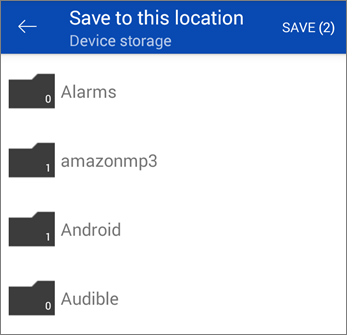
Atingeți săgeata din Salvați în această locație pentru a vedea folderele de pe dispozitivul dvs. Alegeți un folder pentru fișierele descărcate, apoi atingeți Salvare.
Partajarea unui fișier
Puteți partaja fișiere, fotografii și foldere din aplicația OneDrive pentru Android la fel cum procedați pe un PC sau Mac. Pentru a opri partajarea, accesați site-ul web OneDrive și conectați-vă cu contul dvs. Microsoft sau cu contul de la locul de muncă sau de la școală.
Fișiere partajate cu dvs.
Atunci când cineva partajează un fișier sau un folder OneDrive cu dvs., de obicei primiți un mesaj de e-mail sau o notificare pe dispozitivul Android. Pentru a găsi fișierele partajate cu dvs. în aplicația OneDrive, atingeți pictograma Vizualizare partajată din partea de jos a aplicației.
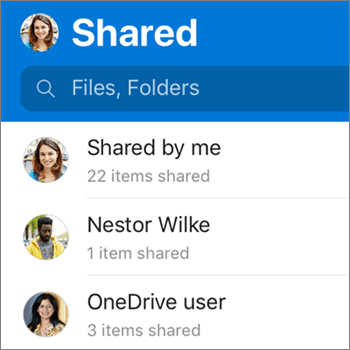
Vizualizarea Partajate include fișiere partajate cu dvs. și fișierele pe care le-ați partajat cu alte persoane. Atunci când sunteți conectat cu un cont OneDrive personal, selectați numele unui partajator pentru a găsi fișierele partajate de acea persoană.
Notă
Vizualizarea Partajate arată diferit atunci când sunteți conectat cu un cont de la locul de muncă sau de la școală.
Citirea unui fișier sau a unui folder offline
Marcați fișierele sau folderele ca „offline” pentru a le citi oricând, chiar și atunci când nu sunteți conectat la internet. Editările online efectuate la fișiere se sincronizează următoarea dată când dispozitivul dvs. Android se conectează la web, ca să aveți cea mai recentă versiune a fișierului.
Notă
- Fișiere sau foldere marcate ca fiind offline sunt doar în citire: le puteți edita doar atunci când sunteți online. Dacă editați un fișier offline, se salvează ca fișier nou și nu se modifică fișierul OneDrive original.
- Preluarea de foldere offline este disponibilă pentru OneDrive Premium cu un abonament Microsoft 365.
- În aplicația OneDrive, atingeți lung fișierul sau folderul pe care îl doriți disponibil pentru citire offline, apoi atingeți Butonul Păstrați offline
 din partea de sus a aplicației.
 - Fișierele sau folderele marcate pentru citire offline au o pictogramă Păstrați offline în vizualizarea Listă. Atingeți oricând listarea fișierului pentru a deschide fișierul pentru citire.
Sfat
După ce marcați un fișier sau un folder ca offline, OneDrive îl listează și într-o vizualizare Fișiere disponibile offline. Atingeți pictograma Eu în partea de jos a aplicației, atingeți Files Available Offline pentru a găsi instantaneu toate fișierele și folderele offline.
Pentru a opri păstrarea unui fișier sau folder offline, selectați fișierul sau folderul offline și atingeți Numai online Doar .
.
Setarea unui fișier de muzică OneDrive ca ton de apel pe dispozitivul Android
Iată cum să setați un ton de apel dintr-un fișier de muzică OneDrive.
Din orice ecran de pornire de pe dispozitivul dvs., atingeți Aplicații>, Setări>, Sunete și notificări>, Ton de apel.
Pentru a utiliza propriul fișier de muzică, defilați până în partea de jos, apoi selectați Adăugare ton de apel.
Atingeți Finalizați acțiunea folosind: OneDrive, apoi atingeți O singură dată, dacă vi se solicită.
Notă
Dacă nu vedeți opțiunea OneDrive, descărcați și salvați mai întâi fișierul de muzică pe dispozitivul dvs.
Selectați fișierul de muzică și atingeți Gata.
Notă
- Dacă doriți să setați un ton de apel de pe dispozitivul dvs., mai degrabă decât din OneDrive, poate fi necesar să debifați setările implicite ale aplicației OneDrive.
- Accesați aplicațiile Setări>.
- Defilați în jos, apoi atingeți OneDrive.
- După ce goliți setările implicite OneDrive, ar trebui să puteți utiliza Selectorul de sunet oricând alegeți fișiere OneDrive ca tonuri de apel, în loc să accesați OneDrive.
- Defilați în jos, apoi atingeți Golire valori implicite și ați terminat.
Vedeți cât spațiu de stocare aveți (numai pentru contul OneDrive personal)
În aplicația OneDrive, atingeți pictograma Eu din partea de jos a aplicației. Veți vedea spațiul total de stocare și spațiul disponibil în partea de sus a vizualizării Eu.
Golirea spațiului de pe dispozitiv
OneDrive poate elimina copiile locale ale fotografiilor de pe dispozitivul dvs., pentru a elibera spațiu pe telefon pentru lucruri cum ar fi aplicații și muzică.
Opțiunea Eliberați spațiu va rula automat dacă aveți cel puțin 1 GB de fotografii sau videoclipuri de încărcat pe dispozitivul dvs. (fie avându-le deja pe dispozitiv, fie prin realizarea altora noi). Pe dispozitivul dvs. va apărea o notificare prin care vi se oferă posibilitatea de a elibera spațiu pe dispozitiv. Atingeți Da sub notificare pentru a elibera spațiu pe dispozitiv.
Pentru a configura OneDrive astfel încât să eliberați spațiu în mod automat, trebuie doar să activați Încărcare din cameră. Iată cum:
- Atingeți imaginea de profil sau .
- Atingeți Setări .
- Atingeți Încărcare din cameră și setați Încărcare din cameră la Activat.
Pentru a elibera manual spațiu:
- Atingeți imaginea de profil sau .
- Atingeți Setări .
- Atingeți Golirea spațiului de pe dispozitiv.
Adăugarea unui cod de acces
Puteți adăuga un cod de acces pentru a împiedica alte persoane care vă utilizează dispozitivul să acceseze, modifice sau să șteargă accidental fișierele dvs.
Atingeți imaginea de profil sau
.Atingeți Setări
.Atingeți Cod de acces, apoi activați Solicitați cod.
Introduceți un cod din 6 cifre, apoi introduceți-l din nou pentru a-l verifica.
După ce ați activat codul de acces, veți avea următoarele opțiuni disponibile:
- Solicitați cod - unde puteți activa/dezactiva cerința de cod de acces
- Modificați codul - modificați codul de acces din 6 cifre
- Expirare cod de acces (cât timp expiră) - puteți seta să fie setat pentru 5 secunde, 10 secunde, 30 de secunde, 1 minut sau 2 minute
- Utilizarea amprentei pentru autentificare - bifați caseta dacă doriți să utilizați acest lucru în locul parolei
Deconectarea de la conturi
Pentru a vă deconecta de la un cont OneDrive personal sau OneDrive pentru locul de muncă sau școală, deschideți aplicația, atingeți imaginea de profil sau , apoi atingeți Deconectare.
Depanarea problemelor cu aplicația
Mai întâi, actualizați sistemul de operare Android pe dispozitivul dvs. Apoi asigurați-vă că ați instalat toate actualizările disponibile pentru aplicație. Acestea vor fi descărcate și instalate automat atunci când sunteți pe Wi-Fi. Pentru a vedea actualizările disponibile care nu au fost descărcate:
- Deschideți Magazinul Google Play, accesați meniul din partea din stânga sus și selectați Aplicațiile și jocurile mele.
- Atingeți Actualizări.
- Dacă sunt disponibile actualizări, atingeți Actualizare totală.
Dacă aveți în continuare probleme cu aplicația, încercați să o ștergeți, apoi accesați Magazinul Google Play pentru a o descărca din nou.
Dacă nu vedeți în aplicație un fișier pe care îl căutați, consultați Găsirea fișierelor pierdute sau lipsă în OneDrive.
Pentru ajutor suplimentar, citiți despre Depanarea problemelor cu aplicația OneDrive pentru Android.
Partajați feedback despre aplicația OneDrive
Puteți să evaluați aplicația OneDrive atunci când o vizualizați pe un dispozitiv Android sau să obțineți ajutor, prin scuturarea dispozitivului dvs.
Aveți nevoie de ajutor suplimentar?
Suport pentru conturi. Pentru ajutor cu contul Microsoft și abonamentele, vizitați Ajutor pentru facturare & cont.
Asistență tehnică. Pentru asistență tehnică, selectați Contactați Asistența Microsoft mai jos, introduceți problema și selectați Obțineți ajutor.
Utilizatorii de dispozitive mobile pot contacta Asistența deschizând aplicația OneDrive și scuturând ușor dispozitivul.
Asistență din comunitate. Comunitățile vă ajută să adresați întrebări, să oferiți feedback și să primiți feedback de la experți cu cunoștințe bogate. Întrebați Comunitatea Microsoft. Nu dezvăluiți informații personale sau sensibile în forumurile publice.