
Indiferent cum utilizați OneDrive, vă recomandăm să căutați spațiul de stocare OneDrive utilizând site-ul web OneDrive. Este locul în care toate dispozitivele dvs. sincronizează și stochează fișierele și este cel mai bun loc în care să începeți să căutați.
Sfat
Utilizați aplicația mobilă? Vizualizarea Files poate fi găsită în partea de sus a ecranului aplicației mobile actualizate, lângă imaginea de cont.
Alegeți un tip de cont și urmați pașii de mai jos pe rând, sau selectați butonul Începeți instrucțiunile pentru a vedea instrucțiunile pas cu pas.
1. Căutați fișierele pe OneDrive.com
Conectați-vă la site-ul web OneDrive la www.onedrive.com.
Sfat
Utilizatorii de dispozitive mobile ar trebui să utilizeze o fereastră privată sau incognito pentru a împiedica deschiderea aplicației OneDrive.
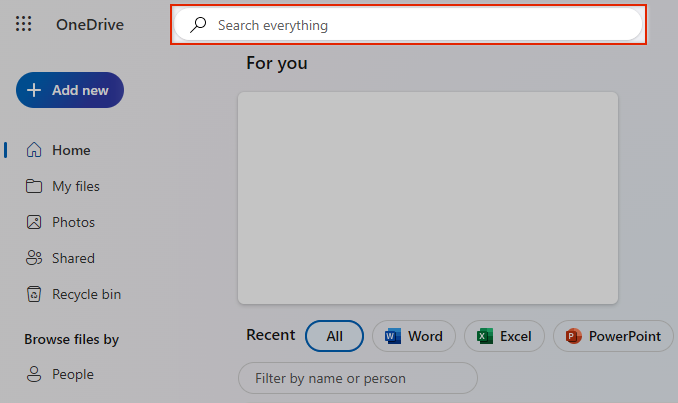
Utilizați Căutați în orice din partea de sus a paginii pentru a căuta fișierele.
Sfat
Când căutați, nu utilizați doar nume de fișiere, căutați cu descrieri, etichete, date și locuri, de exemplu, "pisică", "însorit", "aprilie" sau "Paris".
Notă
- Files din seiful personal nu apar în rezultatele căutării.
- Dacă cineva șterge un fișier sau un folder pe care l-a partajat cu dvs., acesta nu va mai fi disponibil.
2. Uitați-vă în Coșul de reciclare
În partea stângă a site-ului web OneDrive, selectați
 Coș de reciclare
Dacă găsiți elementul pe care îl căutați, selectați-l și alegeți Restaurare din partea de sus a paginii.
Notă
Files șterse din seiful personal apar în coșul de reciclare doar dacă seiful personal este deblocat înainte de a verifica coșul de reciclare. Puteți să deblocați seiful personal și să vedeți acele elemente dacă selectați Afișați elementele din seiful personal în coșul de reciclare.
3. Căutați fișiere în seiful personal
Files din seiful personal nu apar în rezultatele căutării, așa că se recomandă să confirmați că fișierele lipsă nu sunt stocate în seiful personal.
Pentru a debloca seiful personal și a vedea elementele de acolo, selectați Afișați elementele din seiful personal în coșul de reciclare. Dacă nu vedeți comanda, seiful personal este deja deblocat.
4. Căutați fișierele pe alt cont Microsoft
Dacă nu găsiți fișierele pe care le-ați șters, verificați dacă sunteți conectat la contul Microsoft corect - fișierele dvs. ar putea fi în siguranță în alt OneDrive.
Ați utilizat computerul sau contul altcuiva atunci când ați salvat fișierul? Altcineva s-a conectat la computerul dvs. atunci când a fost salvat fișierul? Dacă da, deconectați-vă de la OneDrive și conectați-vă din nou utilizând celălalt cont.
Dacă sunteți, de asemenea, un utilizator OneDrive pentru locul de muncă sau de la școală, este posibil să fi salvat fișierele în celălalt cont, nu în contul personal. Pentru a căuta fișiere în OneDrive pentru locul de muncă sau pentru școală, revizuiți fila Locul de muncă/școală lângă partea de sus a acestui articol.
Notă
Este posibil să se fi șters conturile personale care au fost inactive timp de doi ani. Este posibil ca conturile de la locul de muncă sau de la școală să aibă fișiere șterse după 93 de zile.
5. Restaurați fișiere OneDrive
Dacă sunteți abonat la Microsoft 365, vă puteți restaura întregul cont OneDrive la o dată anterioară în timp.
Deschideți opțiunile Restaurare OneDrive .
Anulați toate acțiunile care au avut loc atât în fișiere, cât și în foldere în ultimele 30 de zile.
Atenție
Atunci când restaurați, toate fișierele sau folderele create după data punctului de restaurare vor fi trimise în Coșul de reciclare OneDrive. Puteți restaura fișiere de acolo, indiferent de data punctului de restaurare.
Aflați mai multe despre Restaurarea contului OneDrive.
6. Uitați-vă la spațiul de stocare local al dispozitivului
Dacă un fișier a fost salvat în afara OneDrive sau dacă dispozitivul dvs. nu a sincronizat încă fișierul cu OneDrive, încercați aceste opțiuni:
Utilizați Explorer sau Finder pentru a căuta fișiere pe computer, sau utilizați aplicația Files pentru a căuta conținut pe dispozitivul mobil.
Sfat
- Dacă aveți un dispozitiv iOS care are fotografii optimizate pentru iCloud, fotografiile nu sunt stocate pe dispozitiv și nu pot fi încărcate în OneDrive. Pentru a dezactiva optimizarea iCloud pe dispozitivul iOS, atingeți Setări>FotografiiiCloud> și debifați Optimizați stocarea.
- Dacă aveți probleme cu OneDrive pentru iOS care nu găsește fișiere, deschideți aplicația și accesațiSetări>profil>Cont și selectați Resetare.
Verificați Coșul de reciclare sau Coșul de gunoi de pe computer.
Aveți nevoie de ajutor suplimentar?
Pentru a vă proteja contul și conținutul acestuia, agenții noștri de asistență nu au permisiunea de a vă accesa fișierele. Agenții noștri de asistență nu pot oferi mai mult ajutor decât instrucțiunile listate mai sus.
Dacă nu reușiți să găsiți cu succes fișierele pierdute sau lipsă utilizând aceste sfaturi, tot ce vă putem sugera este să continuați să încercați diferite ortografieri ale numelor de fișier, descrieri alternative și alte locații.
