
Aplicația OneDrive vă permite să încărcați fotografiile și să descărcați fișierele pe care le aveți pe OneDrive.com.
Important
- Aplicația OneDrive nu sincronizează fișierele automat, dar puteți încărca fișiere actualizate și imagini editate.
- Dacă depășiți spațiul de stocare Microsoft, nu veți putea să încărcați, să editați sau să sincronizați fișiere noi (cum ar fi Album cameră) pe OneDrive. Aflați mai multe.
Iată care sunt noțiunile de bază despre utilizarea aplicației OneDrive pentru iPhone, iPad și iPod Touch. Descărcați aplicația pentru iOS.
Conectare
Pentru adăugarea unui cont personal, introduceți contul Microsoft pe pagina de conectare. Pentru a adăuga un cont OneDrive pentru locul de muncă sau școală, introduceți adresa de e-mail pe care o utilizați pentru firma sau școala dvs. sau pentru altă organizație.
Notă
- Dacă aveți probleme la conectarea cu contul de la locul de muncă sau de la școală, încercați să vă conectați la OneDrive.com sau contactați departamentul IT.
- Pentru a vă modifica sau reseta parola OneDrive, conectați-vă la contul dvs. online la account.microsoft.com/security.
Puteți avea atât conturi personale, cât și conturi OneDrive. Pentru a adăuga un cont suplimentar:
- Deschideți aplicația OneDrive și atingeți cercul cu imaginea sau inițialele dvs. în partea stângă sus a ecranului.
- Atingeți Adăugare cont.
- Pe ecranul de conectare, introduceți adresa de e-mail și parola pe care o utilizați pentru firma sau școala dvs. sau pentru altă organizație.
Atunci când organizația dvs. utilizează SharePoint 2013, SharePoint Server 2016 sau SharePoint Server 2019, procesul de conectare este diferit de Microsoft 365. Pe ecranul de conectare, atingeți Aveți un URL SharePoint Server? Apoi introduceți adresa web a serverului SharePoint pentru a continua procesul de conectare. Adresa web, cunoscută și ca URL, poate arăta ca http://portal.
Notă
- Pentru a vă conecta la OneDrive pentru locul de muncă sau pentru școală, organizația dvs. trebuie să aibă un SharePoint care se califică în planul de abonament Microsoft 365 sau Microsoft 365 pentru firme sau propria implementare SharePoint Server.
- Nu vă puteți conecta cu mai multe conturi de la locul de muncă sau de la școală din aceeași organizație.
Comutarea între conturi
Pentru a comuta între un cont OneDrive personal și un cont OneDrive pentru locul de muncă sau la școală sau între mai multe conturi OneDrive pentru locul de muncă sau școală, deschideți aplicația, atingeți cercul cu imaginea sau inițialele dvs. în partea stângă sus a ecranului, apoi atingeți numele contului pe care doriți să îl utilizați.
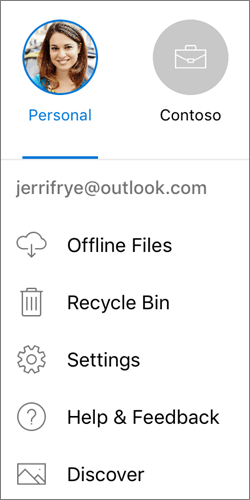
Puteți adăuga numai un singur cont personal în aplicația OneDrive. Pentru a deschide un alt cont personal, atingeți cercul cu imaginea sau inițialele dvs. în partea stângă sus a ecranului, atingeți contul de la care doriți să vă deconectați, apoi atingeți Deconectați-vă de la acest cont. Apoi conectați-vă cu contul pe care doriți să-l utilizați.
Încărcarea de fotografii sau videoclipuri de pe dispozitivul dvs. în OneDrive
În aplicația OneDrive, atingeți Adăugare
 din partea de sus a ecranului.
Apoi atingeți pentru a face o fotografie sau un videoclip ori pentru a încărca unul existent.
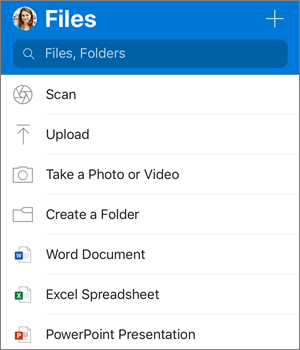
- Dacă alegeți Faceți o fotografie sau un videoclip, se deschide aplicația Cameră de pe dispozitiv. Este posibil să fiți întrebat dacă doriți ca OneDrive să vă acceseze camera; atingeți OK pentru a permite ca imaginile să fie salvate în OneDrive.
- Dacă atingeți Încărcare, linkurile apar în aplicația Fotografii de pe dispozitivul dvs. Răsfoiți la imaginile pe care doriți să le încărcați, selectați-le, apoi pe bara de sus, atingeți Terminat.
Încărcarea automată a fotografiilor și videoclipurilor pe care le realizați în OneDrive
Apple le recomandă clienților să lase aplicația OneDrive să ruleze în fundal. Încărcarea automată nu poate funcționa dacă aplicația a fost închisă forțat.
Notă: Încărcarea din cameră poate fi utilizată numai pe un singur cont o dată.
Fotografiile încărcate cu caracteristica de încărcare din cameră vor fi sortate automat după an și lună în foldere imbricate în folderul album cameră. Acest folder poate fi gestionat în pagina de setări pentru încărcare din cameră. Rețineți că mutarea, redenumirea sau ștergerea acestor foldere nu este recomandată în acest moment.
Pentru conturile personale OneDrive:
În aplicația OneDrive, atingeți cercul cu imaginea sau inițialele dvs. în partea stângă sus a ecranului, apoi atingeți Setări
 .
.În caseta Configurări , atingeți Încărcare din cameră, apoi glisați comutatorul de lângă adresa de e-mail pentru a activa caracteristica de încărcare din cameră.
Pentru a vă asigura că videoclipurile se încarcă automat, activați Includeți videoclipuri.
Notă
- Toate fotografiile și videoclipurile vor fi încărcate la dimensiunile lor originale atunci când vă aflați într-o rețea Wi-Fi. Dacă doriți să utilizați rețeaua dvs. mobilă, atingeți Setări, atingeți Încărcare din cameră, apoi activați Utilizați Rețeaua Mobilă.
- Albumul de cameră de pe dispozitivul dvs. se încarcă în OneDrive, nu se sincronizează. Aceasta înseamnă că puteți șterge fotografiile și videoclipurile încărcate de pe dispozitiv, iar copiile din OneDrive nu vor fi afectate.
- OneDrive nu poate încărca fotografii optimizate pentru iCloud. Pentru a dezactiva optimizarea, atingeți Configurări>Fotografii iCloud> și debifați Optimizați stocarea.
Pentru conturile OneDrive pentru locul de muncă sau școală:
- Asigurați-vă că sunteți conectat la aplicație cu contul în care doriți să încărcați fotografiile.
- Selectați cercul cu imaginea sau inițialele dvs. Fotografii>.
- În vizualizarea Fotografii, din fereastra pop-up cu starea pentru Încărcare din cameră, selectați Activare. (Dacă aveți deja caracteristica de încărcare din cameră activată pe un alt cont, selectați Modificare .)
- Confirmați că doriți să activați Încărcare din cameră. (Dacă ați selectat Modificare în pasul anterior, confirmați că doriți să Modificați contul pentru încărcare din cameră.)
- Confirmați din nou că aveți contul corect selectat.
Scanarea unei table albe, a unui document sau a unei cărți de vizită în OneDrive
În aplicația OneDrive, atingeți Pictograma Scanare
 (de asemenea, puteți atinge Adăugați în partea de sus a ecranului, apoi atingeți Scanare). (Pentru a ieși din modul de scanare fără a scana ceva, pur și simplu atingeți pictograma săgeată la stânga în colțul din stânga sus al ecranului.)
Selectați setarea corespunzătoare a blițului (activat, dezactivat, automat sau torță), atingând pictograma Bliț în colțul din dreapta sus.
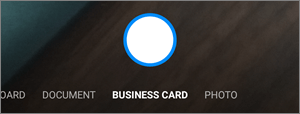
Selectați Tablă albă, Document, Carte de vizită sau Fotografie, apoi atingeți pictograma cerc alb pentru a scana elementul. (Pe ecrane mai mici, poate fi necesar să trageți cu degetul spre stânga pentru a vedea opțiunea Fotografie.)
Sfat
- Abonații Office 365 au opțiunea de scanare cu mai multe pagini, care vă permite să combinați mai multe scanări într-un singur PDF. Pentru a utiliza această opțiune, atingeți Adăugare, apoi scanați documentele următoare.
- Numărul maxim de pagini/imagini care pot fi scanate pe mai multe pagini este 10.
După ce ați scanat elementul, îl puteți trunchia, roti, adăuga text sau evidenția o parte din acesta. (Dacă nu vă place imaginea, atingeți pictograma săgeată la stânga în partea din stânga sus pentru a șterge scanarea și încercați din nou.)

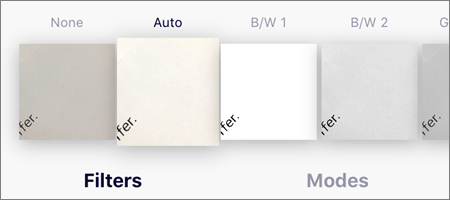
De asemenea, puteți să modificați filtrul pe care l-ați selectat anterior (Tablă albă, Document, Carte de vizită sau Fotografie) sau să schimbați modul (ajustări de luminozitate și tonuri de gri), atingând Filtre în partea de jos.
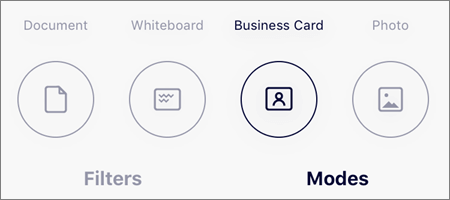
După ce ați terminat de editat elementul, atingeți Gata, introduceți un nume de fișier, apoi atingeți Salvare.
Notă
Fișierele sunt salvate automat ca PDF-uri.
Vedeți Video: Scanarea, semnarea și partajarea documentelor.
Notă
Videoclipul arată caracteristica de scanare pe un dispozitiv Android, dar aceasta funcționează la fel și pe dispozitivele iOS.
Găsirea fișierului căutat
Puteți căuta text în fișiere și chiar în fotografii. În partea de sus a oricărei vizualizări de fișiere, atingeți caseta Căutare , apoi tastați expresia dvs. de căutare.
Sfat
- Dacă lucrați într-un cont OneDrive personal, o căutare include doar conținutul folderului pe care îl aveți deschis. De exemplu, dacă este deschis un folder numit Documente de lucru, căutarea va analiza doar fișierele din folderul Documente de lucru. Pentru a căuta în toate fișierele , utilizați căutarea în vizualizarea Fișiere.
- Dacă lucrați într-un cont de la locul de muncă sau de la școală, o căutare analizează întotdeauna întregul OneDrive.
Dacă nu vedeți în aplicație un fișier pe care îl căutați, consultați Găsirea fișierelor pierdute sau lipsă în OneDrive.
Crearea unui folder
Puteți adăuga foldere în vizualizarea Files sau în orice alt folder din OneDrive.
- În vizualizarea sau folderul în care doriți un folder nou, atingeți Adăugare din partea de sus a ecranului, apoi atingeți Creați un folder.
- Atingeți Nume folder și tastați numele dorit pentru folder, apoi atingeți Creare.
Mutarea fișierelor într-un alt folder OneDrive
Selectați fișierele pe care doriți să le mutați, apoi atingeți Mutare
 (Poate fi necesar să atingeți mai întâi Mai multe pentru a vedea pictograma Mutare ).
Sfat
Puteți muta foldere sau fișiere individuale într-un alt folder.
Apare lista Fișiere. Atingeți folderul în care doriți să mutați fișierele, apoi atingeți Mutare.
Sfat
Pentru a crea un folder nou pentru aceste fișiere mutate, în partea de jos a listei Fișiere, atingeți Folder nou. Introduceți un nume pentru folderul nou, apoi atingeți Creare.
Găsiți-vă fișierele SharePoint în OneDrive
Dacă utilizați OneDrive, vă puteți accesa fișierele SharePoint în aplicația mobilă fără a ieși din OneDrive. Site-urile SharePoint cu care ați interacționat recent sau pe care le urmăriți apar într-o listă situată sub numele organizației dvs. De asemenea, veți putea vedea grupurile Microsoft 365 în listă, deoarece fiecare grup va avea propriul site de echipă.
Pentru mai multe informații, consultați Găsirea fișierelor SharePoint în OneDrive.
Modificarea modului în care sunt sortate fișierele
- În aplicația OneDrive, deschideți folderul pe care doriți să îl sortați, apăsați săgeata de lângă ordinea de sortare curentă, de exemplu Sortare după nume (A-Z).
- Alegeți cum doriți să fie sortate fișierele. Puteți sorta după nume, dată, dimensiune sau extensie.
Recuperarea unui fișier din Coșul de reciclare
Fișierele șterse din OneDrive sunt păstrate în Coșul de reciclare OneDrive timp de 30 de zile pentru conturile personale. Fișierele pot fi restaurate în OneDrive înainte de acest termen sau le puteți șterge definitiv din OneDrive.
- Atingeți cercul cu imaginea sau inițialele dvs. în partea stângă sus a ecranului, selectați contul, apoi atingeți Coș de reciclare.
- În vizualizarea Coș de reciclare, selectați fișierele pe care doriți să le restaurați.
- Pentru a restaura fișierele înapoi în OneDrive, atingeți Restaurare
 .
.
Notă
În cazul în care coșul dvs. de reciclare este plin, cele mai vechi elemente vor fi șterse automat după trei zile. Dacă sunteți conectat cu un cont de la locul de muncă sau de la școală, elementele din coșul de reciclare sunt șterse automat după 93 de zile, cu excepția cazului în care administratorul a modificat setarea. Aflați mai multe informații despre timpul de păstrare a elementelor șterse pentru conturile de la locul de muncă sau de la școală.
Golirea Coșului de reciclare
Files deleted from OneDrive sunt păstrate în Coșul de reciclare OneDrive timp de 30 de zile pentru conturile personale. Fișierele pot fi restaurate în OneDrive înainte de acest termen sau le puteți șterge definitiv din OneDrive.
- Atingeți cercul cu imaginea sau inițialele dvs. în partea stângă sus a ecranului, atingeți contul pe care îl utilizați, apoi atingeți Coș de reciclare.
- În vizualizarea Coș de reciclare, selectați fișierele pe care doriți să le ștergeți.
- Atingeți Ștergeți
 pentru a elimina definitiv fișierele.
Notă
În cazul în care coșul dvs. de reciclare este plin, cele mai vechi elemente vor fi șterse automat după trei zile. Dacă sunteți conectat cu un cont de la locul de muncă sau de la școală, elementele din coșul de reciclare sunt șterse automat după 93 de zile, cu excepția cazului în care administratorul a modificat setarea. Aflați mai multe informații despre timpul de păstrare a elementelor șterse pentru conturile de la locul de muncă sau de la școală.
Descărcarea unei fotografii sau a unui videoclip de pe OneDrive pe dispozitivul dvs.
- În aplicația OneDrive, deschideți folderul care conține fotografiile sau videoclipurile pe care doriți să le descărcați. Asigurați-vă că conținutul folderului se afișează în vizualizarea Listă, nu ca imagini reduse.
- Selectați o fotografie sau un videoclip. (Puteți selecta mai multe fișiere apăsând lung pe o fotografie sau pe un videoclip și apoi atingând cercul de lângă numele fișierului suplimentar pentru a le bifa.)
- Atingeți Partajare
 >fotografie.
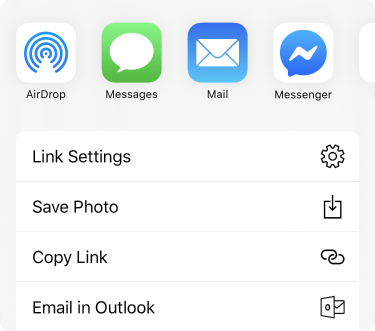
- Găsiți fotografiile sau videoclipurile descărcate în folderul Album cameră de pe dispozitiv.
Partajarea unui fișier
Puteți partaja fișiere, fotografii și foldere în OneDrive de pe dispozitivul dvs. iOS, așa cum puteți face pe un PC sau Mac. Pentru a opri partajarea, accesați site-ul web OneDrive și conectați-vă cu contul dvs. Microsoft sau cu contul de la locul de muncă sau de la școală.
Fișiere partajate cu dvs.
Atunci când cineva partajează un OneDrive fișier sau folder cu dvs., de obicei primiți un mesaj de e-mail sau o notificare pe dispozitivul dvs. iOS. Pentru a găsi fișierele partajate cu dvs. în aplicația OneDrive, atingeți pictograma Vizualizare partajată din partea de jos a aplicației.
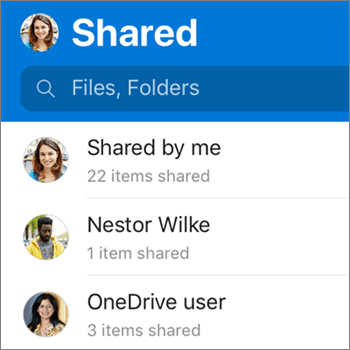
Vizualizarea Partajate include fișiere partajate cu dvs. și fișierele pe care le-ați partajat cu alte persoane. Atunci când sunteți conectat cu un cont OneDrive personal, selectați numele unui partajator pentru a găsi fișierele partajate de acea persoană.
Notă
Vizualizarea Partajate arată diferit atunci când sunteți conectat cu un cont de la locul de muncă sau de la școală.
Citirea unui fișier sau a unui folder offline
Marcați fișierele sau folderele ca "offline" pentru a le citi oricând, chiar și atunci când nu sunteți conectat la internet. Editările online efectuate la fișiere se sincronizează următoarea dată când dispozitivul dvs. iPad, iPhone sau iPod Touch se conectează la internet, ca să aveți cea mai recentă versiune a fișierului.
Notă
- Fișierele și folderele Office pe care le-ați marcat pentru utilizare offline pot fi editate în aplicațiile Office asociate. Reconectați-vă la internet și acestea se vor actualiza cu modificările făcute offline.
- Preluarea de foldere offline este disponibilă doar pentru OneDrive Premium cu un abonament Office 365.
- În aplicația OneDrive, selectați fișierul sau folderul pe care îl doriți disponibil pentru citire offline, apoi atingeți Disponibil offline

- Files sau folderele marcate pentru citire offline au
 din vizualizarea Listă. Atingeți oricând listarea fișierului pentru a deschide fișierul pentru citire.
Sfat
După ce marcați un fișier sau un folder ca offline, OneDrive îl listează și într-o vizualizare Fișiere offline. Atingeți cercul cu imaginea sau inițialele dvs. în partea stângă sus a ecranului, apoi atingeți Files offline pentru a găsi instantaneu toate fișierele și folderele offline.
Pentru a opri păstrarea unui fișier sau folder offline, selectați fișierul sau folderul offline și atingeți Eliminați din Offline
Vedeți cât spațiu de stocare aveți (numai pentru conturile OneDrive personale)
În aplicația OneDrive, atingeți cercul cu imaginea sau inițialele dvs. în partea stângă sus a ecranului, apoi uitați-vă la linia Spațiu de stocare pentru a vedea spațiul total de stocare și spațiul disponibil sau pentru a cumpăra spațiu de stocare suplimentar.
Adăugarea unui cod de acces
Puteți seta un cod de acces din patru cifre pentru a-i împiedica pe alți utilizatori ai dispozitivul dvs. să vă acceseze contul OneDrive. Pentru a face acest lucru, deschideți aplicația, atingeți cercul cu imaginea sau inițialele dvs. în partea stângă sus a ecranului, atingeți Setări> OneDriveCod de acces, apoi atingeți comutatorul Cod de acces pentru a-l activa și a introduce codul de acces.
Deconectarea de la conturi
Pentru a vă deconecta de la un cont OneDrive personal sau OneDrive pentru locul de muncă sau școală, deschideți aplicația, atingeți cercul cu imaginea sau inițialele dvs. în partea stângă sus a ecranului și selectați contul de la care doriți să vă deconectați. După ce ați selectat contul, atingeți Setări, > OneDrive, Personal sau numele > contului OneDrive pentru locul de muncă sau de la școală Deconectare.
Depanarea problemelor cu aplicația
Mai întâi, actualizați iOS pe dispozitivul dvs. Apoi asigurați-vă că ați instalat toate actualizările disponibile pentru aplicație. Acestea vor fi descărcate și instalate automat atunci când sunteți pe Wi-Fi. Pentru a vedea actualizările disponibile care nu au fost descărcate:
- Deschideți App Store, apoi atingeți Actualizări.
- Dacă sunt disponibile actualizări, atingeți Actualizare totală. Este posibil să vi se solicite să introduceți parola Apple ID.
Dacă aveți în continuare probleme cu aplicația, încercați să o ștergeți, apoi accesați App Store pentru a o descărca din nou.
Dacă nu vedeți în aplicație un fișier pe care îl căutați, consultați Găsirea fișierelor pierdute sau lipsă în OneDrive.
Pentru ajutor suplimentar, citiți despre Depanarea problemelor cu aplicația OneDrive pentru iOS.
Partajați feedback despre aplicația OneDrive
Puteți evalua aplicația OneDrive atunci când o vizualizați pe un iPhone, iPad și iPod Touch sau puteți obține ajutor, scuturând dispozitivul dvs.
Aveți nevoie de ajutor suplimentar?
Suport pentru conturi. Pentru ajutor cu contul Microsoft și abonamentele, vizitați Ajutor pentru facturare & cont.
Asistență tehnică. Pentru asistență tehnică, selectați Contactați Asistența Microsoft mai jos, introduceți problema și selectați Obțineți ajutor.
Utilizatorii de dispozitive mobile pot contacta Asistența deschizând aplicația OneDrive și scuturând ușor dispozitivul.
Asistență din comunitate. Comunitățile vă ajută să adresați întrebări, să oferiți feedback și să primiți feedback de la experți cu cunoștințe bogate. Întrebați Comunitatea Microsoft. Nu dezvăluiți informații personale sau sensibile în forumurile publice.