Cea mai bună soluție atunci când imprimați cărți de vizită este să începeți întotdeauna cu un șablon de carte de vizită. Foile cartonate Avery și alte foi necompletate perforate funcționează cu multe dintre șabloanele de cărți de vizită pe care le veți găsi în Publisher sau online.
Pentru a configura o îmbinare a corespondenței cu scopul de a imprima nume și/sau adrese diferite pe o foaie pentru cărți de vizită, consultați Crearea etichetelor cu adrese diferite. Veți găsi instrucțiuni despre imprimarea foilor în ultimii pași ai procedurii de îmbinare a corespondenței.
Dar dacă imprimați doar câteva cărți de vizită diferite și nu vă deranjează să tastați informațiile pentru diverse cărți de vizită, puteți urma pașii din acest articol în loc să finalizați o îmbinare a corespondenței.
Faceți clic pe Fișier>nou.
Tastați cărți de vizită în caseta de căutare pentru a găsi un șablon online.
Sfat
Tastați numărul foii cartonate Avery (de ex. Avery 8871) sau numărul foii cartonate a unui alt producător în caseta de căutare pentru a găsi șabloanele proiectate să funcționeze cu foile cartonate respective.
Găsiți un șablon cu mai multe cărți de vizită pe foaie și faceți clic pe Creare sau selectați o singură carte de vizită, faceți clic pe Creare, apoi adăugați mai multe cărți de vizită, după cum urmează:
- Faceți clic pe Proiectare pagină și extindeți caseta Inițializare pagină .
- În lista Tip aspect , selectați dimensiunea foii, apoi selectați Mai multe pagini pe foaie. Observați numărul de pagini care încap pe o foaie.
- Faceți clic pe Inserare>pagină pentru a adăuga o carte de vizită în foaie. Repetați până când aveți o foaie întreagă de cărți de vizită.
Tastați informațiile dorite pe fiecare carte de vizită.
Faceți clic pe Imprimare fișier>.
Dacă ați ales un singur șablon de carte de vizită și ați adăugat pagini la acesta, asigurați-vă că apar Mai multe pagini pe foaie în grupul Setări sub Pagini. De asemenea, asigurați-vă că dimensiunea și orientarea corectă a hârtiei apar sub Opțiuni aspect.
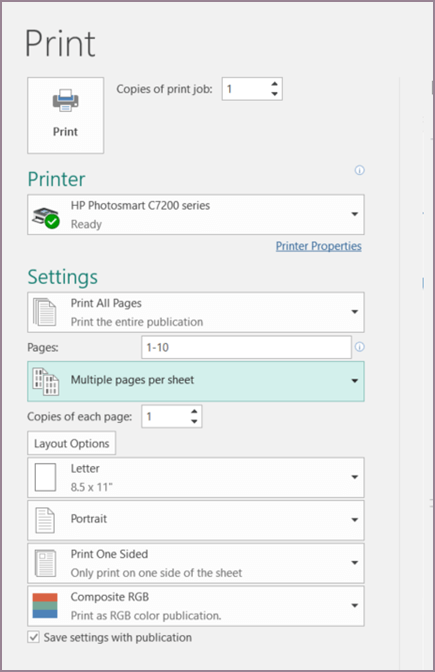
Faceți clic pe Imprimare.
- Faceți clic pe Fișier>nou.
- Faceți clic pe Cărți de vizită.
- În lista Șabloane disponibile , selectați Șabloane instalate și online sau restrângeți căutarea, făcând clic pe Șabloane instalate sau Șabloane online.
- Faceți clic pentru a selecta un șablon, apoi faceți clic pe Creare.
- Faceți clic pe Proiectare pagină și extindeți caseta Inițializare pagină .
- În lista Tip aspect , selectați dimensiunea foii, apoi selectați Mai multe pagini pe foaie. Observați numărul de pagini care încap pe o foaie. Faceți clic pe OK.
- Faceți clic pe Inserare>pagină pentru a adăuga o carte de vizită în foaie. Repetați până când aveți o foaie întreagă de cărți de vizită.
- Tastați detaliile cărții de vizită pe fiecare pagină.
- Faceți clic pe Imprimare fișier>.
- Sub Pagini, aveți grijă să alegeți Mai multe pagini pe foaie, apoi faceți clic pe Imprimare.
Faceți clic pe Fișier>nou.
Faceți clic pe Cărți de vizită.
Faceți clic pentru a selecta un șablon, apoi faceți clic pe Creare.
Faceți clic pe Inserare>pagină.
În caseta de dialog Inserare pagină , introduceți numărul de pagini pe care doriți să le adăugați. De exemplu, pentru a imprima 10 cărți de vizită diferite pe o foaie, inserați 9 pagini.
Faceți clic pe Înainte de pagina curentă sau pe După pagina curentă , apoi asigurați-vă că ați selectat Inserare pagini necompletate .
Tastați detaliile cărții de vizită pe fiecare pagină. Alternativ, puteți să creați fișiere individuale pentru fiecare carte de vizită, apoi să copiați fișele în fișierul principal, după cum urmează:
- Faceți clic pe Editare>selectare totală sau apăsați Ctrl+C în fișierul sursă.
- În fișierul principal, faceți clic pe una dintre paginile necompletate pe care le-ați inserat.
- Faceți clic pe Editare>lipire sau apăsați Ctrl+V.
- Repetați pașii a - c pentru fiecare fișă adăugată.
Faceți clic pe Imprimare fișier>.
Pe fila Setări publicație și hârtie , sub Opțiuni imprimare, aveți grijă să alegeți Mai multe pagini pe foaie, apoi faceți clic pe Imprimare.
Notă
- Dacă publicația principală utilizează o pagină coordonatoare, poate fi necesar să ignorați acea pagină coordonatoare pe paginile cu publicațiile copiate. În publicația principală, accesați pagina care conține obiectele paginii coordonatoare pe care doriți să o ascundeți, apoi faceți clic pe Vizualizare>ignorare pagină coordonatoare.
- Dacă doriți să imprimați publicația într-o anumită locație din foaie, modificați poziția publicației pe foaie ajustând opțiunile de rând, opțiunile de coloană și valorile de spațiu liber orizontal și vertical de sub Mai multe opțiuni de imprimare. Pentru mai multe informații, consultați Imprimarea etichetelor, a cărților poștale, a etichetelor de nume sau a cărților de vizită într-o anumită poziție pe o foaie.
- Pentru a facilita alinierea unei publicații la produsul unui anumit producător sau imprimarea mai multor pagini ale unei publicații pe o singură foaie, activați marcajele de trunchiere, apoi imprimați o foaie de test pe o foaie de hârtie simplă. Suprapuneți produsul producătorului pe imprimarea de test, țineți-l la lumină pentru a vedea dacă se aliniază corect, efectuați ajustările necesare la setările de sub Mai multe opțiuni de imprimare, apoi efectuați din nou o imprimare de test pentru a verifica dacă alinierea este corectă. Puteți dezactiva marcajele de trunchiere după ce aliniați publicația pe foaia de hârtie.
Consultați și
Crearea propriilor cărți de vizită în Publisher
