
Puteți să vedeți toate fluxurile de lucru automate și să le modificați sau să le ștergeți în tabloul de bord al aplicației Fluxuri de lucru.
Editarea unui flux de lucru automat
- În partea stângă a Teams, selectați Vedeți mai multe aplicații>Fluxuri de lucru.
- Selectați Gestionare fluxuri de lucru.
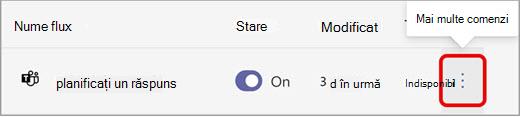
- Selectați Mai multe> comenziEditați în partea dreaptă a fluxului de lucru pe care doriți să-l editați.
- Pentru a adăuga un pas nou la flux, selectați Pas nou sau alegeți o săgeată de flux de lucru pentru a adăuga un pas sau o ramură paralelă.
- Adăugați aplicațiile, triggerele sau acțiunile pentru pas.
- Verificatorul de flux validează pasul. Corectați orice erori. Selectați Salvați.
Ștergerea unui pas dintr-un flux de lucru automat
- În partea stângă a Teams, selectați Vedeți mai multe aplicații>Fluxuri de lucru.
- Selectați Gestionare fluxuri de lucru.
- Selectați Mai multe> comenziEditați în partea dreaptă a fluxului de lucru pe care doriți să-l editați.
- Selectați Mai multe opțiuni>Ștergeți lângă pasul pe care doriți să-l ștergeți.

- Selectați Salvați.
Ștergerea unui flux de lucru automat
- În partea stângă a Teams, selectați Vedeți mai multe aplicații>Fluxuri de lucru.
- Alegeți Gestionare fluxuri de lucru.
- Selectați Mai multe comenzi>Ștergere.
- Selectați Salvați.