
Utilizați Teams pe desktop sau web pentru a muta sau a copia rapid fișiere personale sau de echipă.
Cum să mutați sau să copiați fișiere
Pentru a muta sau a copia un fișier în Teams:
În Teams, selectați OneDrive
 >Butonul Folderul meu
 .
.Găsiți fișierul pe care doriți să-l mutați sau să-l copiați. Pentru a găsi un fișier de pe un anumit canal:
- Găsiți canalul sub Acces rapid sau Mai multe locuri....
- Navigați la canal în fila
 și selectați fila Partajate.
Treceți cu mouse-ul peste fișier și selectați Mai multe opțiuni
 Mutați în
 sau Copiați pentru a
 .>
.> Notă
Pentru a muta sau a copia mai multe fișiere în aceeași locație, treceți cu indicatorul peste fiecare fișier și bifați marcajul de selectare încercuit din coloana din stânga.
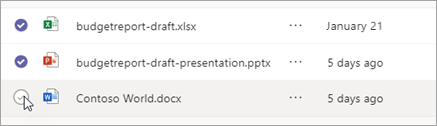
Apoi selectați Mai multe opțiuni
de lângă unul dintre fișiere și alegeți Mutați în sau Copiați pentru a .
Selectați folderul în care doriți să mutați sau să copiați fișierul(fișierele).
Selectați Mutare aici.
Notă
Nu trebuie să copiați un fișier pentru a-l distribui pe mai multe canale și chaturi. În schimb, partajați un link către aceasta. Pentru instrucțiuni, consultați Obțineți un link către un fișier în Teams.