
Cu Comunitățile în Teams, puteți crea un loc în care să colaborați, să distribuiți și să vă întâlniți cu alte persoane. Veți avea un spațiu sigur de unde să planificați activități, întâlniri și să vă gestionați comunitatea.
Pentru anumite proiecte sau activități, puteți crea un canal. Canalele sunt locurile în care membrii pot organiza discuții pe baza subiectelor sau intereselor. Puteți utiliza canalele pentru a facilita găsirea de actualizări și informații de către membrii comunității. De exemplu, creați un canal de anunțuri pentru a publica actualizări, modificări sau alte informații importante pentru membrii comunității.
Notă
Comunitățile din Teams nu sunt accesibile minorilor, inclusiv comunităților care creează și se asociază. Cu toate acestea, există multe alte caracteristici captivante de utilizat și de a participa la Microsoft Teams Gratuit.
Pentru a preveni spamul, activați Solicitați să vă alăturați pentru a împiedica utilizarea linkurilor directe și a oricărei persoane să se asocieze comunității fără aprobarea proprietarului comunității.
Atunci când creați o comunitate, puteți alege să adăugați un canal sau să reveniți mai târziu pentru a-l adăuga. Crearea sau adăugarea unui canal vă va ajuta să planificați și să organizați proiectele mai ușor.
Crearea unei comunități
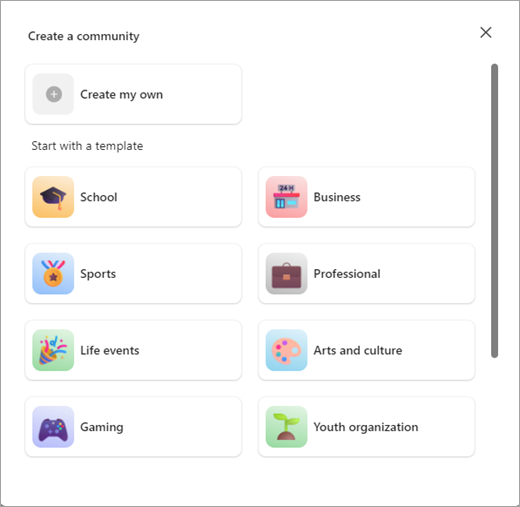
Există diferite moduri de a crea o comunitate. Puteți să creați o comunitate proprie fără a utiliza un șablon sau să utilizați un șablon, cum ar fi sport, voluntariat, jocuri și altele.
Crearea unei comunități de la zero
Atingeți fila Comunități
 .
.Atingeți Creați o comunitate nouă
 .
.Atingeți Creați propria proprietate.
Atingeți emoji-ul pentru a actualiza cu un emoji sau o imagine pentru comunitatea dvs.
Actualizați numele comunității, care este necesar pentru a crea comunitatea.
Notă
Numele și descrierile de comunități nu pot conține linkuri, vulgaritate sau termeni restricționați pentru a-i proteja pe utilizatori împotriva escrocheriilor, phishing-ului și programelor malware.
Dacă doriți, atingeți Descriere pentru a adăuga una pentru comunitatea dvs.
După ce ați terminat, atingeți Creați.
După ce creați o comunitate, sunteți proprietarul. Puteți căuta persoane pe care să le invitați sau să partajeze un link sau un cod QR, astfel încât să se poată alătura comunității dvs.
Notă
Pentru a preveni spamul, atingeți Informații de lângă numele comunității. Acolo, puteți comuta Solicitare de asociere pentru a împiedica utilizarea linkurilor directe și a oricărei persoane să se asocieze comunității fără aprobarea proprietarului comunității. Toate comunitățile din Teams gratuit sunt private în mod implicit și nu vor mai apărea în căutări și recomandări. Pentru a vă partaja comunitatea, puteți invita membri direct.
Utilizarea unui șablon pentru a crea o comunitate
Șabloanele utilizează un nume și o imagine prestabilite pentru a vă ajuta să începeți rapid comunitatea dvs. De exemplu, puteți crea un cartier sau o comunitate de gaming pentru a o partaja cu alte persoane.
Atingeți fila Comunități
.Atingeți Creați o comunitate nouă
.Atingeți șablonul pe care doriți să-l utilizați, de exemplu, Sport sau Voluntariat.
Atingeți emoji-ul pentru a actualiza cu un emoji sau o imagine pentru comunitatea dvs.
Actualizați numele comunității, care este necesar pentru a crea comunitatea.
Notă
Numele și descrierile de comunități nu pot conține linkuri, vulgaritate sau termeni restricționați pentru a-i proteja pe utilizatori împotriva escrocheriilor, phishing-ului și programelor malware.
Dacă doriți, atingeți Descriere pentru a adăuga una pentru comunitatea dvs.
După ce ați terminat, atingeți Creați.
După ce creați o comunitate, sunteți proprietarul. Puteți căuta persoane pe care să le invitați sau să partajeze un link sau un cod QR, astfel încât să se poată alătura comunității dvs.
Notă
Pentru a preveni spamul, atingeți Informații de lângă numele comunității. Acolo, puteți comuta Solicitare de asociere pentru a împiedica utilizarea linkurilor directe și a oricărei persoane să se asocieze comunității fără aprobarea proprietarului comunității. Toate comunitățile din Teams gratuit sunt private în mod implicit și nu vor mai apărea în căutări și recomandări. Pentru a vă partaja comunitatea, puteți invita membri direct.
Cum să creați sau să adăugați un canal
Pentru a crea un canal într-o comunitate, trebuie să fiți proprietar. Poți să creezi un canal de la zero sau să folosești un șablon. Dacă aveți deja un canal în comunitate, puteți adăuga până la cinci canale pentru a vă păstra comunitatea organizată.
Creați un canal pentru o comunitate pe care o dețineți
- Atingeți fila Comunități din aplicația Teams.
- Găsiți comunitatea pentru care doriți să creați un canal.
- Atingeți Adăugați
 sub numele comunității.
 - Atingeți Adăugare canal
 în partea de jos a ecranului.
 - Dați un nume canalului în câmpul Nume canal . Atinge selectorul de emoji pentru a adăuga o reacție sau un emoji la titlu
- Atingeți marcajul de selectare
 sau Gata pentru a crea canalul pentru comunitatea dvs. Pentru a închide fără a face nicio modificare, selectați Anulare.
Pentru a actualiza și a gestiona setările dintr-un canal pe care îl dețineți, consultați Actualizarea setărilor comunității în Microsoft Teams Gratuit.


Subiecte asociate
Invitați și gestionați membrii comunității
Actualizarea setărilor comunității
Contactați-ne
Pentru ajutor suplimentar, contactați asistența sau adresați o întrebare în comunitatea Microsoft Teams.