Notă
Aplicația de editare video Microsoft Clipchamp este disponibilă pentru conturile personale și pentru conturile de la locul de muncă și de la școală. Îl puteți utiliza pe Windows, Mac, Linux și Chromebook.
Editorul video Clipchamp pentru conturi personale poate fi accesat accesând app.clipchamp.com într-o fereastră de browser Edge sau Chrome. Utilizatorii Windows pot descărca, de asemenea, aplicația oficială Microsoft Clipchamp pentru a o edita pe dispozitive cu Windows 11 și Windows 10.
Urmărește tutorialul nostru video rapid pentru o demonstrație a modului în care funcționează Clipchamp sau derulează în jos pentru instrucțiuni pas cu pas care te vor ajuta să începi să-i utilizezi funcțiile de editare.
Pentru cea mai bună experiență
Înainte de a începe să folosești Clipchamp, îți recomandăm să urmezi acești pași pentru a te asigura că setările browserului sunt optime pentru cea mai bună experiență de editare.
Familiarizează-te cu editorul video
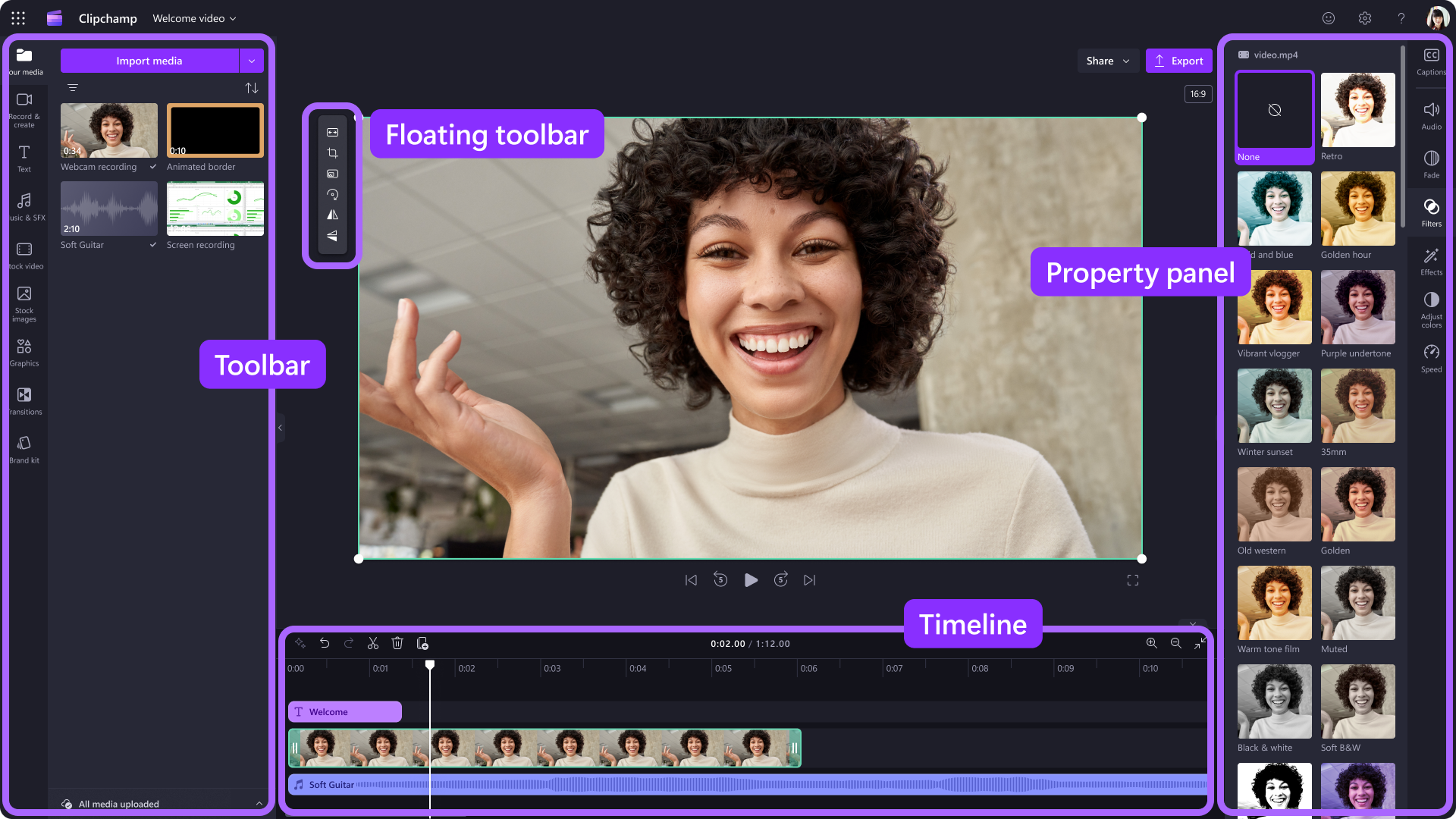
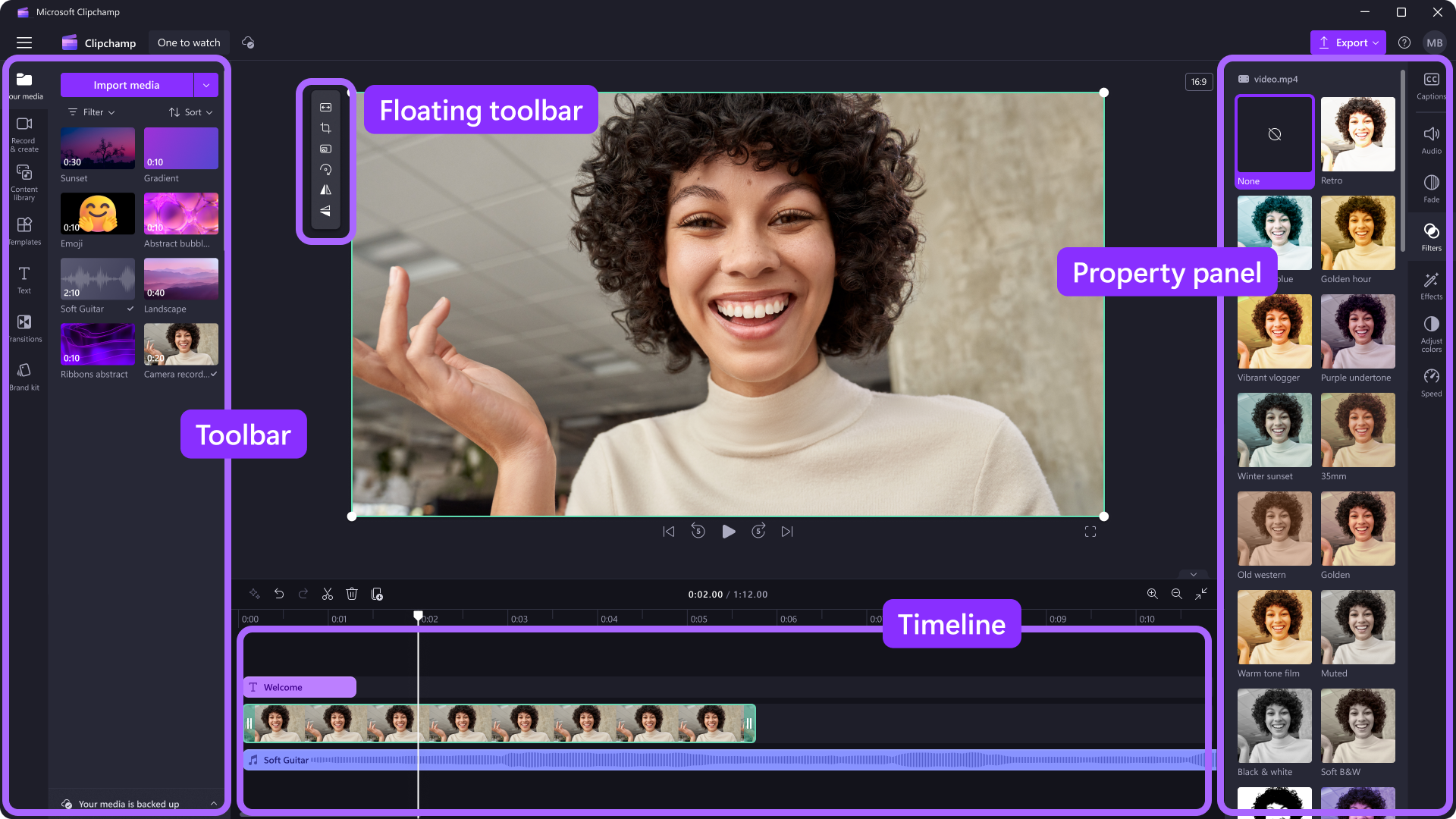
Interfața din Clipchamp este prietenoasă cu începătorii, ajutându-te să găsești rapid toate funcțiile de editare profesionale, inclusiv:
- Cronologie
- Bara de instrumente
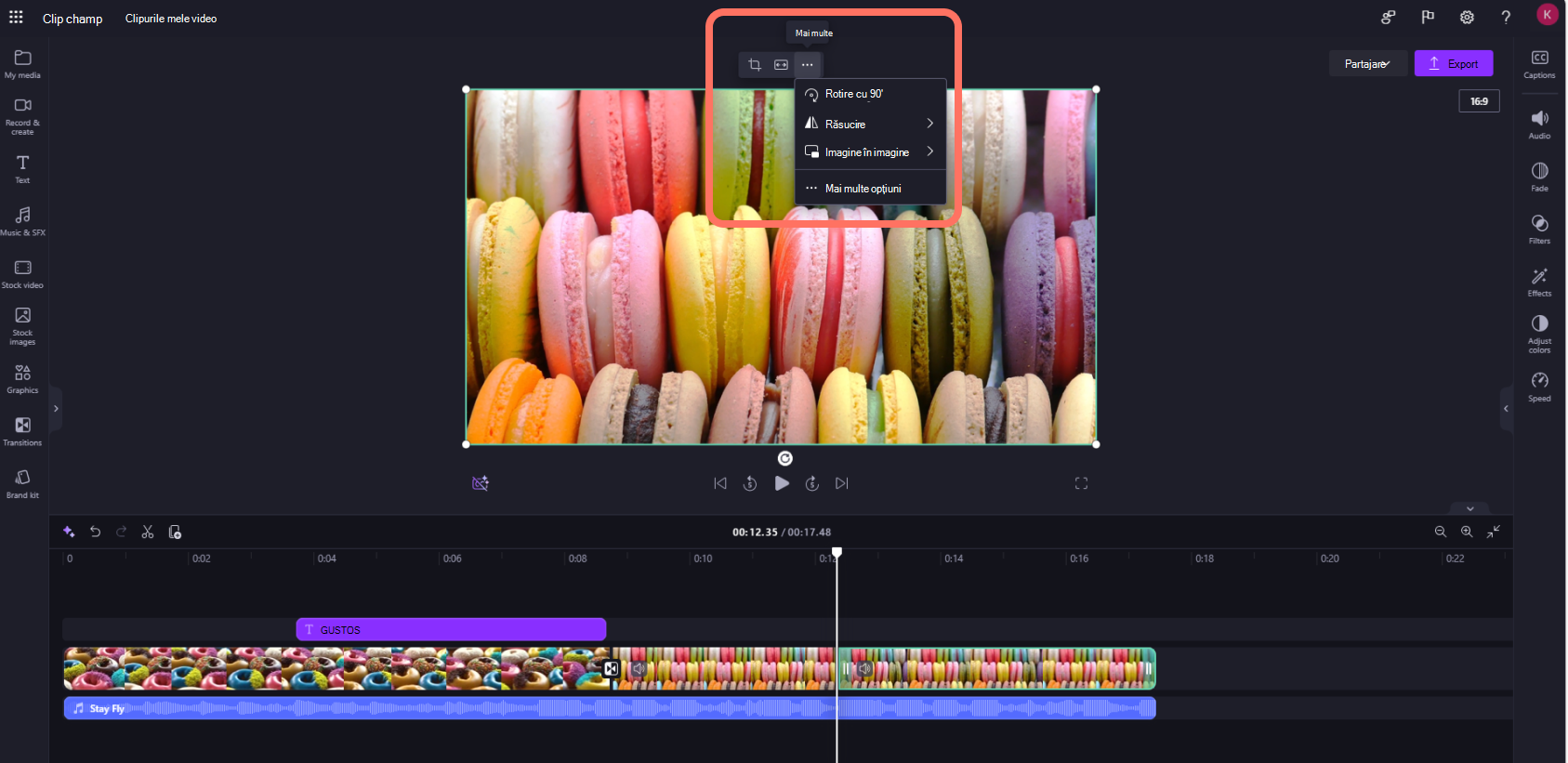
- Bară de instrumente flotantă
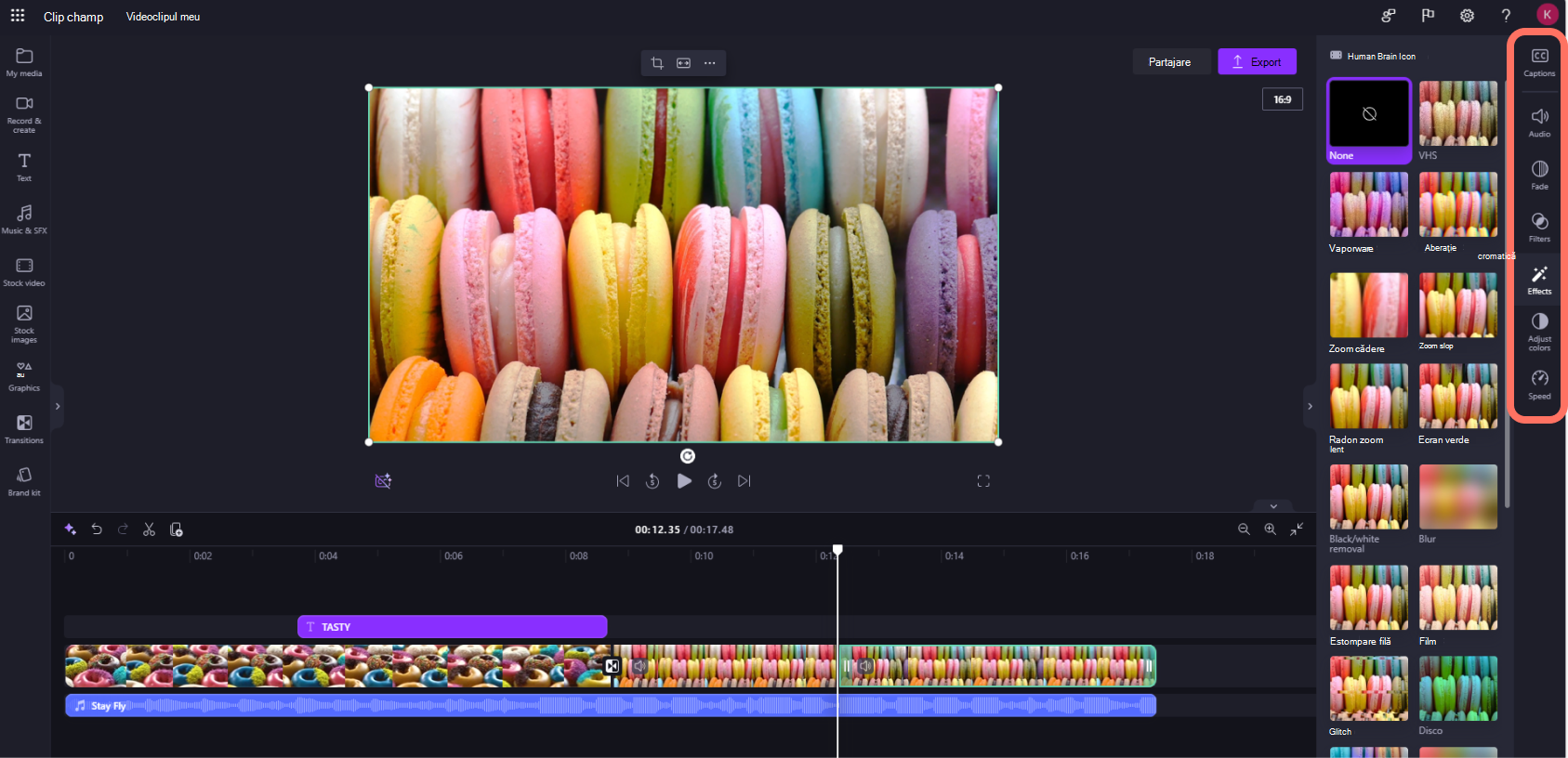
- Panoul de proprietăți
Cum să creezi un videoclip nou
O modalitate rapidă de a începe să creezi un videoclip în Clipchamp este să faci clic dreapta pe un fișier media în Windows Explorer și să faci clic pe butonul de editare cu Clipchamp sau clic pe opțiunea de creare a unui videoclip dintr-un fișier media din aplicația Fotografii Windows. Acesta va lansa un nou videoclip în Clipchamp cu fișierul media încărcat deja în biblioteca media și în cronologie.
Ca alternativă, poți lansa Clipchamp printr-una dintre aplicațiile noastre sau în browser și pe pagina de pornire a editorului care se deschide la lansare.
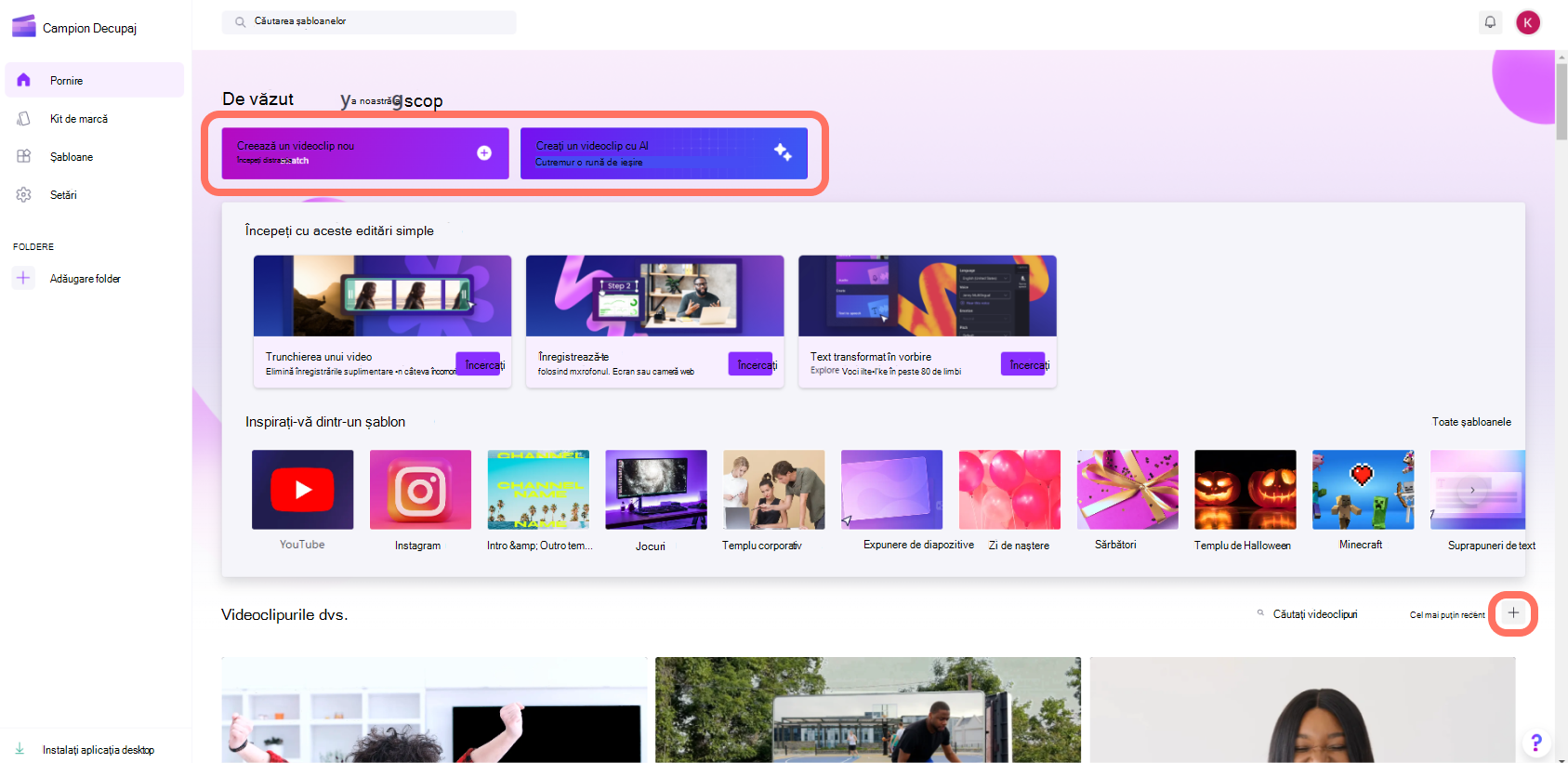
Pentru a crea un videoclip nou, fă clic pe butonul de creare a unui videoclip nou. De asemenea, poți crea un videoclip nou folosind editorul nostru video cu inteligență artificială făcând clic pe butonul de creare a unui videoclip cu inteligență artificială. Ca alternativă, fă clic pe butonul + pentru a crea un videoclip nou.
Cum să adaugi videoclipuri personale în fișierul media
Înainte de a începe editarea, va trebui să adăugați fișiere video în biblioteca media.
Importă materiale media folosind următoarele opțiuni:
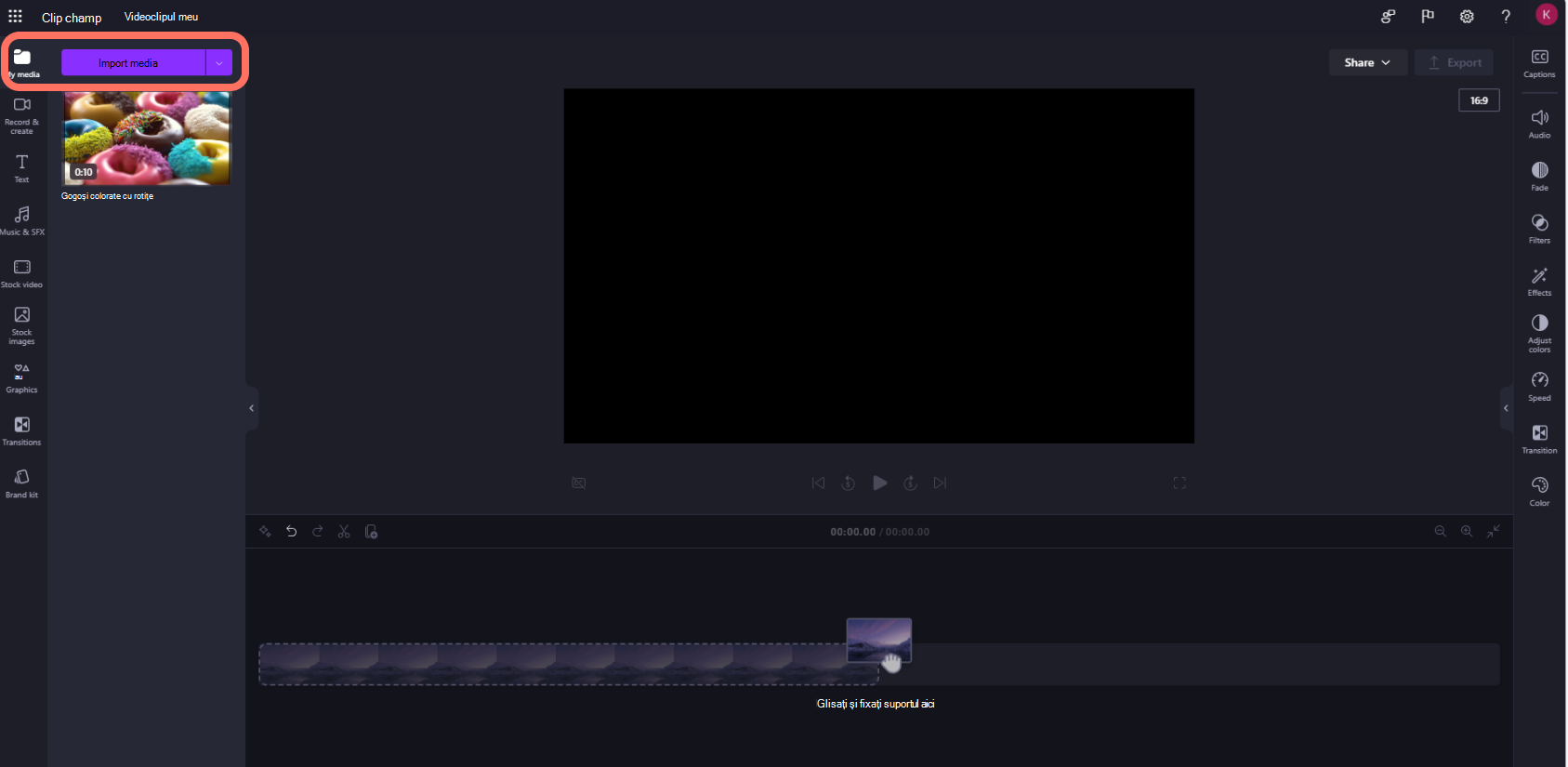
- Glisarea și fixarea fișierelor media de pe computer în fișierul Fișierele mele media
- Fă clic pe butonul de import media pentru a importa conținut media din fișierele de pe computer
- Fă clic pe butonul săgeată pentru a importa conținut media folosind integrarea cu OneDrive.
Puteți adăuga fișiere video, imagini și fișiere audio.
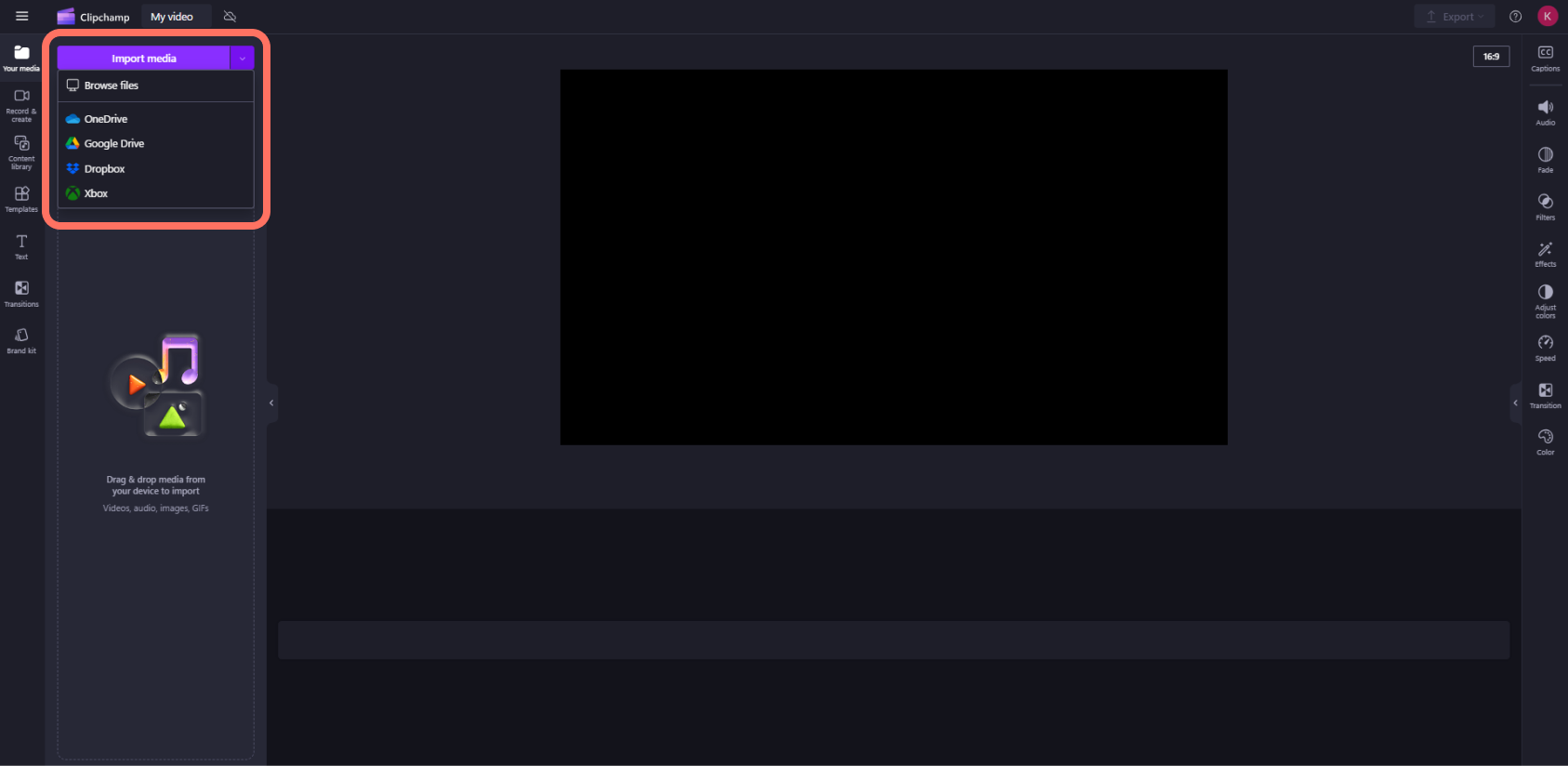
Materialele tale media vor apărea în elementele mele media de pe bara de instrumente.
Cum să adaugi videoclipuri în cronologie
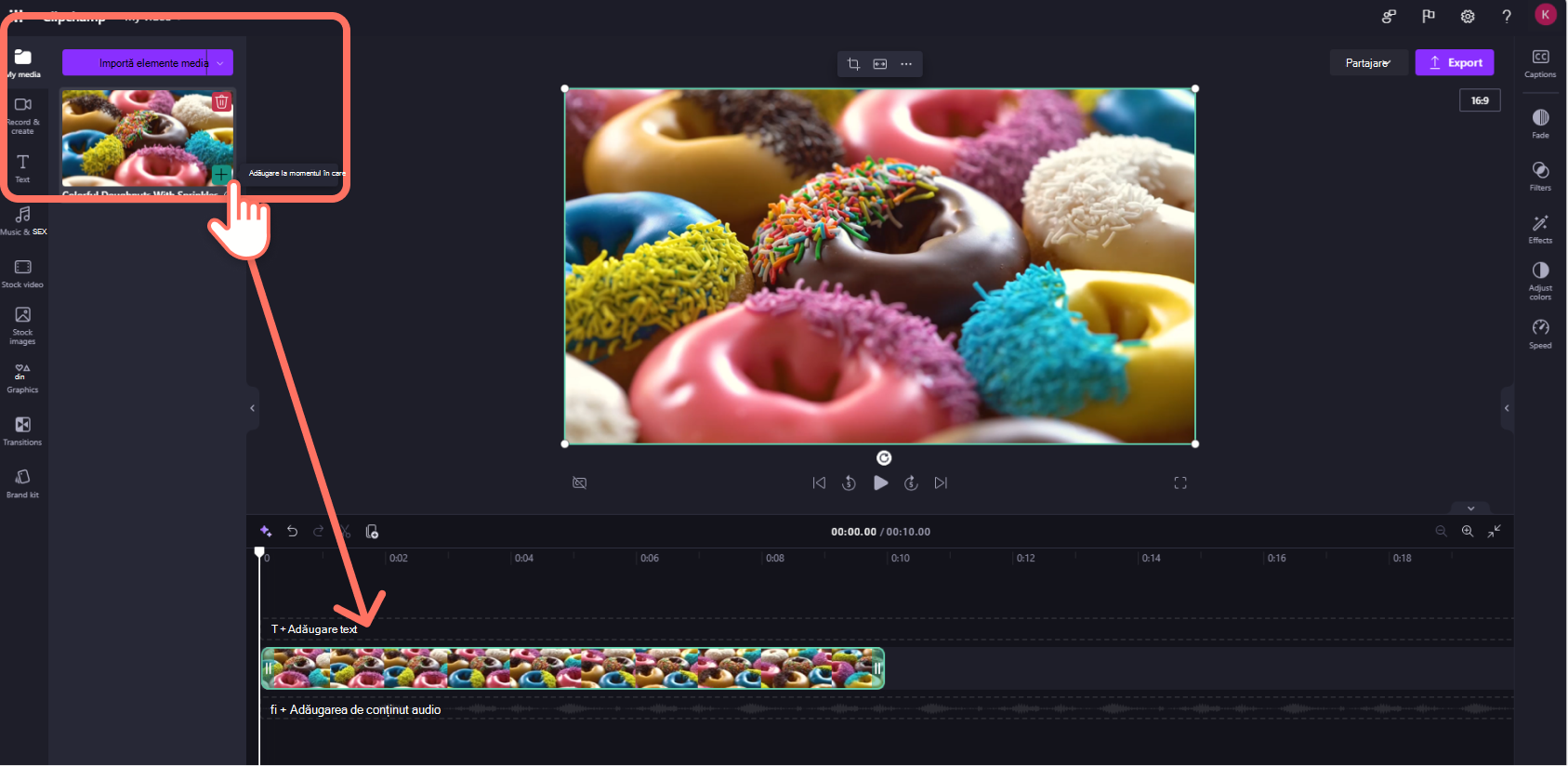
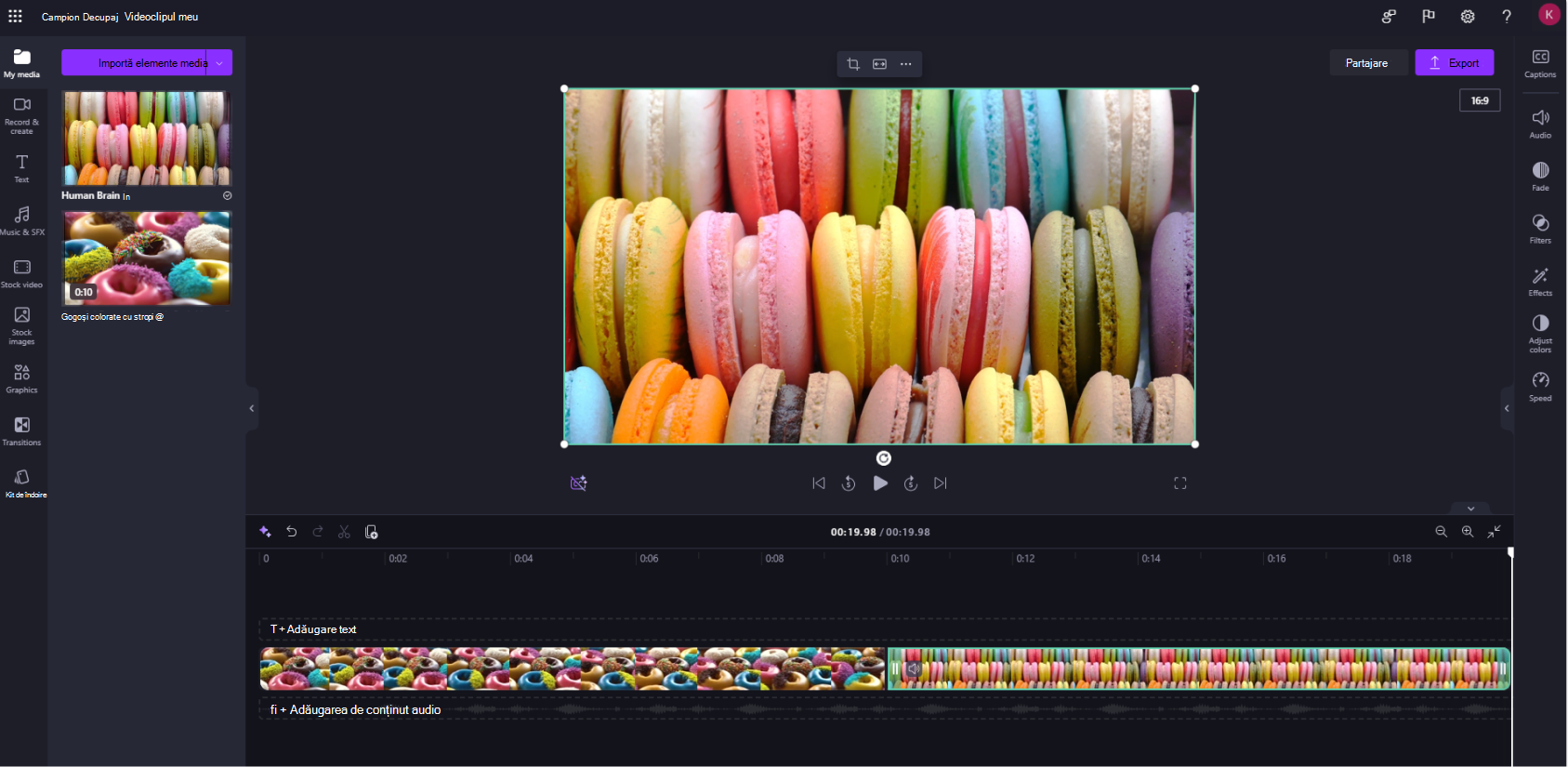
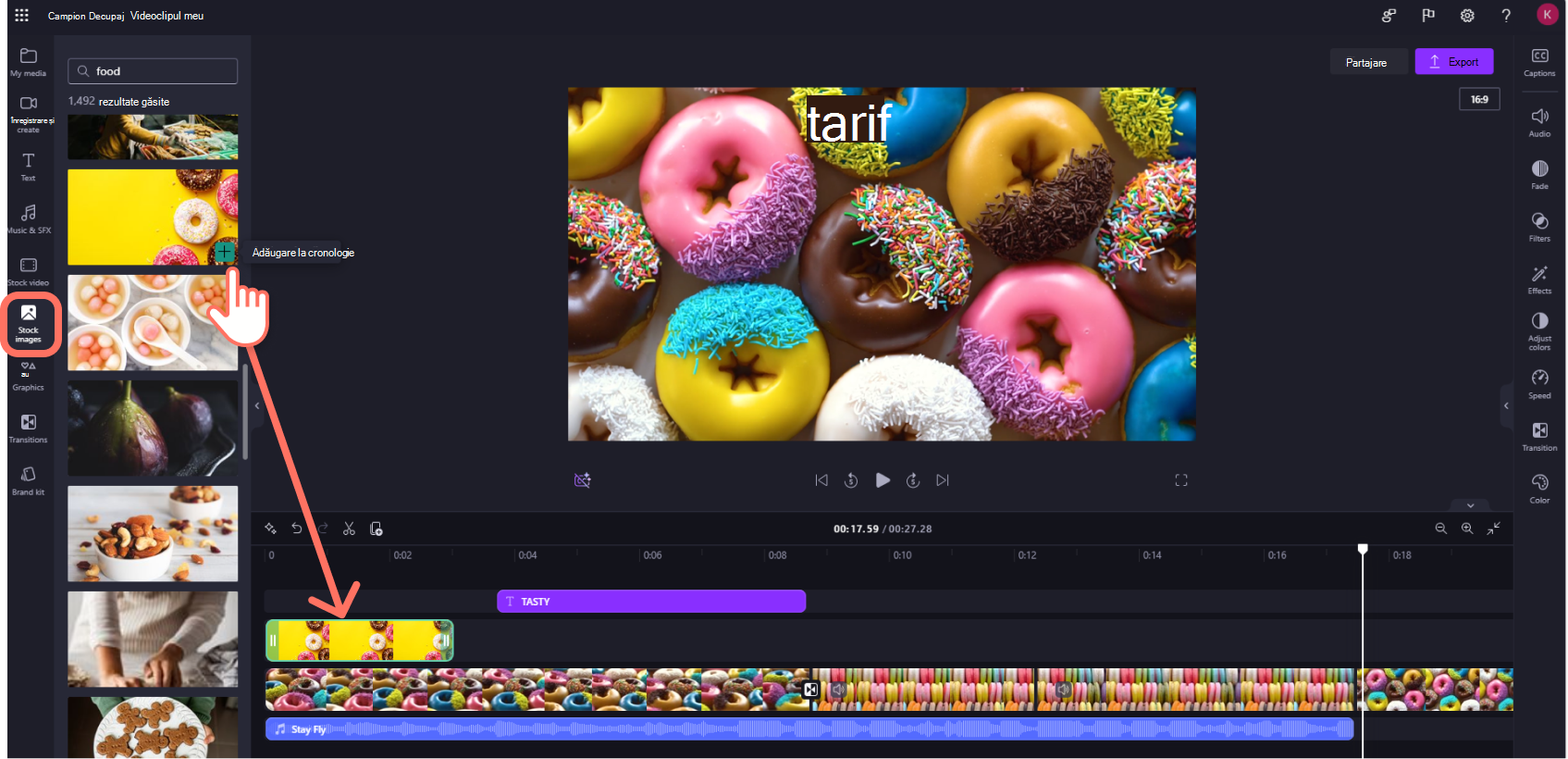
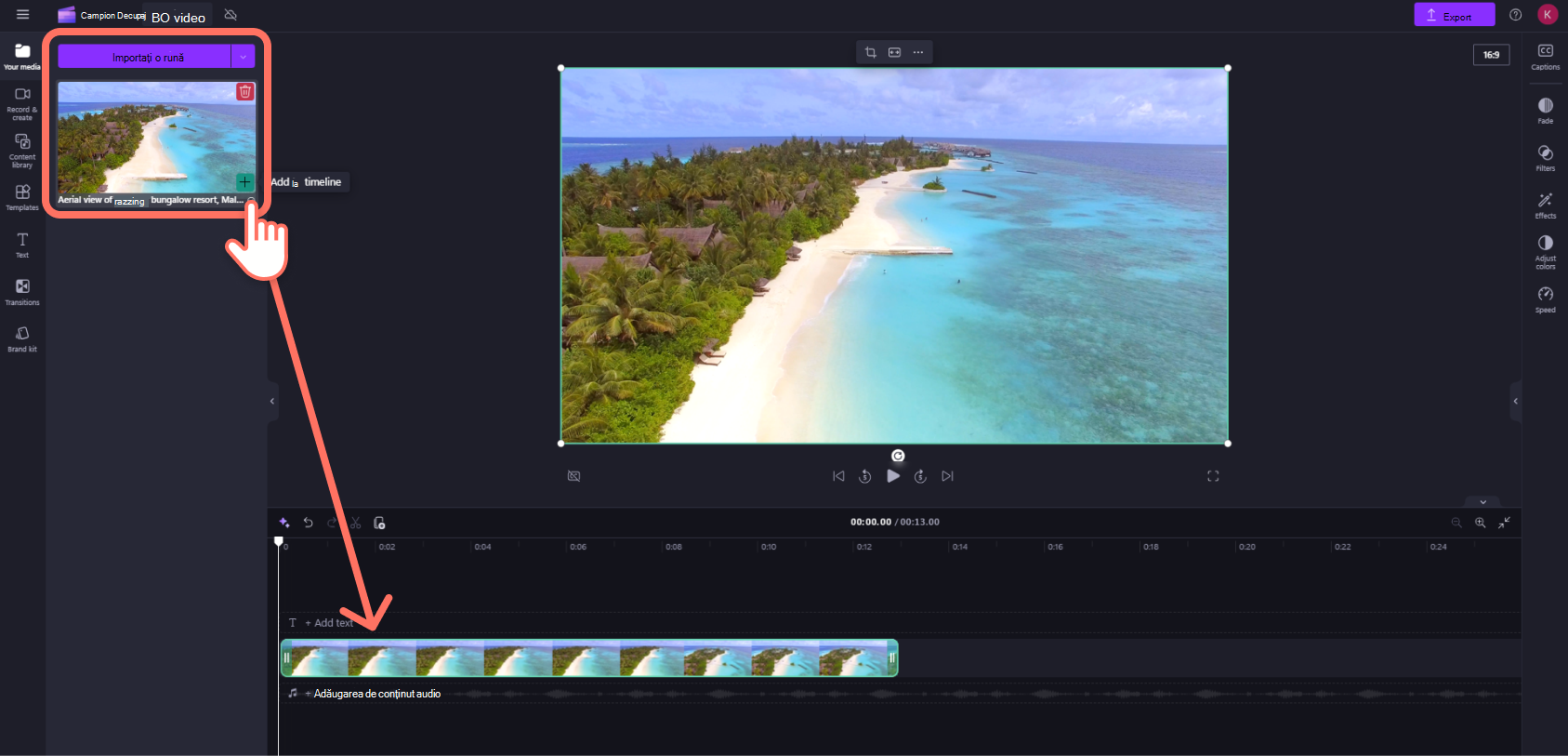
Adaugă-ți videoclipul în cronologie făcând clic pe butonul verde cu semnul "+ " sau glisând și fixând videoclipul în cronologie. Dacă vrei să adaugi mai multe materiale în cronologie, trebuie doar să repeti pasul sau să evidențiezi toate activele pentru a le glisa și fixa în cronologie.
Cum să editezi un videoclip în Clipchamp
Iată o listă cu unele dintre instrumentele de editare ușor de utilizat pe care le oferim în prezent.
Pentru mai multe instrucțiuni detaliate, capturi de ecran și sfaturi pentru un anumit instrument, urmați linkurile listate mai jos.
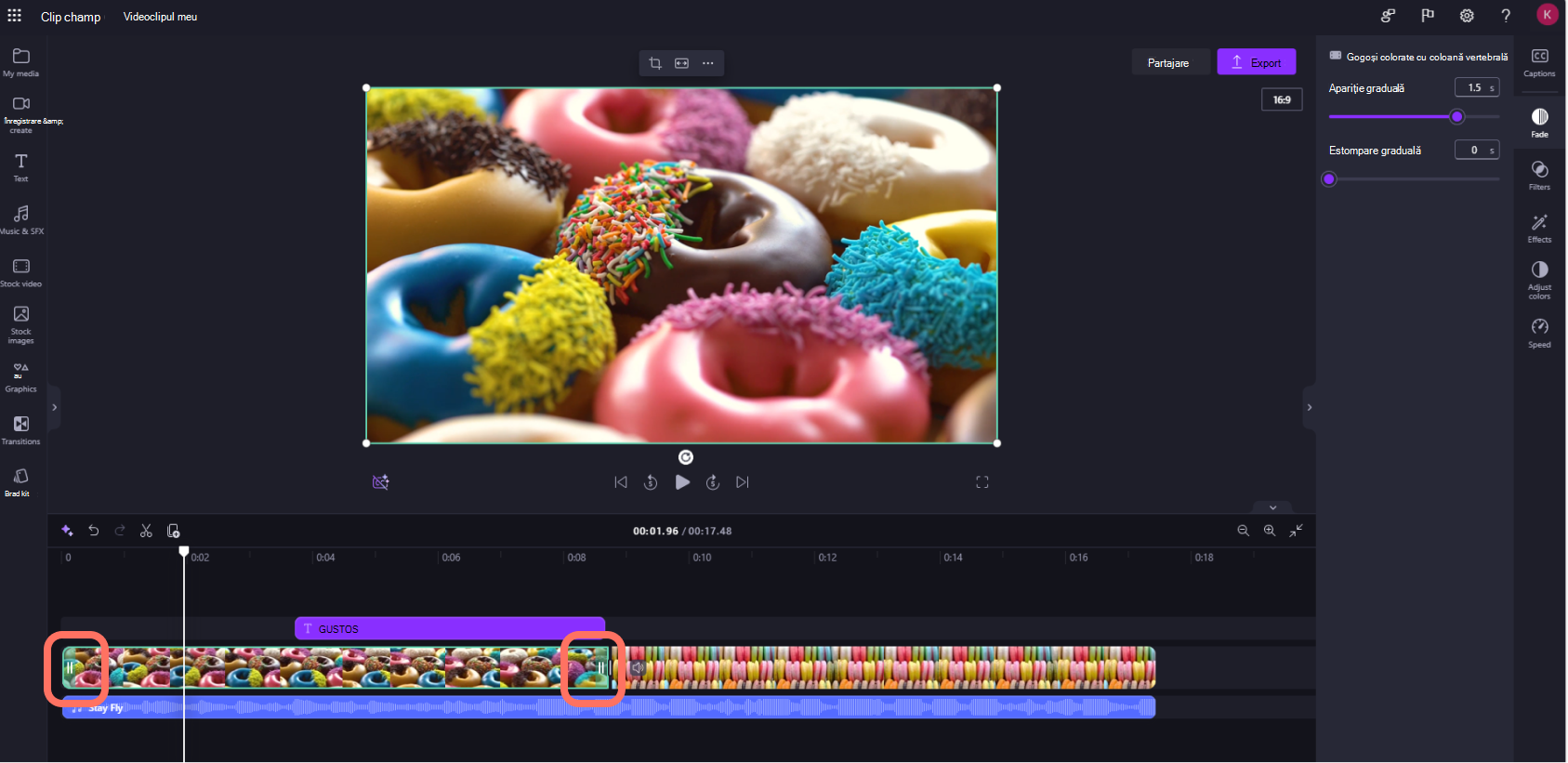
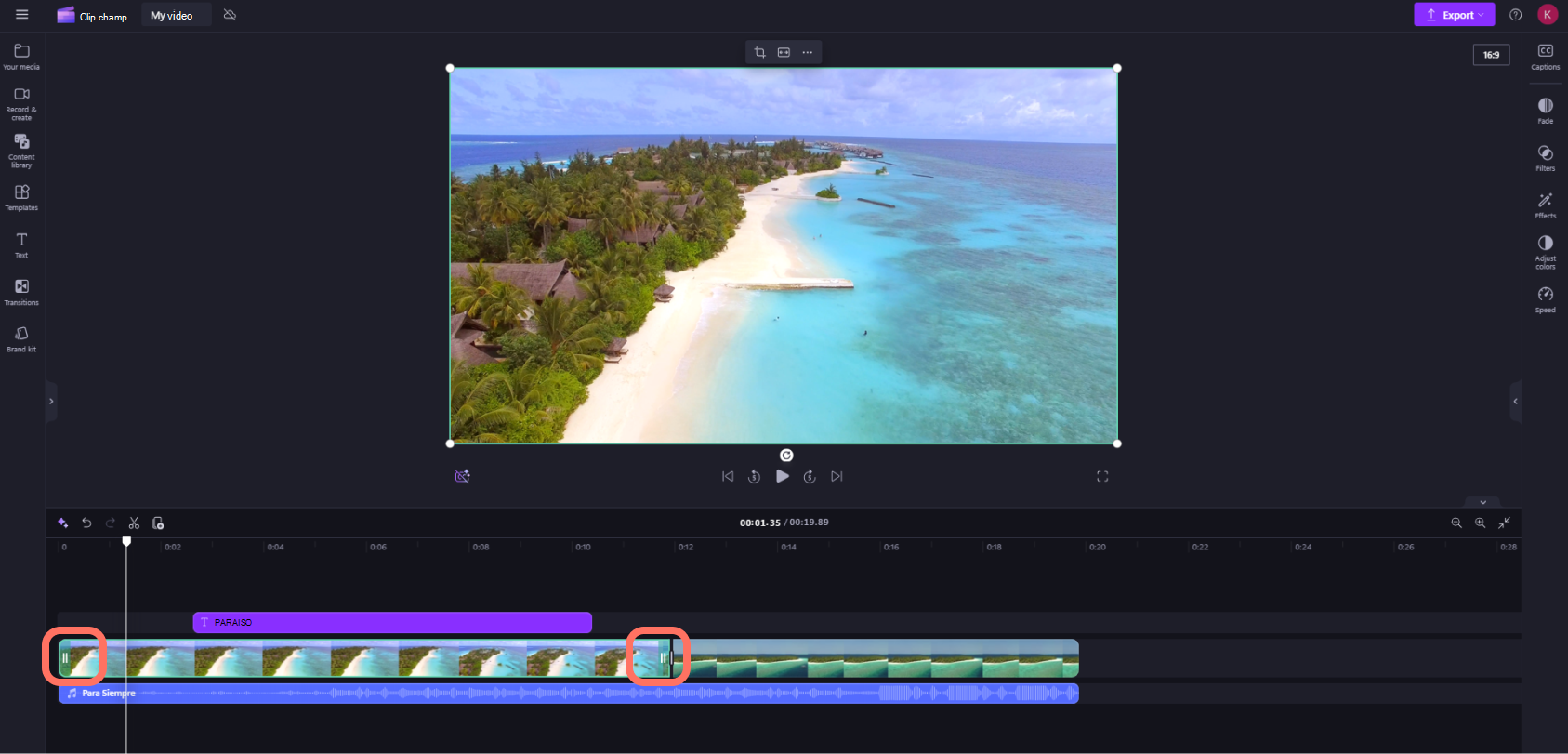
- Pentru a trunchia un material, fă clic pe el în cronologie (de exemplu, fă clic pe el, astfel încât să fie evidențiat), apoi fă clic și glisează barele verzi înainte și înapoi.
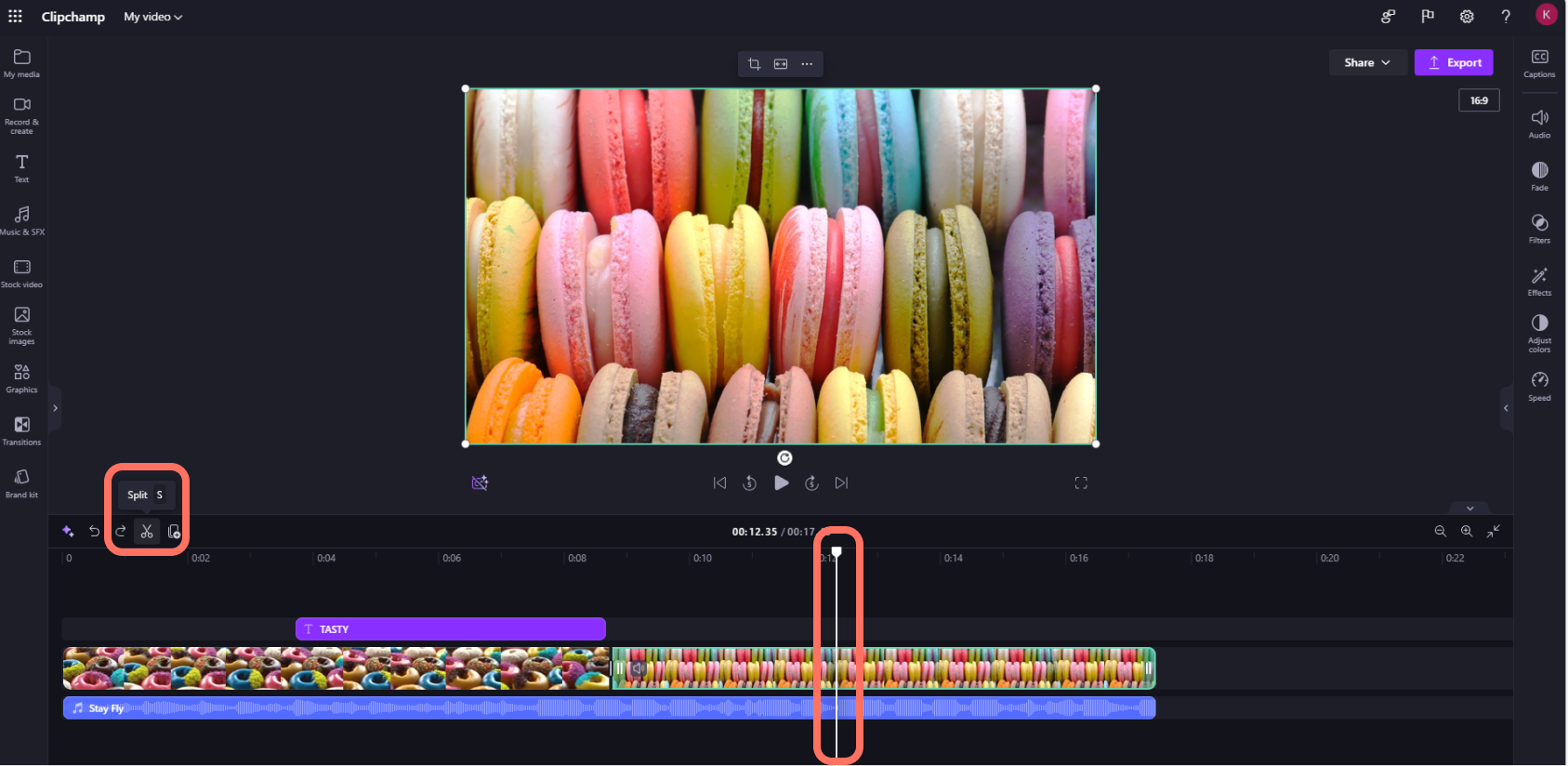
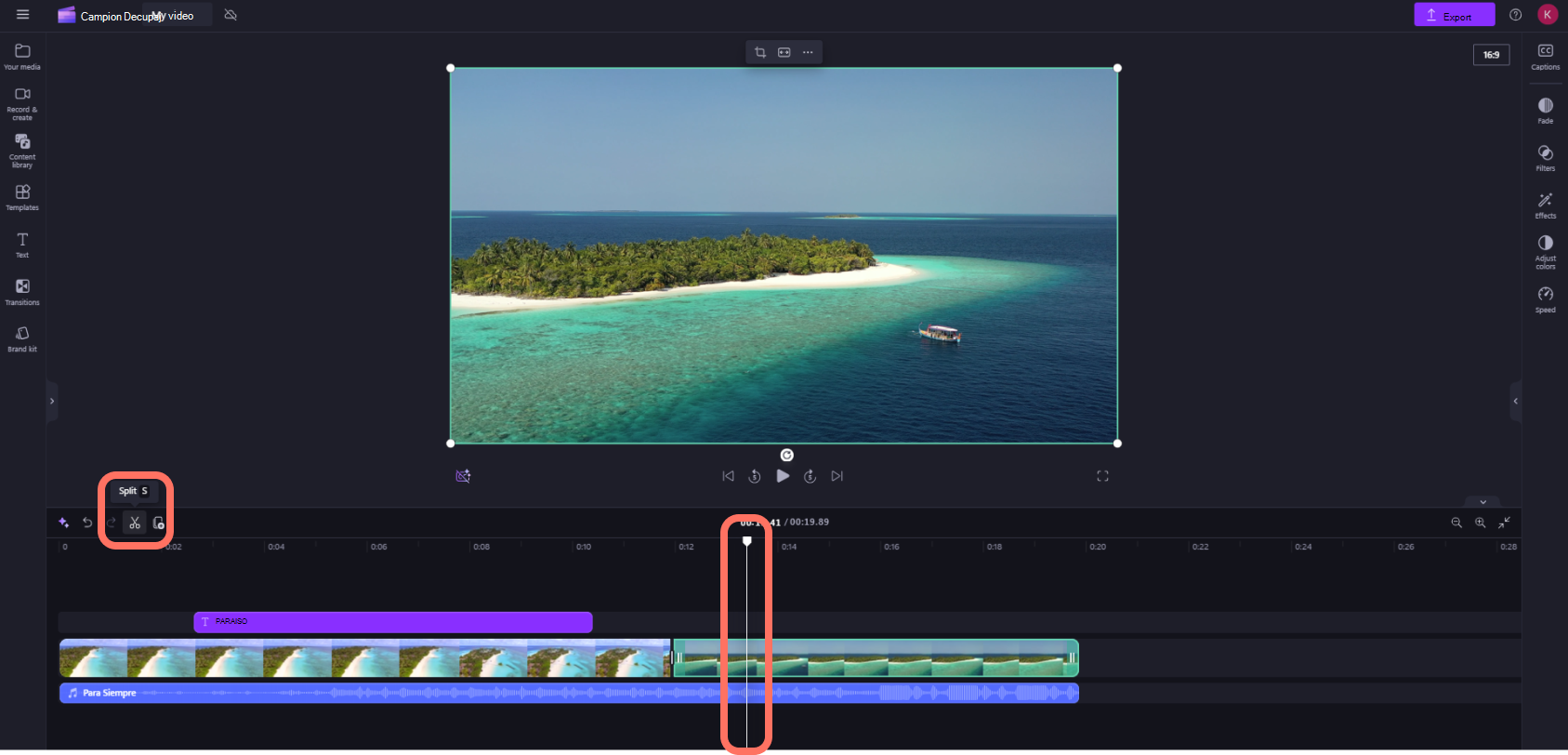
- Pentru a împărți un material în două, fă clic pe clip în cronologie, apoi mută cursorul (linia verticală albă cu cercul în partea de sus), astfel încât să fie poziționat acolo unde vrei să decupezi clipul. Apoi, fă clic pe butonul de divizare din bara de instrumente de editare.
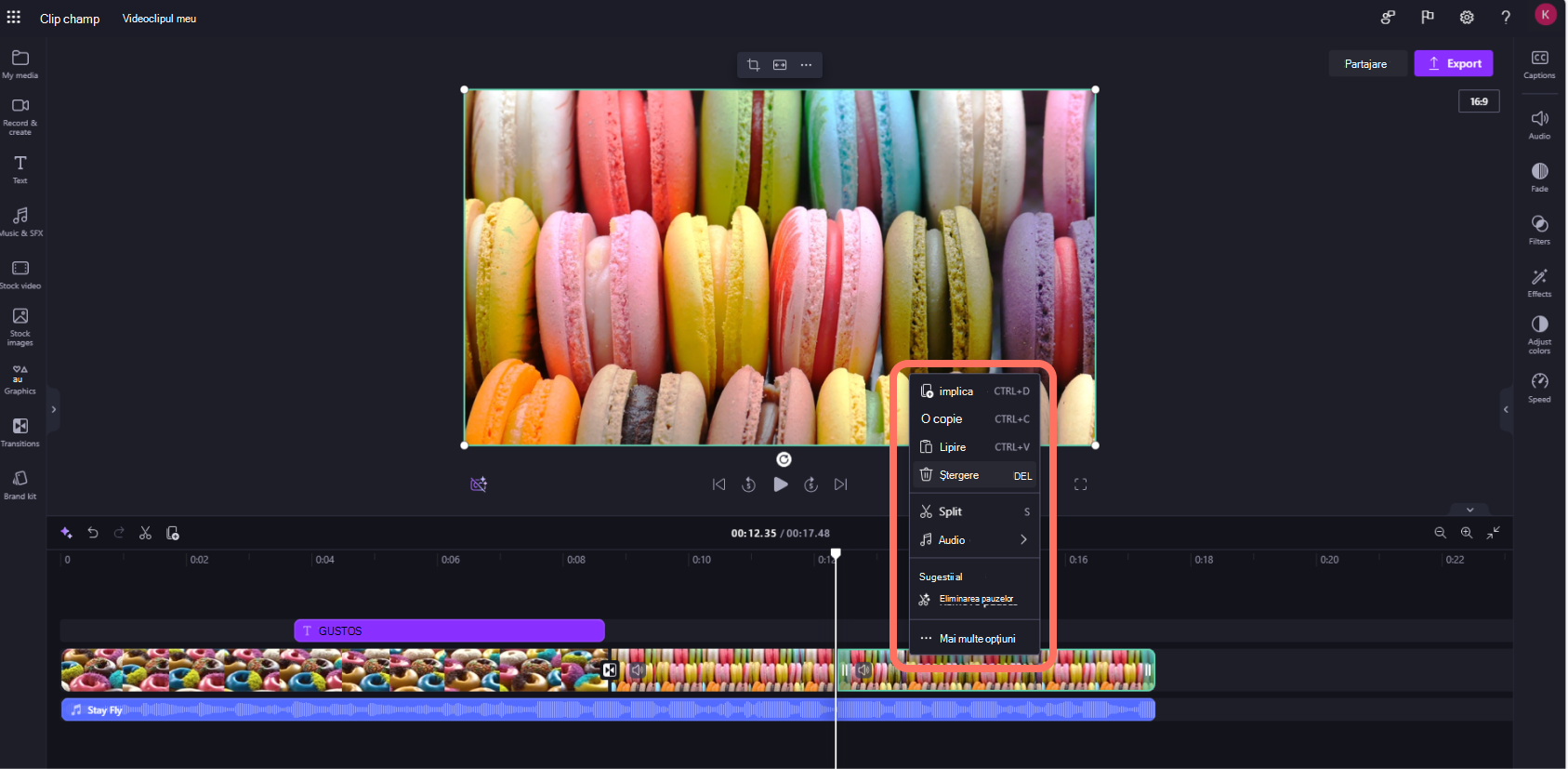
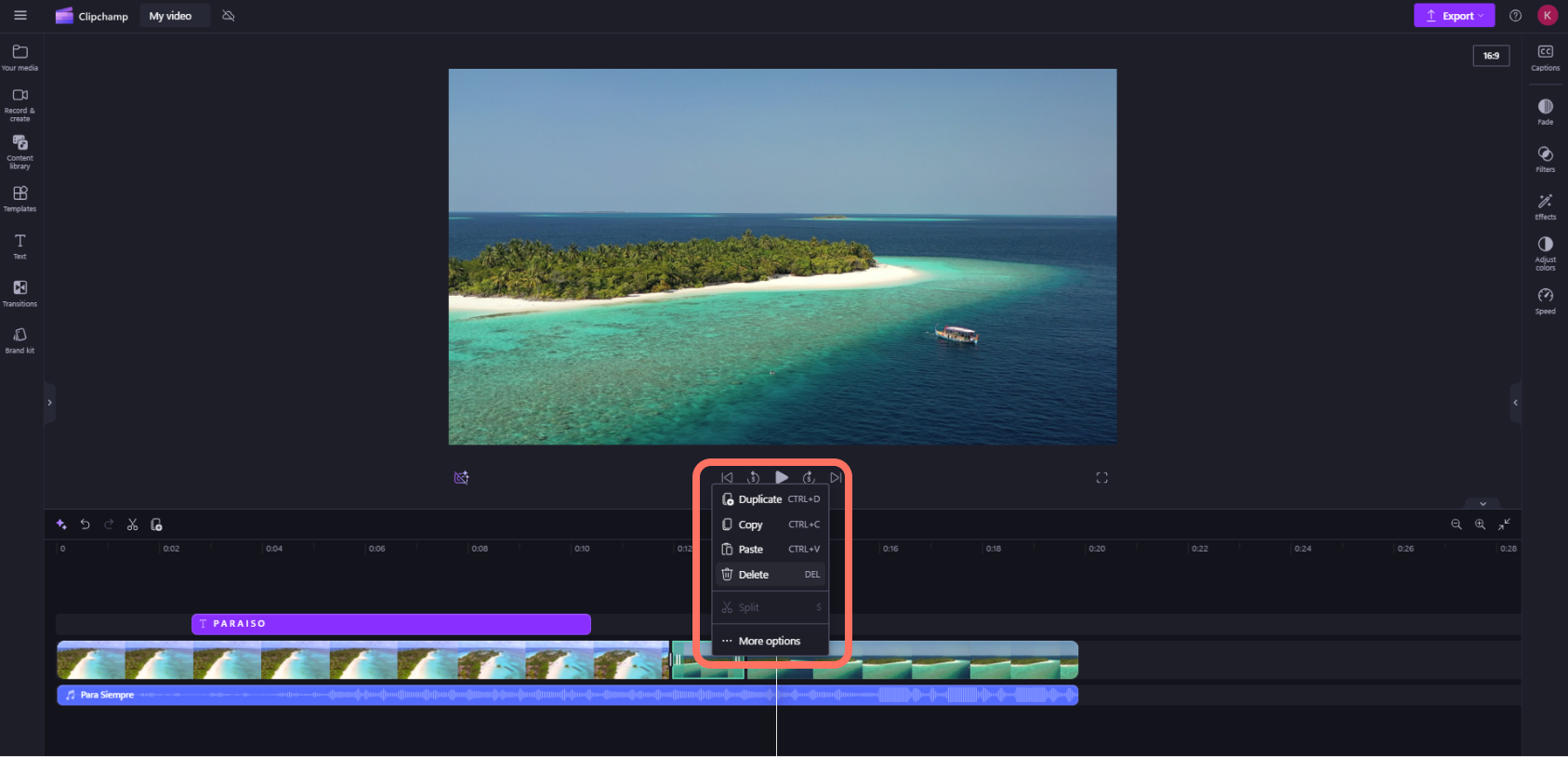
- Pentru a șterge conținut media din cronologie, fă clic pe material în cronologie, apoi clic pe butonul de ștergere (pictograma coș de gunoi) sau apasă tasta Delete de pe tastatură.
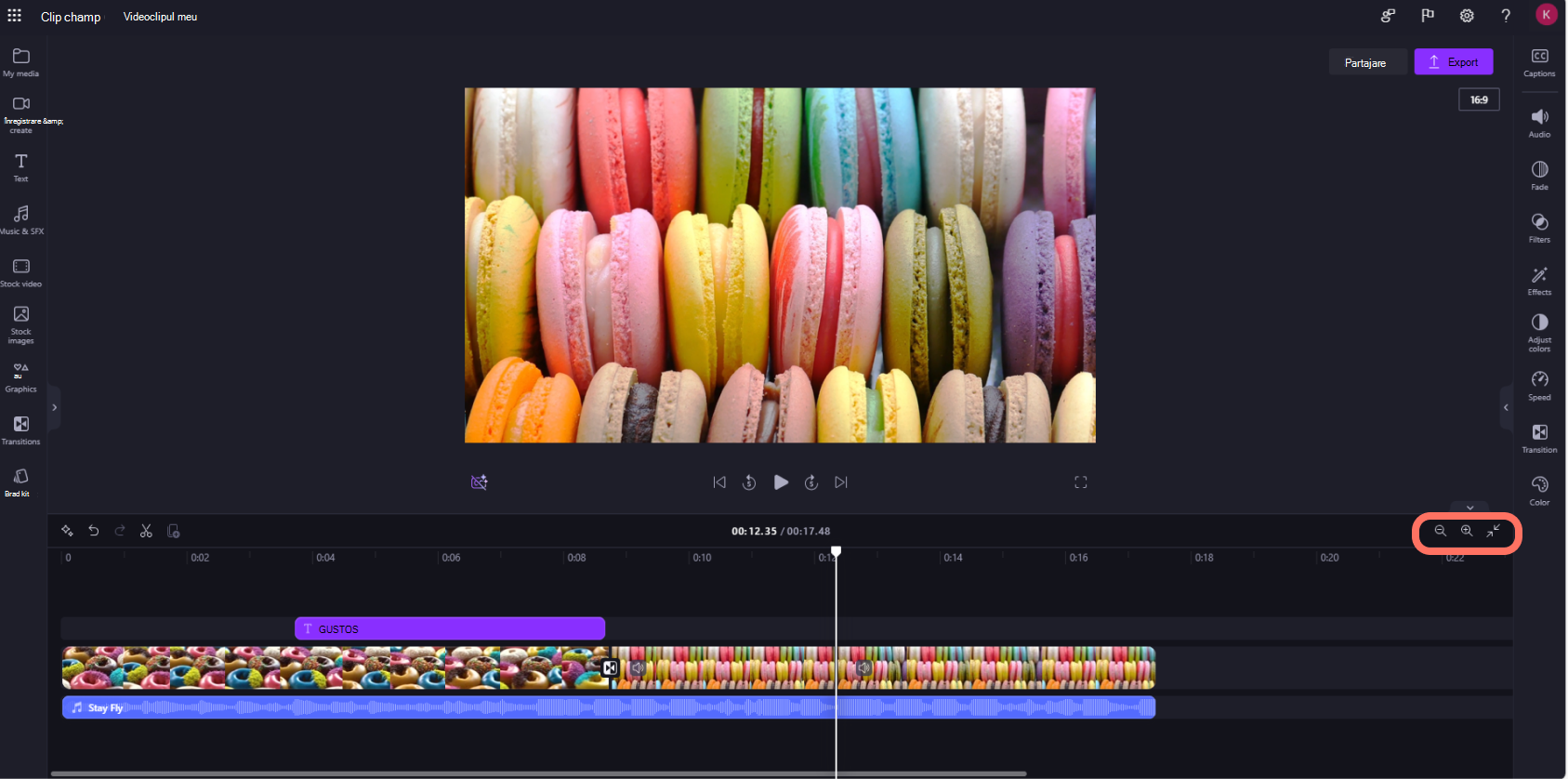
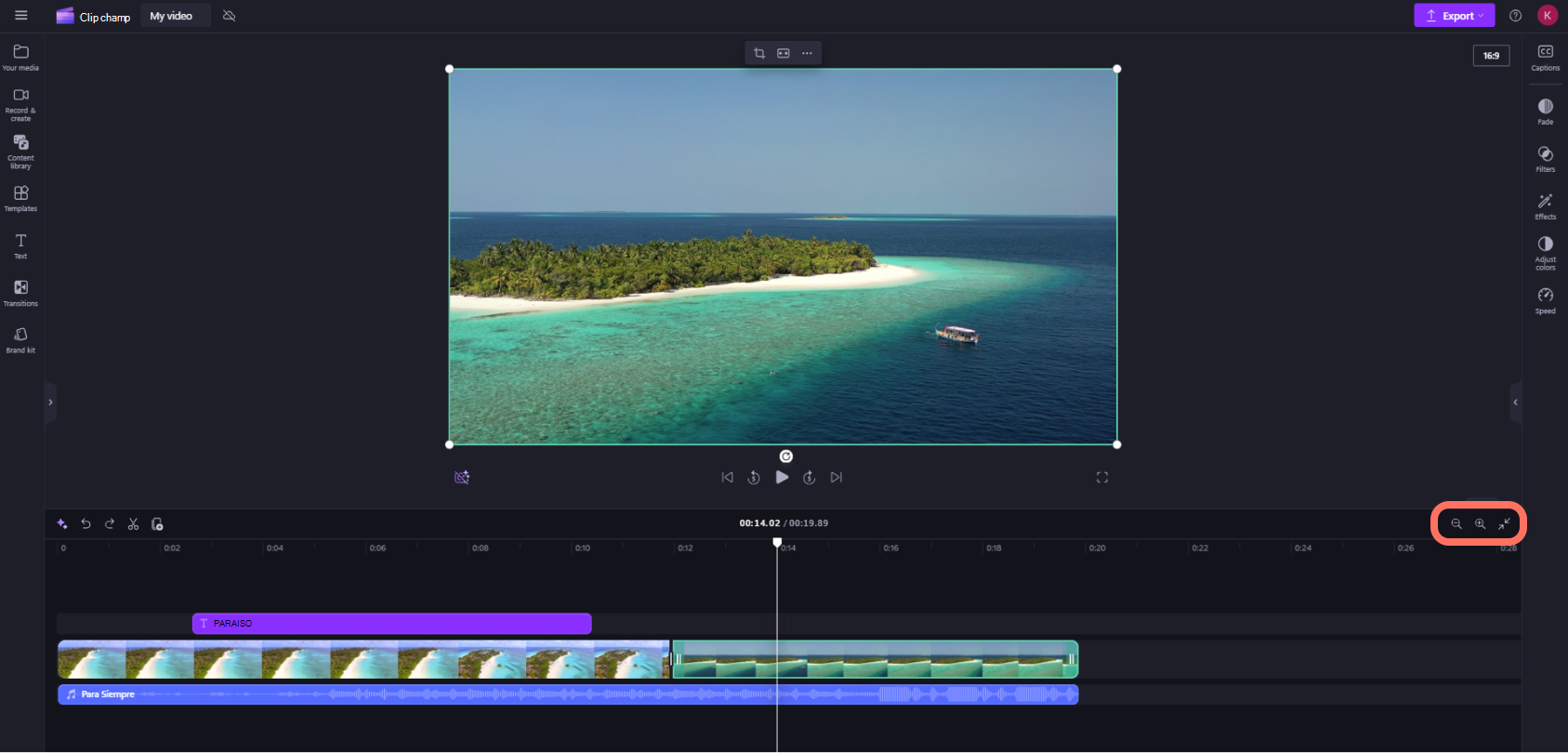
- Pentru a mări și a micșora cronologia, utilizați butoanele de zoom de pe bara de instrumente de editare (+ pentru a mări și – pentru a micșora). Ca alternativă, utilizați butonul de potrivire de zoom (–><–) pentru a potrivi în zona vizibilă tot ce se află în cronologie.
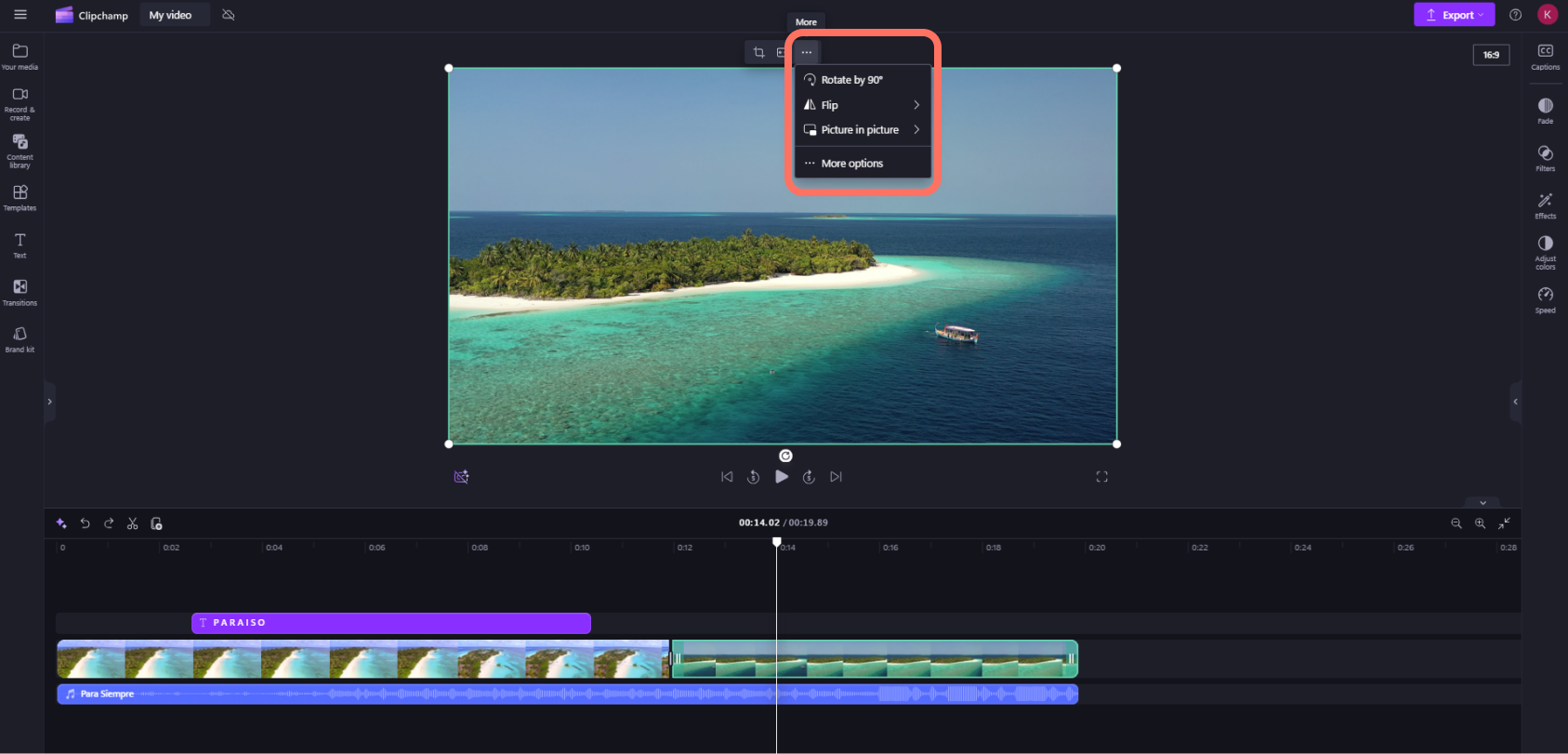
- Pentru a trunchia, a umple, a roti, a răsturna sau a obține un efect imagine-în-imagine, utilizați opțiunile din bara de instrumente flotantă.
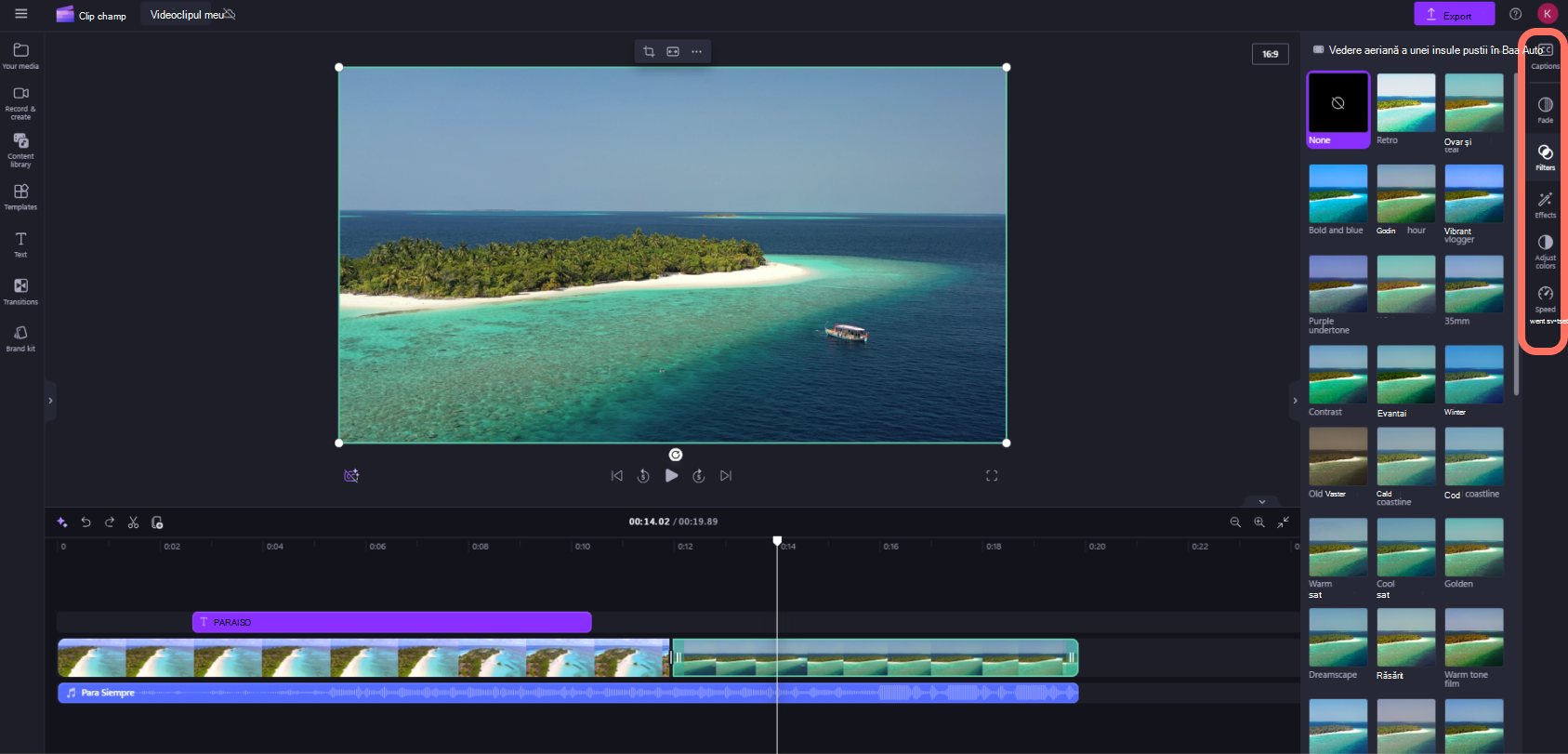
- Pentru a adăuga estompări, filtre, efecte, ajusta culorile, modifica volumul sau edita viteza, folosește caracteristicile din panoul de proprietăți.
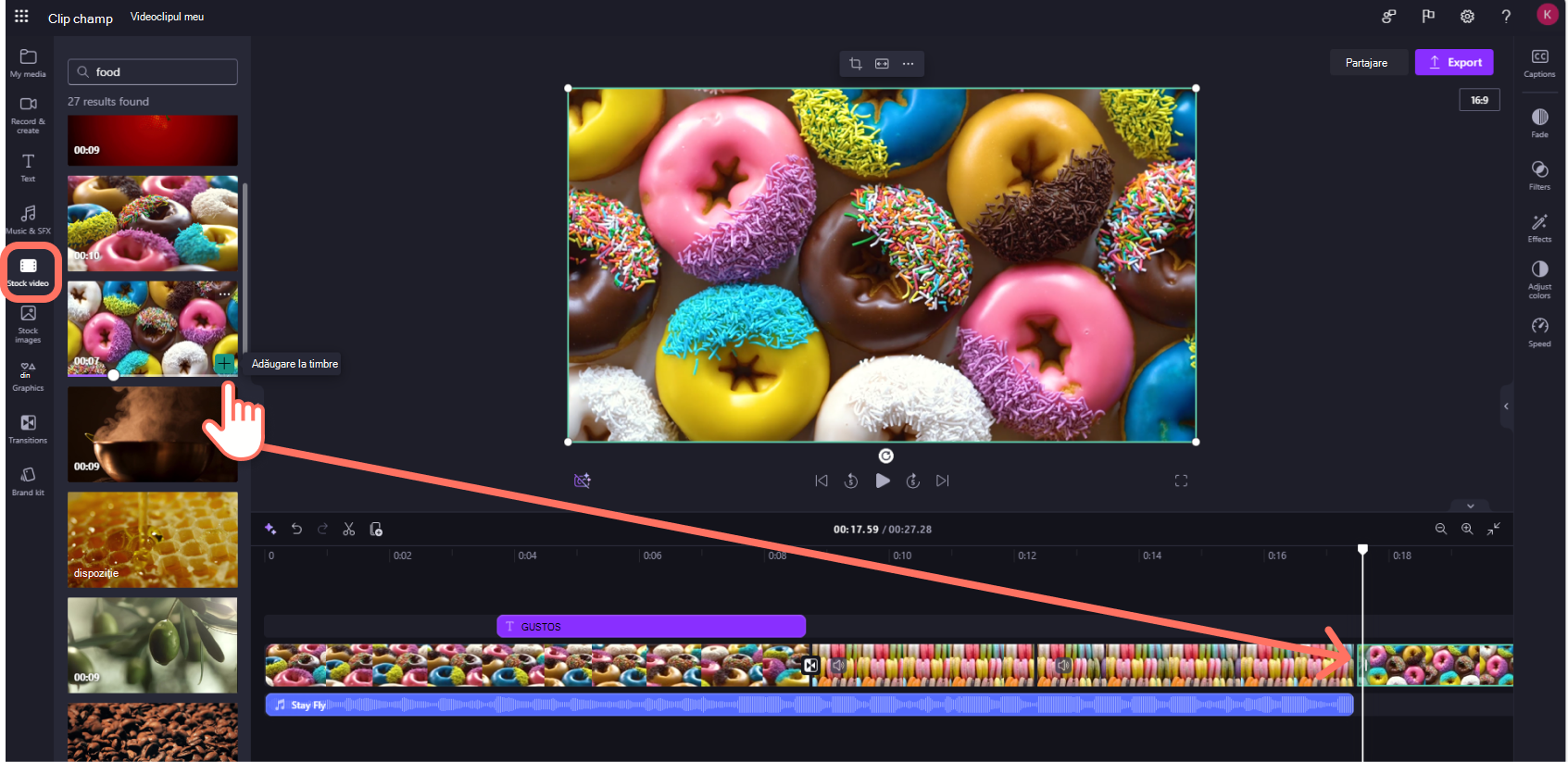
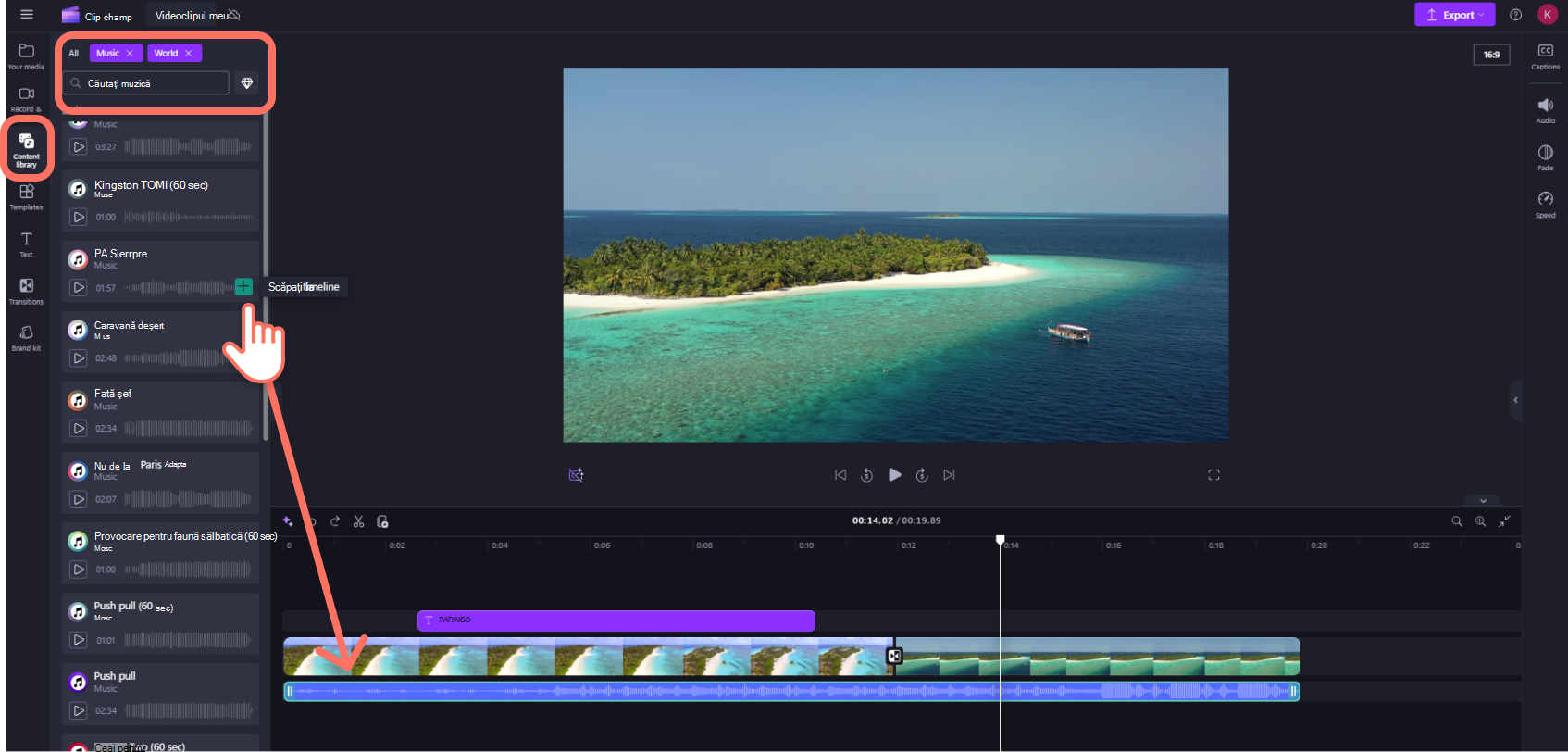
- Pentru a adăuga muzică de stoc la videoclip, fă clic pe fila Bibliotecă de conținut de pe bara de instrumente, apoi pe categoria Audio. Aici poți găsi muzică de arhivă pe care să o adaugi la videoclip. Glisează și fixează elementul pe cronologie sau fă clic pe butonul +.
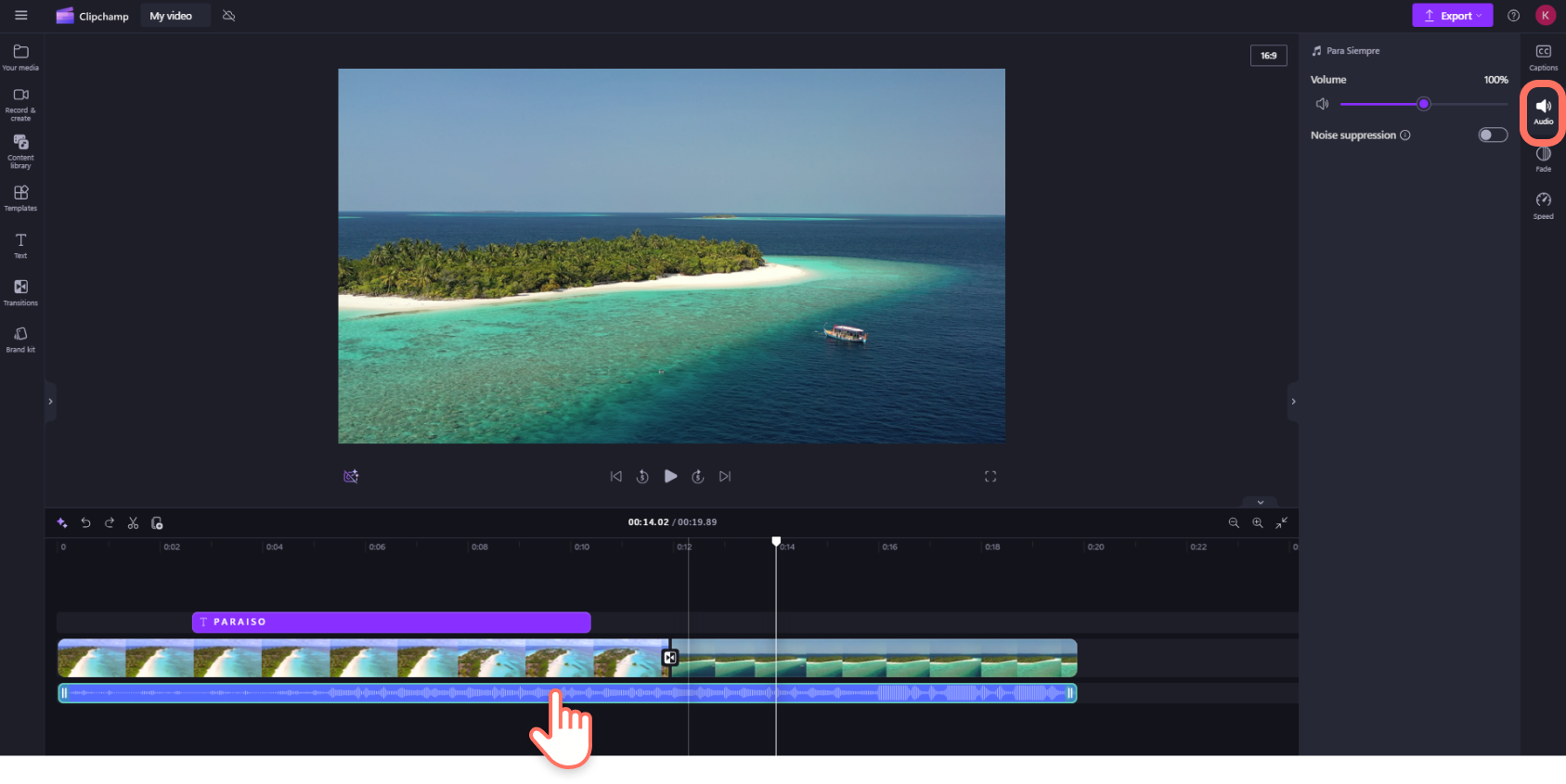
- Pentru a schimba nivelul audio al muzicii/fișierului audio, fă clic pe audio în cronologie, apoi pe fila Audio din panoul de proprietăți. Glisați cursorul de volum la stânga pentru a-l micșora și la dreapta pentru a-l crește.
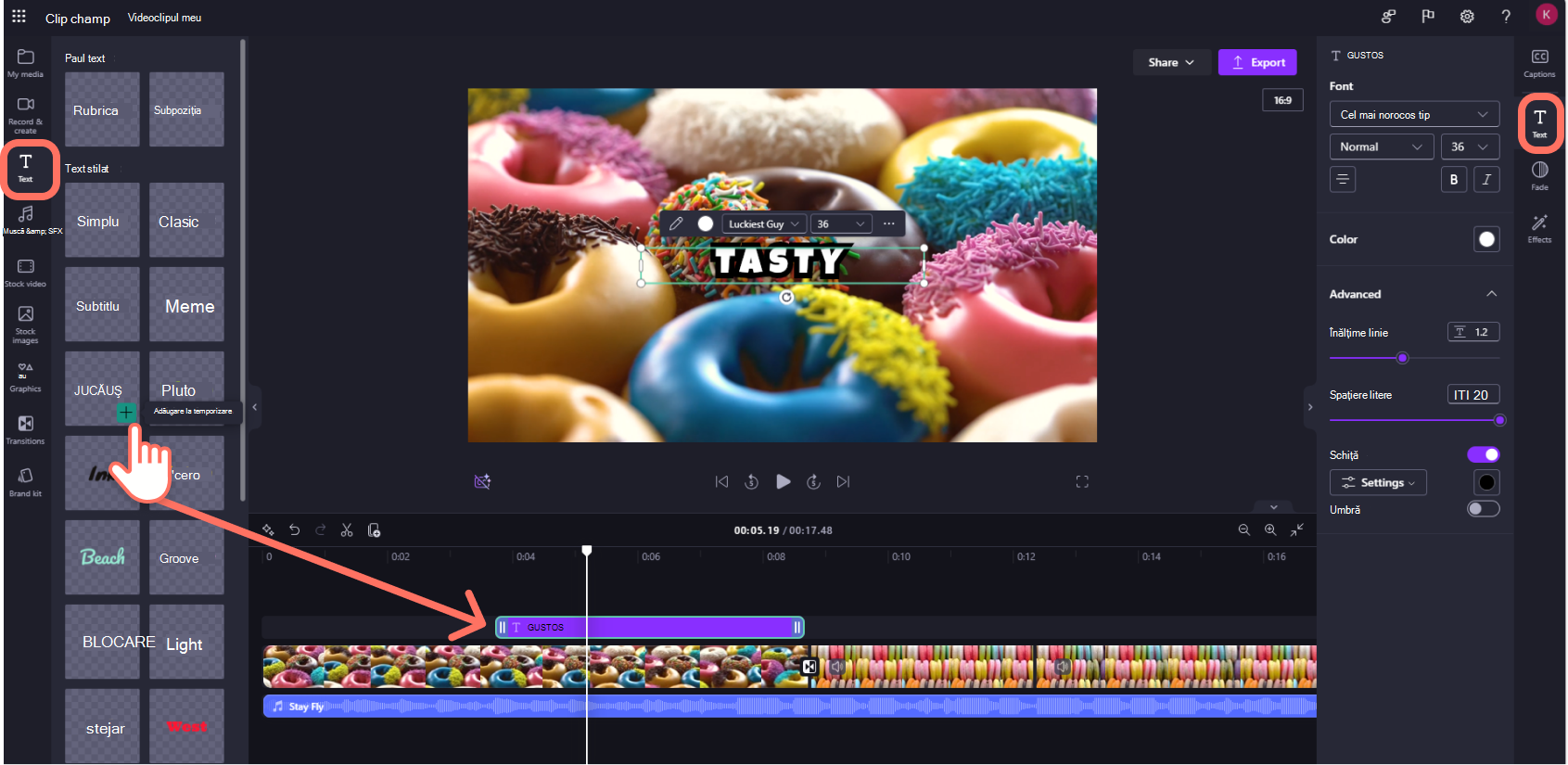
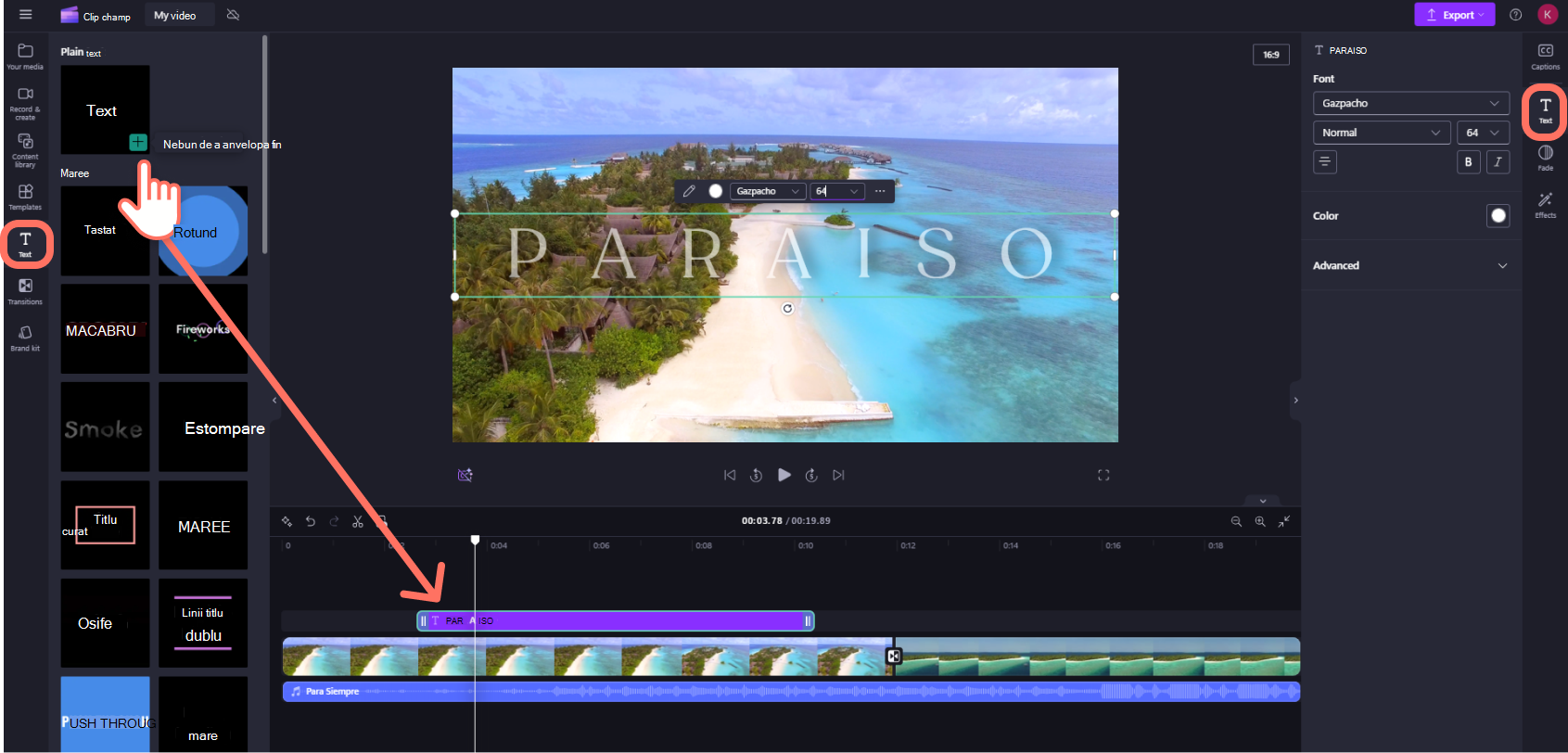
- Pentru a adăuga un titlu sau un text la videoclip, fă clic pe fila Text din bara de instrumente. Defilează prin opțiunile de text până găsești titlul perfect pentru videoclipul tău. Glisează și fixează titlul în cronologie deasupra activului video sau fă clic pe butonul + pentru a-l adăuga.
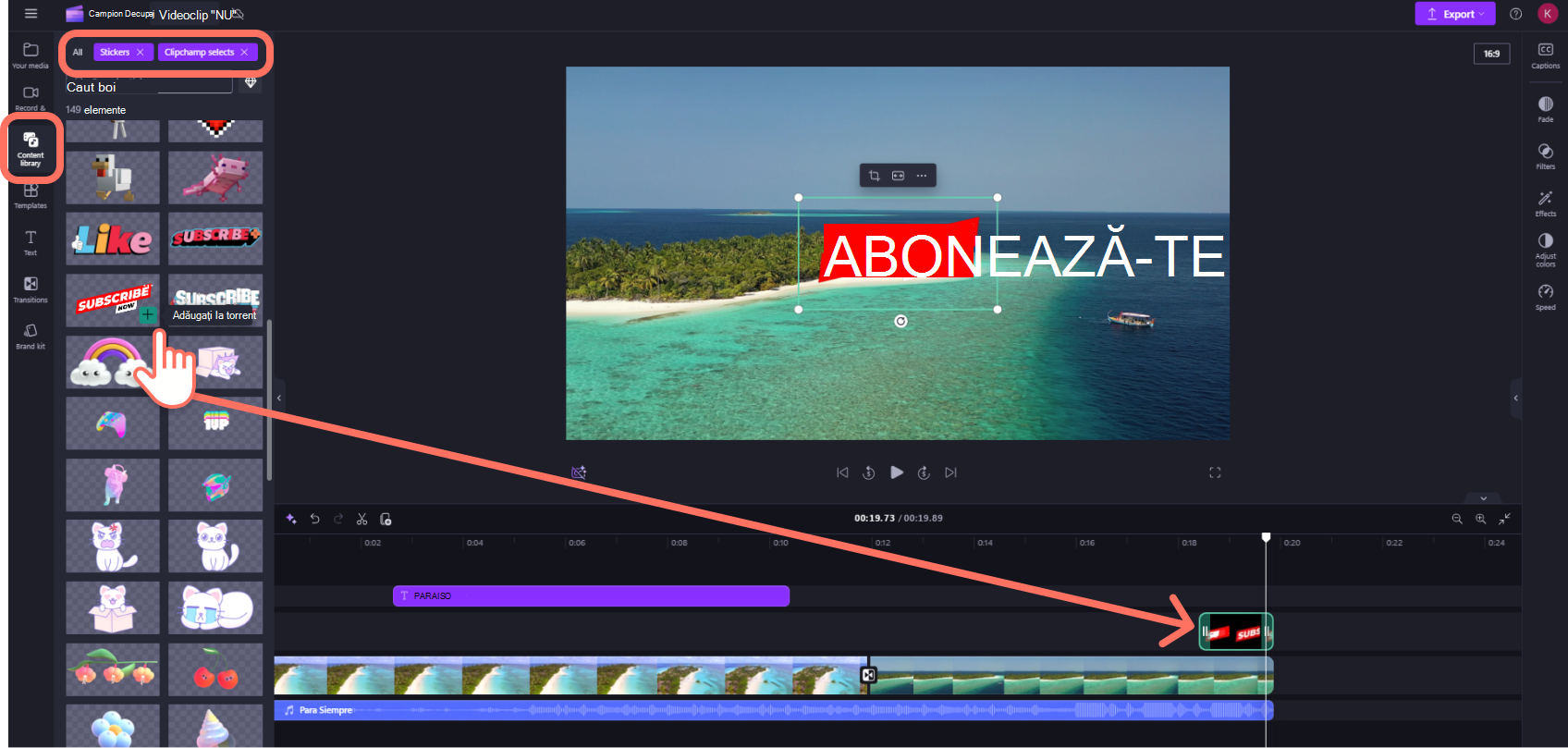
- Pentru a adăuga o suprapunere, cum ar fi stickere, fundaluri, cadre, forme, adnotări și GIF-uri, fă clic pe fila Bibliotecă de conținut din bara de instrumente. Apoi, fă clic pe fila pentru elemente vizuale și apoi pe stickere. Glisează și fixează un sticker în cronologie sau fă clic pe butonul +.
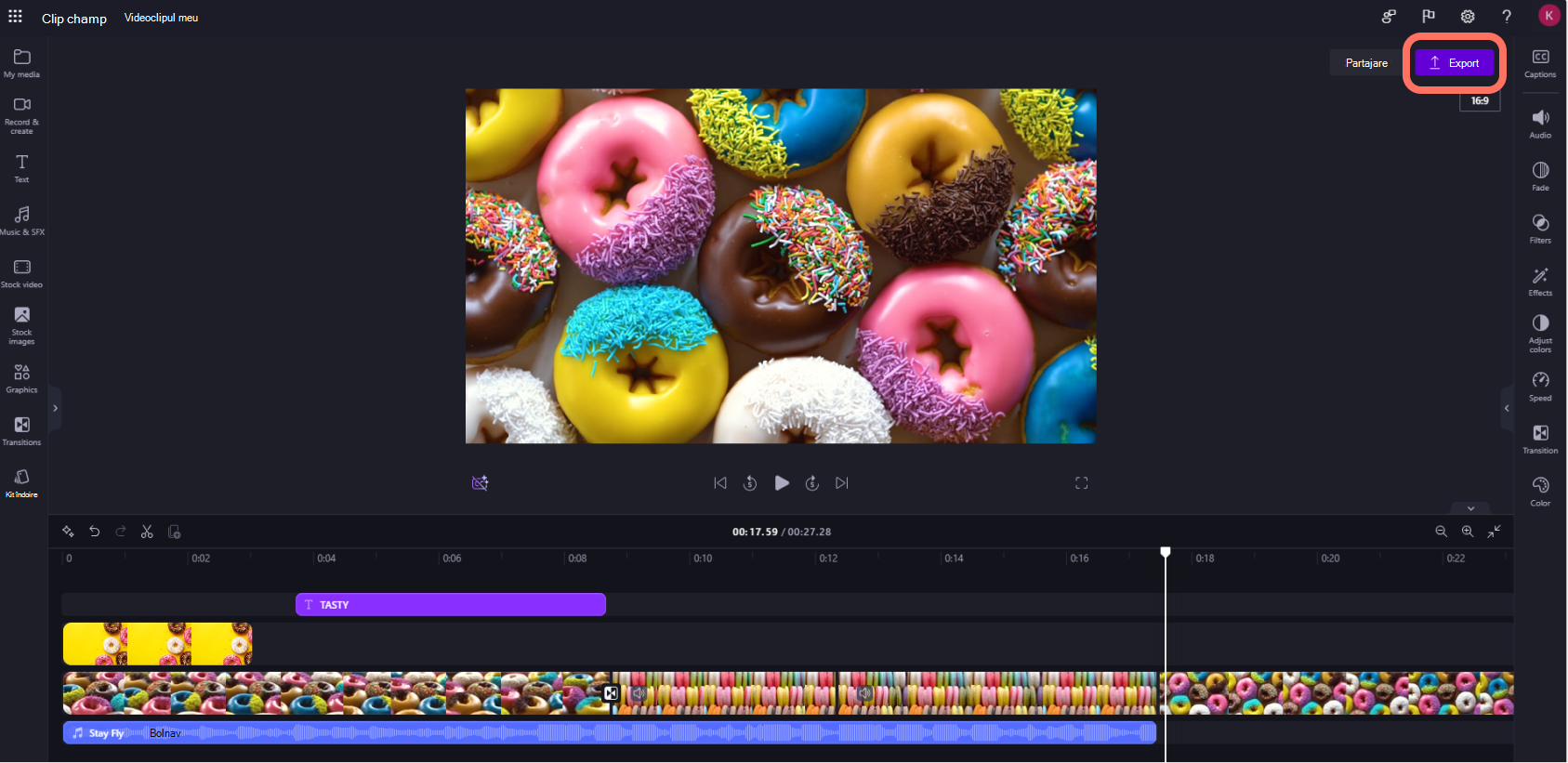
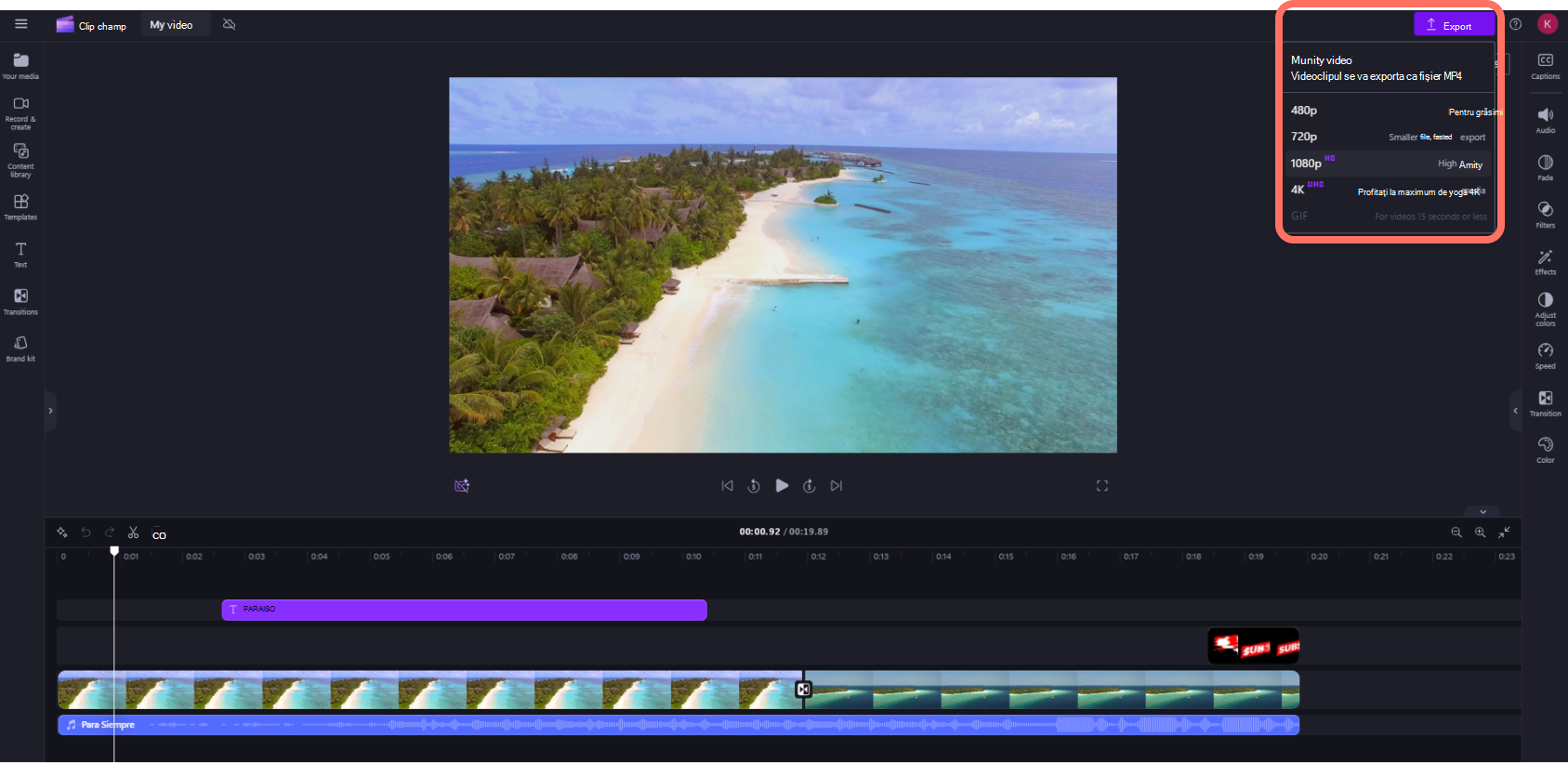
- Pentru a-ți exporta videoclipul, fă clic pe butonul de export din colțul din dreapta sus al editorului. Selectează o calitate video pentru a-ți salva videoclipul. Notă: abonații Microsoft 365 Personal și Family și abonații planului Clipchamp Premium pot exporta videoclipuri la rezoluția video 4K.
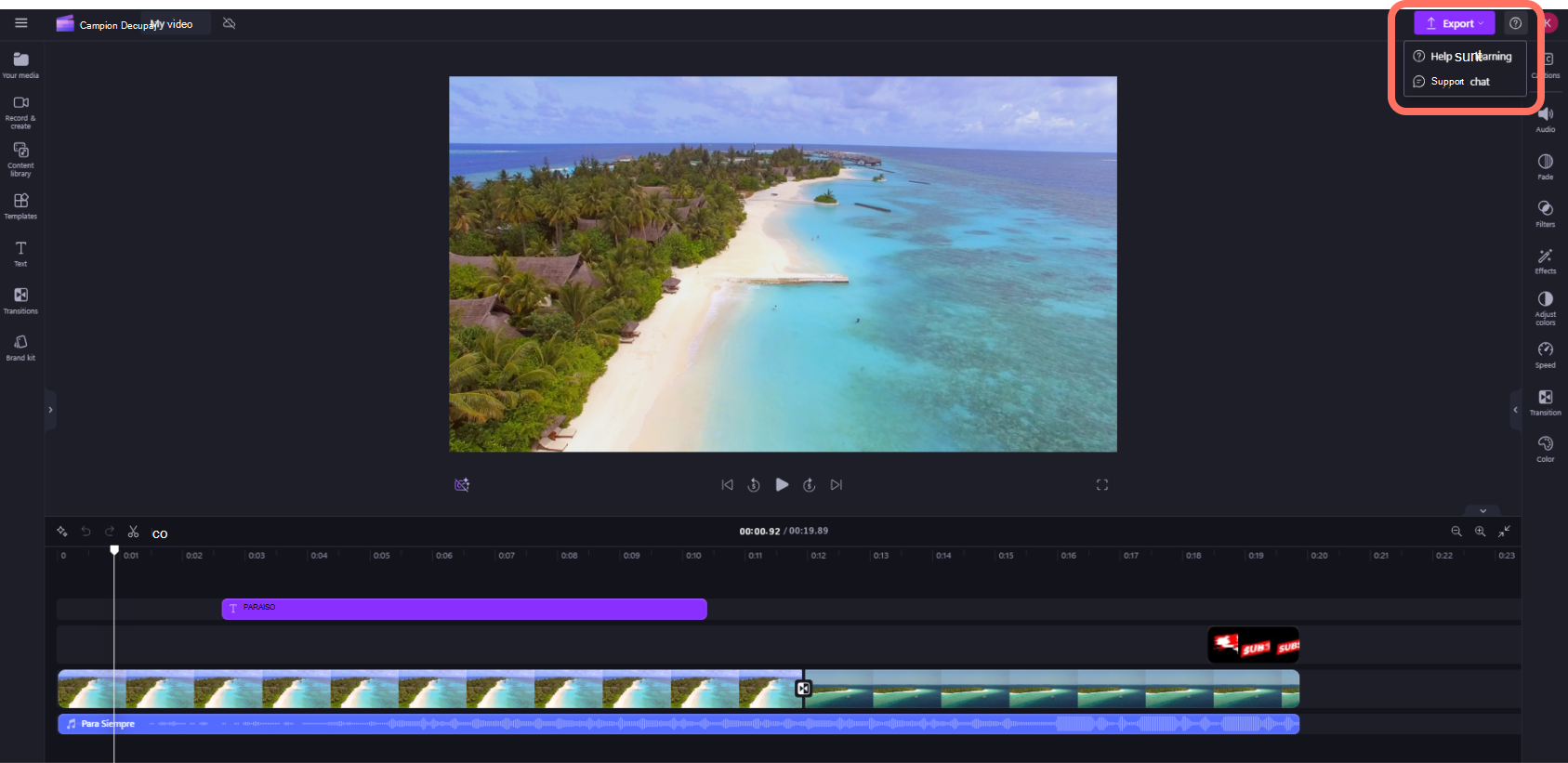
- Pentru ajutor, faceți clic pe semnul întrebării pentru a găsi opțiunile de ajutor și învățare sau chatul de asistență.
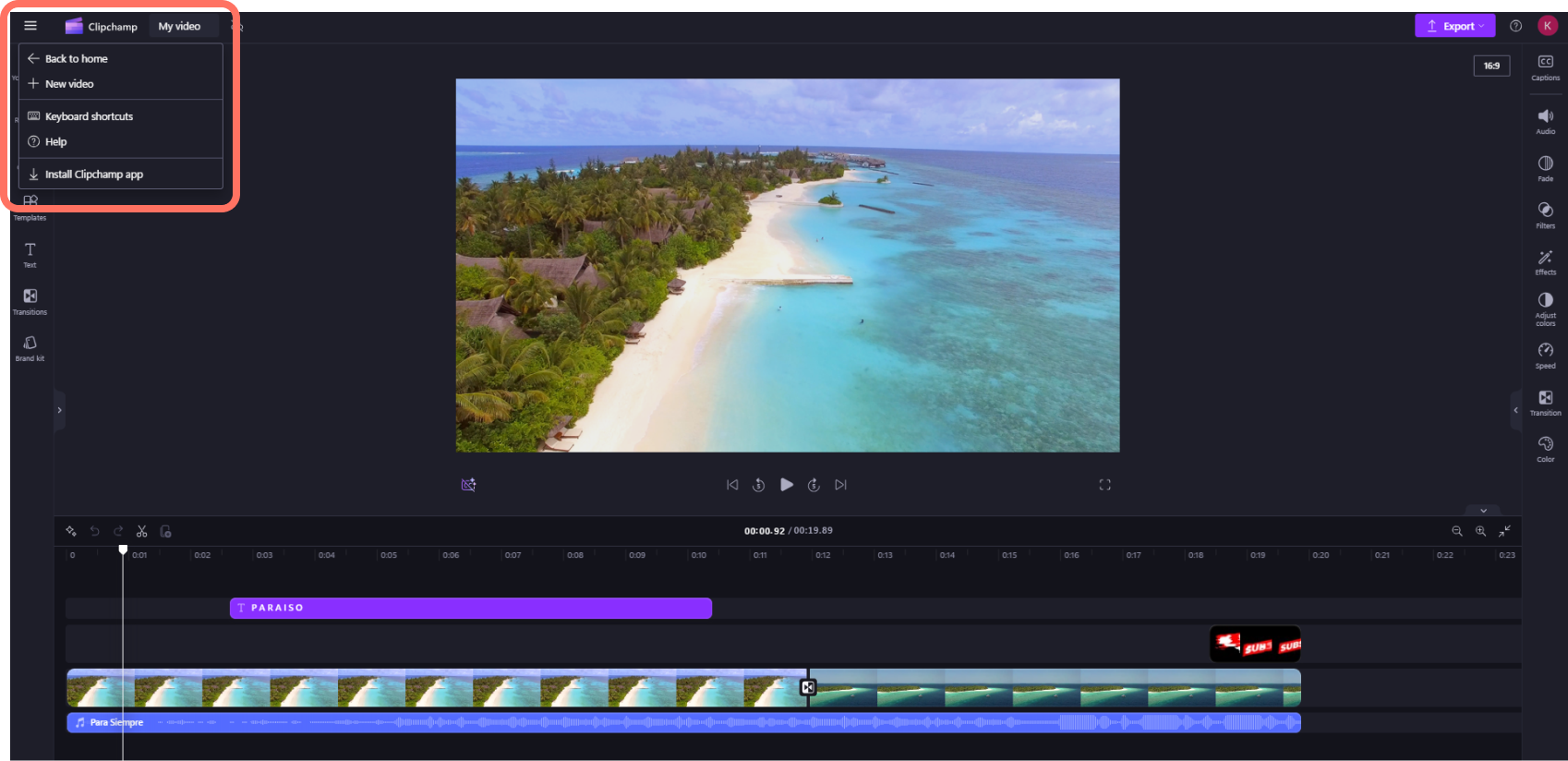
- Pentru a localiza meniul de pornire, faceți clic pe cele trei linii orizontale. Aici puteți să accesați pagina de pornire, să începeți un videoclip nou, să sugerați o caracteristică, comenzi rapide de la tastatură, ajutor și să instalați aplicația.
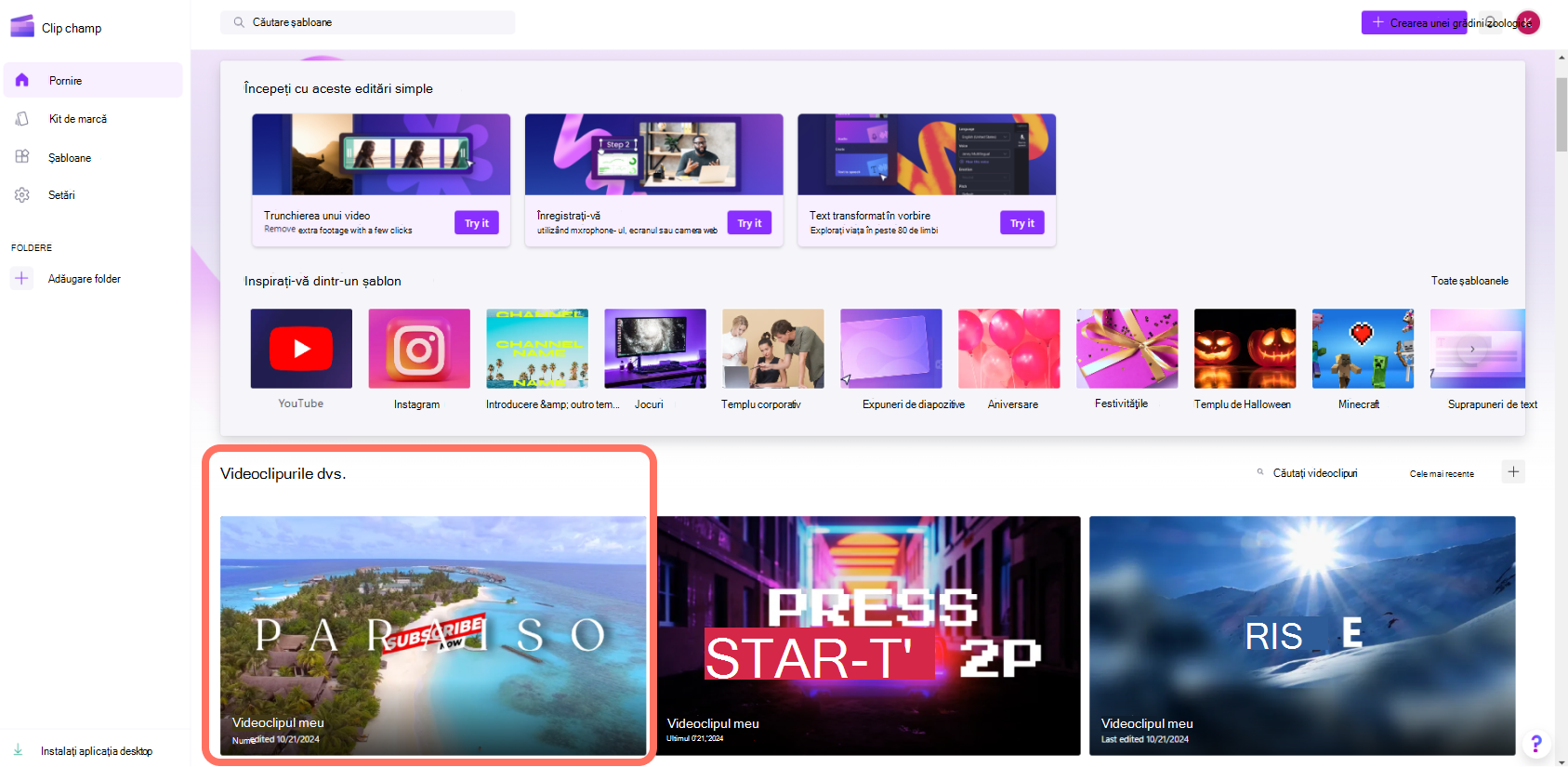
- Pentru a redeschide un videoclip, faceți clic pe un videoclip de pe pagina de pornire. Videoclipul se va deschide automat de unde ați rămas. Videoclipurile pe care le editezi sunt salvate automat în timp ce lucrezi, deci nu este nevoie să le salvezi înainte de a ieși.
Important
Este foarte IMPORTANT să păstrați fișierele video, imagine și audio sursă, adică fișierele originale pe care le-ați adăugat pe dispozitiv, sau să activați funcția de backup a conținutului în acel videoclip.
Clipchamp nu îți încarcă videoclipurile pe un server pentru procesare. În schimb, le procesează local pe computer. Pentru a realiza acest lucru, folosește tehnologii moderne care îi permit să ruleze un pic ca un hibrid între o aplicație online și una desktop.
Această tehnologie unică face ca Clipchamp să fie rapid și privat. Totuși, din când în când, este posibil să vi se solicite să relegați fișierele – așadar, nu ștergeți originalele!
Activarea copierii backup a conținutului are mai multe avantaje, printre care:
- Niciun pericol de a vă pierde fișierele/proiectele. Dacă fișierele media originale de pe computer se pierd, editează sau șterg, vei putea în continuare să accesezi și să lucrezi cu videoclipurile dacă ai activat copierea backup a conținutului.
- Fără relegare. Atunci când lucrezi cu proiecte Clipchamp unde backupul conținutului este dezactivat, uneori ți se va solicita să reconectezi fișierele media originale de pe computer. Cu fișierele media copiate de rezervă, nu trebuie să vă faceți niciodată griji pentru reconectare.
- Accesați videoclipurile pe care le editați de pe orice computer. În loc să-ți muți manual fișierele media și să le conectezi din nou pe un computer nou, vei putea să te conectezi la contul Clipchamp de pe orice computer și să editezi imediat.
Începeți să utilizați Clipchamp
Accesează editorul video online Clipchamp pentru a începe să lucrezi la un videoclip nou.