

Îți poți crea propriile videoclipuri în Windows.
- Windows 11
- Windows 10
Pentru o editare rapidă și simplă, am adăugat Clipchamp ca editor video oficial Microsoft. Microsoft Clipchamp este preinstalat pe dispozitivele cu Windows 11.
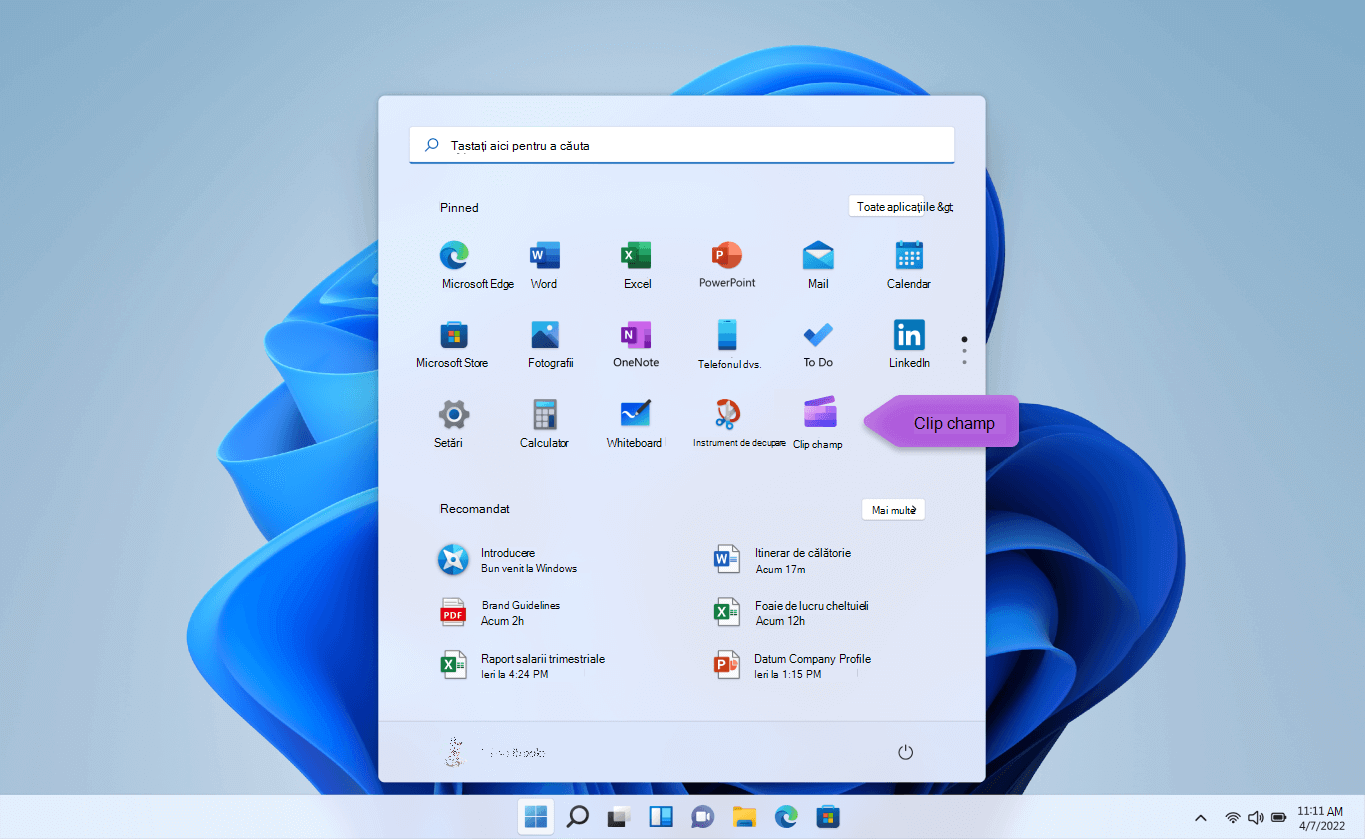
Pentru a deschide Clipchamp, accesează caseta de căutare din bara de activități, tastează Clipchamp și selectează-l dintre rezultate. Sau poți să selectezi Start , apoi să selectezi Toate aplicațiile și să derulezi în jos pentru a găsi Clipchamp în lista de aplicații.
Editorul video Clipchamp îi permite oricui să creeze videoclipuri uimitoare. Cu interfața prietenoasă cu utilizatorul, șabloanele și comenzile rapide inteligente din Clipchamp, îți poți edita videoclipul și poți adăuga cu ușurință efecte speciale, text, tranziții, muzică și multe altele. De asemenea, îți poți înregistra ecranul și webcamul în siguranță și te poți bucura de caracteristici avansate precum editarea fondului verde, suprapunerile și voiceover-urile cu inteligență artificială.
Pentru a accesa Clipchamp:
Clipchamp este editorul video încorporat în Windows 11. Pentru a accesa Clipchamp, poți să:
- Accesează caseta de căutare din bara de activități, tastează Clipchamp și selectează-l dintre rezultate.
- Selectează Start , apoi selectează Toate aplicațiile, derulează în jos și selectează Clipchamp în lista de aplicații.
- Lansează Clipchamp din aplicația Fotografii. Există trei opțiuni pentru a începe editarea unui videoclip din galeria Fotografii Microsoft. Explorează aici un tutorial de editare pas cu pas.
O versiune bazată pe browser poate fi accesată și tastând https://app.clipchamp.com/ în Microsoft Edge sau Google Chrome.
Căutați asistență suplimentară? Găsiți mai multe răspunsuri pe pagina hubului de asistență Clipchamp.
Sfat
Pentru a afla mai multe despre crearea videoclipurilor la locul de muncă sau la școală folosind Clipchamp, consultă: Cum să accesezi Microsoft Clipchamp cu contul de la locul de muncă sau de la școală.