Folosiți opțiunea Trunchiere într-o imagine pentru a decupa marginile exterioare inutile.
- Dacă doriți în schimb să eliminați fundalul unei imagini, consultați Eliminarea fundalului unei imagini.
- Dacă doriți să măriți sau să micșorați o imagine, consultați Modificarea dimensiunii unei imagini.
Important
Părțile trunchiate ale imaginii nu sunt eliminate din fișier și pot fi văzute de alte persoane; inclusiv motoarele de căutare, dacă imaginea trunchiată este postată online. Dacă există informații sensibile în zona pe care o trunchiați, asigurați-vă că ștergeți zonele trunchiate (vedeți mai jos), apoi salvați fișierul.
Pe lângă trunchierea simplă a marginilor, puteți, de asemenea, să trunchiați imaginile în forme sau rapoarte de aspect specifice sau să trunchiați umplerile cu imagine în interiorul unei forme (în Microsoft 365 pentru Mac și în versiunile mai noi de Office).
Trunchierea marginilor unei imagini
- Utilizați **Inserare** > **Imagine** pentru a adăuga imaginea la un fișier Microsoft 365 (cum ar fi un document Word, o prezentare PowerPoint sau un registru de lucru Excel).
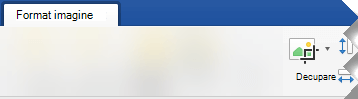
Selectați imaginea, apoi, din fila Format imagine , selectați butonul
 și trunchiere .
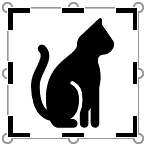
Pe marginile și în colțurile imaginii apar ghidaje de trunchiere negre.
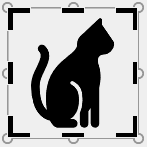
Trunchiați imaginea efectuând una dintre următoarele acțiuni:
Descriere Acțiune Trunchiați o latură Glisați spre interior ghidajul de trunchiere lateral Trunchiați două laturi adiacente în același timp Glisați spre interior ghidajul de trunchiere din colț Trunchiați în mod egal două laturi paralele în același timp Apăsați lung tasta Ctrl în timp ce glisați spre interior ghidajul de trunchiere lateral De asemenea, puteți să ascundeți parțial sau să adăugați o margine în jurul unei imagini, glisând ghidajele de trunchiere spre exterior, nu spre interior.
(Opțional) Pentru a poziționa zona de trunchiere, schimbați zona de trunchiere (glisând marginile sau colțurile dreptunghiului de trunchiere) sau mutați imaginea.
După ce ați terminat, apăsați Esc sau faceți clic oriunde în afara imaginii din document.
Notă
Instrumentele de trunchiere nu sunt disponibile pentru forme, dar puteți să redimensionați o formă și să utilizați instrumentul Editare puncte pentru a obține un efect asemănător cu trunchierea sau să particularizați o formă. Pentru mai multe informații, consultați Utilizarea editării punctelor pentru a edita sau a trunchia forma .
Trunchierea la o formă, cum ar fi un cerc
Accesați Trunchierea unei imagini pentru a încăpea într-o formă.
Alte tipuri de trunchiere
Selectați un titlu de mai jos pentru a-l deschide și a vedea instrucțiunile detaliate.
Trunchierea la un raport de aspect comun
Trunchierea unei imagini la o dimensiune de fotografie obișnuită sau la un raport de aspect vă permite să o încadrați cu ușurință într-o ramă standard. De asemenea, puteți utiliza acest instrument pentru a previzualiza cum se va potrivi o imagine într-un anumit raport de aspect înainte de a o trunchia.
- Utilizați Inserare>imagine pentru a adăuga imaginea la un fișier Microsoft 365 (cum ar fi un document Word, o prezentare PowerPoint sau un registru de lucru Excel).
- Selectați imaginea.
- Selectați Format imagine și, în grupul Dimensiune , selectați săgeata de sub Trunchiere.
- Din meniul care apare, selectați Raport aspect, apoi selectați raportul dorit.
Apare un dreptunghi de trunchiere care vă arată cum va apărea imaginea atunci când este trunchiată la raportul de aspect selectat. - Dacă doriți, ajustați zona de trunchiere utilizând ghidajele de trunchiere.
- După ce ați terminat, apăsați Esc sau faceți clic oriunde în afara imaginii din document.
Trunchierea pentru a se potrivi la o formă sau a umple o formă
Accesați Start cu o formă și adăugați o imagine la aceasta.
Trunchiați o imagine fără a utiliza Microsoft 365
Atât aplicația Paint (prezentă în mai multe versiuni de Windows), cât și aplicația Paint 3D (prezentă în Windows 10) vă ajută să trunchiați o imagine. Deschideți imaginea în aplicație și veți vedea butonul Trunchiere pe bara de instrumente. Consultați acest videoclip rapid, care oferă o prezentare generală a câtorva caracteristici din aplicația Paint 3D.
Ștergerea zonelor trunchiate dintr-o imagine
În mod implicit, după ce trunchiați o imagine, porțiunile trunchiate rămân parte a fișierului, dar sunt ascunse. Însă, puteți reduce dimensiunea fișierului, eliminând zonele trunchiate din fișierul imagine. De asemenea, acest lucru nu permite altor persoane să vizualizeze părțile pe care le-ați eliminat din imagine.
Important
Dacă ștergeți zonele trunchiate și ulterior vă răzgândiți, puteți selecta butonul Imagine  Anulare pentru a le restaura. Ștergerile pot fi anulate până la salvarea fișierului.
Pentru a elimina zonele trunchiate din fișierul imagine:
Selectați imaginea sau imaginile din care doriți să ștergeți zonele trunchiate.
Selectați Format imagine, iar în grupul Ajustare , selectați Comprimare imagini. Apare o casetă de dialog care afișează opțiunile de comprimare.
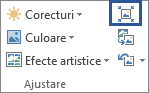
Dacă nu aveți fila Formatare imagine , asigurați-vă că ați selectat o imagine. Poate fi necesar să faceți dublu clic pe imagine pentru a o selecta și a deschide fila Formatare imagine .Sub Opțiuni de comprimare, verificați dacă este bifată caseta de selectare Ștergere zone trunchiate din imagini.
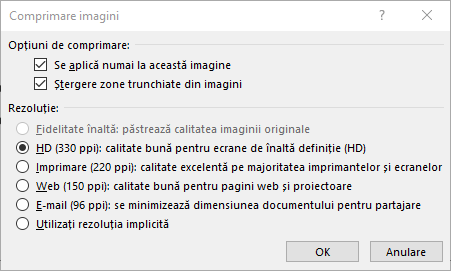
Pentru a elimina trunchierile din imaginea sau imaginile selectate și nu toate imaginile dintr-un fișier, bifați caseta de selectare Se aplică numai la această imagine.
Selectați o opțiune de Rezoluție, dacă doriți.Selectați OK.
Sfat
Pentru mai multe informații despre reducerea dimensiunii de fișier a imaginilor și comprimarea imaginilor, consultați Reducerea dimensiunii fișierului unei imagini.
Consultați și
Decuparea sau acoperirea unei părți dintr-o imagine
Adăugarea unui desen la un document Word
Reducerea dimensiunii fișierului unei imagini
Utilizarea opțiunilor de aspect Word pentru a muta imaginile