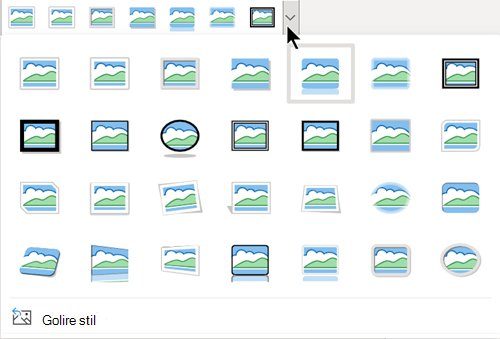
Cu Microsoft PowerPoint, Word, Outlook sau Excel, puteți modifica cu ușurință conturul unei fotografii, transformând-o într-o formă precum un cerc sau un dreptunghi rotunjit. Caracteristica Trunchiere la formă oferă opțiuni pentru trunchierea unei imagini într-o anumită formă sau pentru începerea cu o formă și inserarea unei imagini în interiorul acesteia.
Acest articol se referă la pașii pe care îi puteți utiliza pentru a decupa imagini în diferite aplicații Microsoft 365. Puteți utiliza aceiași pași în PowerPoint, Word, Outlook sau Excel
Trunchierea unei imagini într-o formă
Atunci când trunchiați o imagine la o anumită formă, aceasta se va modifica dimensiunea pentru a se potrivi cu acea formă, păstrând proporțiile aceleași.
Adăugați o imagine la fișierul Microsoft 365, cum ar fi o prezentare PowerPoint sau un document Word, selectând Inserare din panglică >Imagine. Vor exista diferite opțiuni pentru a alege locul de preluare a imaginii.
Sfat
Dacă doriți să trunchiați aceeași imagine în mai multe forme, creați mai întâi copii ale imaginii originale. Apoi trunchiați fiecare copie în forma dorită.
După ce inserați imaginea, veți vedea fila Format imagine în panglică. Puteți să selectați mai multe imagini și să le trunchiați pe toate în același timp. Însă, toate imaginile vor fi în aceeași formă.
Notă
Trunchierea multiplă în Word poate fi dificilă, deoarece nu puteți selecta mai multe imagini care au opțiunea implicită de aspect În linie cu textul.
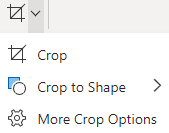
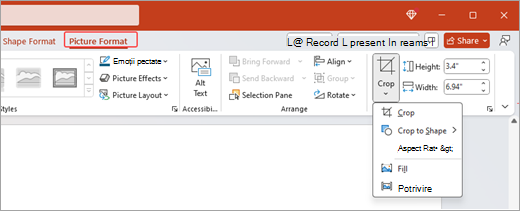
În panglică, accesați Format imagine și selectați săgeata de sub Trunchiere
 .
. 
Particularizați-vă imaginea:
Pentru a modifica forma, selectați Trunchiere formă. Forma este aplicată imediat imaginii.
Dacă doriți să umpleți întreaga formă cu imaginea, selectați Trunchiere>umplere. Unele margini exterioare ale imaginii pot fi trunchiate. Nu va exista niciun spațiu gol la marginile formei.
Pentru a încadra întreaga imagine în formă, selectați Trunchiere>potrivire. Este posibil să existe un spațiu gol la marginile formei.
Notă
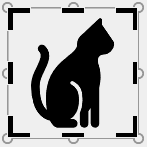
Atunci când selectați Umplere sau Potrivire, pe marginile și în colțurile imaginii apar ghidaje de trunchiere negre.
Selectați imaginea și glisați-o pentru a ajusta poziția imaginii în cadru. Acest lucru vă poate ajuta să centrați cea mai importantă parte a imaginii în interiorul formei.
Trunchiați marginile imaginii glisând spre interior ghidajele de trunchiere negre. Dacă glisați unul dintre ghidajele de colț, se trunchiază două laturi adiacente în același timp. Pentru a trunchia egal două laturi paralele în același timp, țineți apăsată tasta Ctrl și glisați spre interior ghidajul de trunchiere lateral.
Selectați Trunchiere
după ce ați terminat.
Începeți cu o formă și adăugați o imagine
O imagine poate fi utilizată pentru a umple o formă, iar forma poate fi apoi editată sau trunchiată.
Adăugarea unei imagini la o formă
- Adăugați o formă la fișierul Microsoft 365 selectând Inserare din panglică >Forme. Apoi selectați o formă din galerie. Pentru mai multe informații, consultați Adăugarea formelor.
- După ce inserați imaginea, veți vedea fila Formatare formă în panglică.
- Accesați Formatare formă și selectați Umplere>formă Imagine.
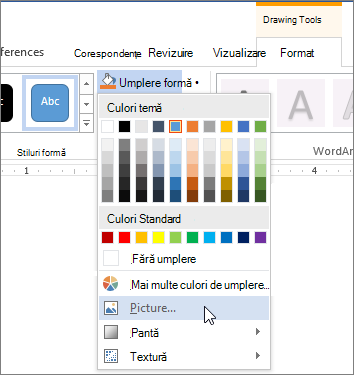
- Selectați imaginea. Vor exista diferite opțiuni pentru a alege locul de preluare a imaginii.
- După ce selectați imaginea, aceasta este adăugată automat la formă.
Redimensionarea formei
Pentru a modifica dimensiunile formei umplute păstrând formatul de bază, selectați-o și glisați oricare dintre ghidajele de dimensionare.
Cum se potrivește o imagine într-o formă
Dacă imaginea este înclinată, decupată sau nu umple forma așa cum doriți, o puteți regla fin cu instrumentele Potrivire și Umplere din meniul Trunchiere .
- Selectați forma pe care doriți să o editați în fișierul Microsoft 365. Apoi accesați Format imagine de pe panglică.
- Selectați săgeata de sub Trunchiere pentru a particulariza forma. Pentru a redimensiona imaginea astfel încât să se umple întreaga zonă a imaginii, selectați Trunchiere>umplere. Pentru a redimensiona imaginea astfel încât să se vadă în cadru și să își păstreze forma originală, selectați Trunchiere>potrivire.
- Ajustați zona de trunchiere utilizând ghidajele de trunchiere. Consultați Trunchierea unei imagini.
- După ce ați terminat, apăsați pe Esc sau selectați oriunde în afara imaginii pentru a remite modificări.
Utilizarea editării de puncte pentru a edita sau a trunchia o formă
Deși instrumentele de trunchiere nu sunt disponibile pentru forme, puteți utiliza instrumentul Editare puncte pentru a particulariza o formă.
- Selectați forma pe care doriți să o editați în fișierul Microsoft 365.
- Select Shape Format, and then select Edit Shape
 at the upper left >corner Editare puncte.
 - Glisați punctele negre (punctele de vârf) până când forma arată așa cum doriți.
- Pentru a șterge un punct de vârf, țineți apăsată tasta Ctrl și selectați-l. Pentru a adăuga un punct de vârf, țineți apăsată tasta Ctrl în timp ce selectați oriunde pe conturul formei care nu are deja un punct de vârf.