
În OneNote pentru iPhone sau iPad, secțiunile și paginile sunt listate în ordinea în care au fost create. Dacă doriți să vă aranjați altfel blocnotesul, este simplu să mutați sau să copiați note în alte secțiuni sau chiar să mutați secțiuni întregi în alte blocnotesuri.
Mutarea sau copierea unei secțiuni în alt blocnotes
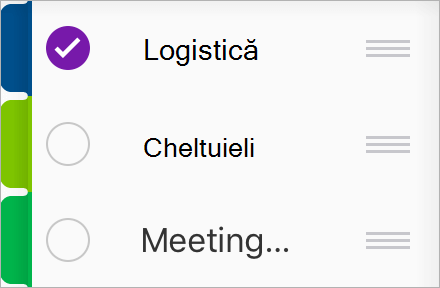
- Atingeți Editare în partea de sus a listei de secțiuni, apoi selectați secțiunea pe care doriți s-o mutați sau s-o copiați.
- Atingeți pictograma Mutare
 din partea de jos a listei, apoi selectați blocnotesul din care doriți să mutați sau să copiați o secțiune.
Mutarea sau copierea unei pagini într-o secțiune nouă
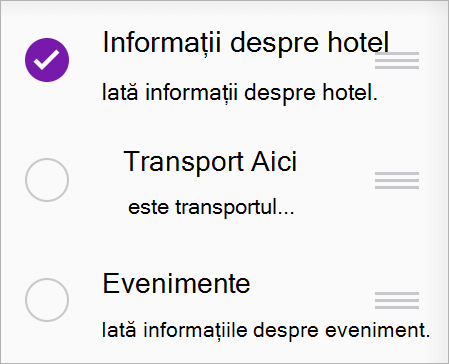
- Atingeți Editare în partea de sus a listei de pagini, apoi selectați pagina pe care doriți să o mutați sau să o copiați.
- Atingeți pictograma din partea de jos a listei, apoi selectați Mutare sau Copiere.
- Selectați secțiunea în care doriți să mutați sau să copiați pagina dvs.
Sfat
Dacă doriți numai să rearanjați ordinea paginilor dintr-o secțiune, atingeți Editare în partea de sus a listei de pagini, apoi selectați pagina pe care doriți să o mutați. Apoi atingeți  la dreapta și glisați pagina în sus sau în jos în lista de pagini. Puteți proceda la fel dacă doriți să rearanjați secțiuni dintr-un blocnotes.