Important
Asistența pentru Outlook moștenit pentru Mac se va încheia în octombrie 2026. Suportul continuu pentru Outlook moștenit pentru Mac va depinde de licența dvs. Microsoft 365, Office sau Outlook. Pentru mai multe informații, accesați Dată de sfârșit al perioadei de asistență pentru Outlook moștenit pentru Mac.
Outlook pentru Mac include o caracteristică nouă, denumită arhivare cu un clic. Această caracteristică vă permite să mutați rapid un element din Inbox sau din alt folder într-un folder de arhivă. Un element (sau elemente) arhivate rămân accesibile, dar nu vă aglomerează inboxul.
Arhivați mesajele cu un singur clic
Puteți arhiva mesajele în oricare dintre conturile de e-mail pe care le-ați conectat la Outlook pentru Mac. Printre acestea se numără Exchange (versiunea 2016 și versiunile mai recente), Microsoft 365, Outlook.com, Hotmail, iCloud, Google și Yahoo!
- Alegeți unul sau mai multe mesaje din folder pentru arhivare.
- Pe panglică, selectați Arhivă.

Dacă nu aveți butonul Arhivă, poate fi necesar să particularizați bara de instrumente. - Imediat ce alegeți Arhivă, mesajele sunt mutate imediat în folderul de arhivă pe care l-ați specificat. Dacă arhivați un mesaj din greșeală, accesați folderul de arhivă și mutați mesajul înapoi în Inbox.
Prima dată când utilizați arhiva?
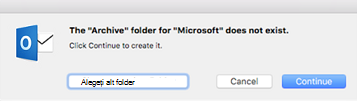
Dacă nu ați configurat anterior un folder de arhivă pentru un cont de e-mail, este posibil să vi se solicite să-l creați.
Alegeți una dintre următoarele variante:
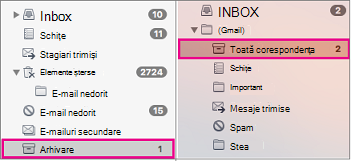
- Continuare. Va apărea un folder nou în lista de foldere pentru acel cont de e-mail. Va trebui să repetați acest proces pentru a crea un folder de arhivă pentru fiecare cont de e-mail. Folderul se va numi Arhivă pentru Microsoft 365, Outlook.com, Hotmail, iCloud, Google și Yahoo! conturilor. Folderul de arhivă pentru Gmail se numește Toată corespondența.
- Alegeți alt folder. Selectați oricare dintre folderele existente pentru arhivă.
Dacă nu primiți o solicitare, e-mailul ar trebui să ajungă automat în folderul Arhivă.