
Important
Asistența pentru Outlook moștenit pentru Mac se va încheia în octombrie 2026. Suportul continuu pentru Outlook moștenit pentru Mac va depinde de licența dvs. Microsoft 365, Office sau Outlook. Pentru mai multe informații, accesați Dată de sfârșit al perioadei de asistență pentru Outlook moștenit pentru Mac.
Deschideți Outlook pentru Mac.
Selectați Fișier>Grup nou>.
Completați informațiile despre grup
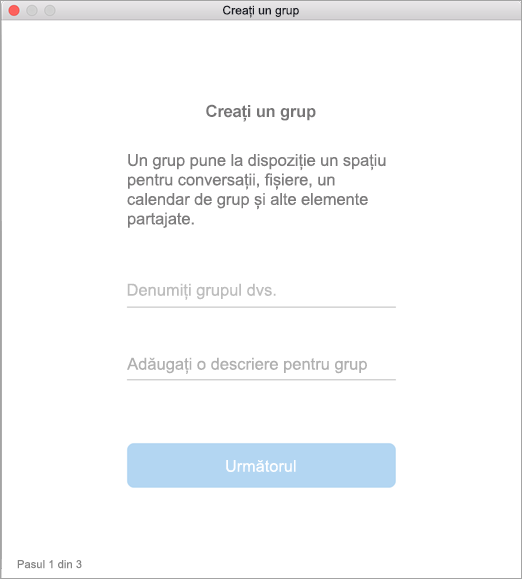
Nume grup: creați un nume care să ilustreze spiritul grupului.
După ce introduceți un nume, vi se sugerează o adresă de e-mail. "Indisponibil" înseamnă că numele se utilizează deja. Dacă da, încercați un alt nume. După ce ați specificat un nume de grup, acesta nu poate fi modificat.Descriere: opțional, introduceți o descriere care să îi ajute pe ceilalți să înțeleagă scopul grupului. Această descriere va fi inclusă în e-mailul de bun venit atunci când alte persoane se alătură grupului. Selectați Următorul.
Confidențialitate: în mod implicit, grupurile sunt create cu setarea Privat. Acest lucru înseamnă că doar membri aprobați din organizație poate vedea ce este în grup. Alte persoane din organizație care nu au aprobare nu pot vedea nici ele ce conține grupul.
- Selectați Public pentru a crea un grup al cărui conținut poate fi văzut de orice membru al organizației dvs. și la care se pot alătura toți membrii organizației.
- Selectați Privat pentru a crea un grup pentru care apartenența necesită aprobare și al cărui conținut poate fi vizualizat doar de membri.
Tastați adresele de e-mail ale membrilor sau selectați membri din lista de persoane de contact de adăugat la grup. De asemenea, puteți adăuga invitați - persoane din afara școlii sau organizației dvs.
Clasificare: Alegeți o clasificare. Opțiunile disponibile depind de ceea ce a configurat organizația dvs.
Selectați Creați. Veți vedea un mesaj de e-mail de bun venit în inboxul de grup nou creat.
Consultați și
Crearea unui grup Microsoft 365 în Outlook
Crearea unui grup în Outlook.com sau Outlook pe web
Adăugarea și eliminarea de membri ai grupului în Outlook
Alăturați-vă unui grup în Outlook
Programarea unei întâlniri într-un calendar de grup din Outlook