Pe măsură ce proiectele vin și pleacă, la fel se întâmplă și cu membrii grupului. Fără îndoială, va trebui să adăugați și să eliminați membri pe toată durata grupului; Poate chiar să fie necesar să adăugați sau să eliminați proprietari de grup.
Orice membru al unui grup poate invita alte persoane în grup, dar numai proprietarul grupului le poate elimina. Proprietarul grupului este, de obicei, persoana care a creat grupul, dar altor persoane li se poate atribui acest rol, de asemenea. Se recomandă ca grupurile să aibă cel puțin doi proprietari, în cazul în care unul dintre aceștia nu este disponibil.
Selectați fila care corespunde versiunii dvs. de Outlook pentru instrucțiuni despre adăugarea și eliminarea membrilor, inclusiv a membrilor invitați.
Căutați informații despre listele privind persoanele de contact? Consultați Creați, editați sau ștergeți o listă de persoane de contact (sau un grup de persoane de contact) în Outlook.
Notă
Multe dintre caracteristicile din noul Outlook pentru Windows funcționează la fel sau în mod similar cu Outlook pe web. Dacă doriți să încercați noua experiență, consultați Introducere în noul Outlook pentru Windows.
Adăugați un membru | Faceți un membru proprietar | Eliminare membru | Adăugarea unui invitat
Notă
Aceste caracteristici sunt disponibile doar persoanelor care utilizează un cont de la locul de muncă sau de la școală cu un abonament Microsoft 365 care se califică.
Adăugarea membrilor la un grup în noul Outlook
Există două modalități de a vă găsi grupurile în noul Outlook:
-
Selectați
 Grupuri în bara de aplicații situată în partea stângă a ferestrei.
- În lista de foldere a cutiei poștale, selectați Accesați grupurile
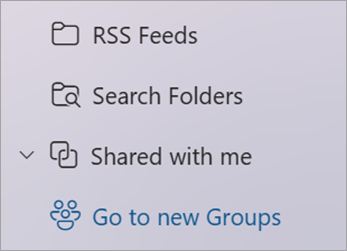
În panoul din stânga, sub Grupuri, selectați grupul la care doriți să invitați persoane să se alăture.
Sub numele grupului, selectați textul care afișează numărul de membri.
Selectați  Adăugați membri.
Faceți un membru proprietar al grupului în noul Outlook
Este o idee bună să aveți cel puțin doi proprietari de grup în cazul în care unul dintre aceștia părăsește grupul la un moment dat.
- Selectați Grupuri în bara de aplicații situată în partea stângă a ferestrei.
- Sub numele grupului, selectați textul care afișează numărul de membri.
- Lângă persoana pe care doriți să o faceți proprietar, selectați săgeata de lângă Membru.
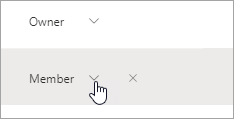
- În meniul derulant, selectați Proprietar.
Eliminarea membrilor dintr-un grup în noul Outlook
- Selectați Grupuri în bara de aplicații situată în partea stângă a ferestrei.
- Sub numele grupului, selectați textul care afișează numărul de membri.
- Lângă persoana pe care doriți să o eliminați, selectați
 din grup.
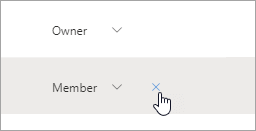
- Selectați Da pentru a confirma.
Adăugarea unui invitat la un grup în noul Outlook
Proprietarii de grup pot adăuga invitați la un grup – persoane din afara organizației lor. Invitații pot avea orice adresă de e-mail, iar contul lor de e-mail poate fi un cont de la locul de muncă, personal sau de la școală. Atunci când un invitat este invitat să se alăture unui grup, acesta primește un mesaj de e-mail de bun venit, care include câteva informații despre grup, precum și lucrurile la care să se aștepte acum, în calitate de membru.
Aflați mai multe despre adăugarea invitaților la Grupuri Microsoft 365.
- Selectați Grupuri în bara de aplicații situată în partea stângă a ferestrei.
- În panoul din stânga, sub Grupuri, selectați grupul la care doriți să invitați persoane să se alăture.
- Sub numele grupului, selectați textul care afișează numărul de membri.
- Selectați Adăugați membri.
- Introduceți adresa de e-mail a persoanei din afara organizației pe care doriți să o adăugați ca invitat.
- Selectați Adăugați.
Adăugarea, editarea sau eliminarea membrilor | Adăugarea unui invitat
Notă
Aceste caracteristici sunt disponibile doar persoanelor care utilizează un cont de la locul de muncă sau de la școală cu un abonament Microsoft 365 care se califică.
Adăugarea, editarea sau eliminarea membrilor din grup în Outlook clasic
Există două modalități de a vă găsi grupul în Outlook clasic.
- Din bara de navigare, selectați Mai multe aplicații>Grupuri. (Pentru a fixa, faceți clic dreapta pe
 Grupuri și selectați Fixare.)
Din  de pornire Grupuri puteți vedea toate grupurile în același timp.
- În lista de foldere ale cutiei poștale, sub Grupuri, selectați grupul.
Din panglică, selectați Setări grup.
Dacă doriți pur și simplu să adăugați membri, selectați Adăugați membri. În caseta Adăugați membri , căutați persoane din organizația dvs. fie după numele complet, fie după adresa lor de e-mail, apoi selectați numele de adăugat.
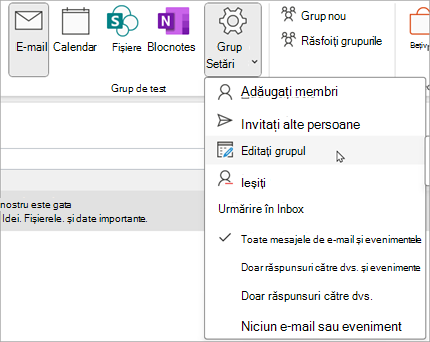
Pentru a edita starea unui membru sau al unui proprietar sau pentru a șterge un membru, selectați Editați grupul. În secțiunea Membri , selectați Eliminați starea de proprietar pentru a face un proprietar membru sau Faceți proprietar pentru a face un membru proprietar al grupului. Selectați Eliminați lângă un nume pentru a-l elimina din grup.
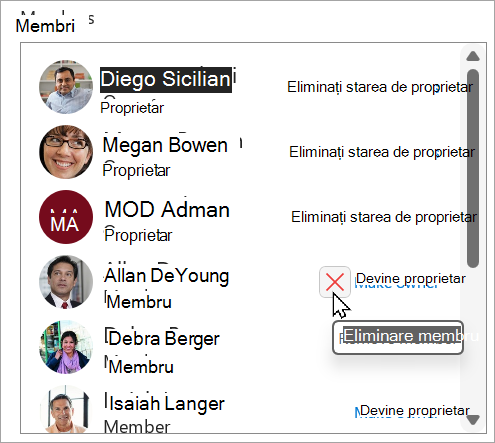
Când terminați, selectați Salvare.
Notă
Nu puteți edita apartenența la grup utilizând Agenda. Dacă încercați să adăugați sau să eliminați membri utilizând Agenda, este posibil să vedeți o eroare.
Adăugarea de invitați la un grup în Outlook clasic
Proprietarii de grup pot adăuga invitați - persoane din afara organizației lor - la un grup în Outlook pentru Windows clasic. Invitații pot avea orice adresă de e-mail, iar contul lor de e-mail poate fi un cont de la locul de muncă, personal sau de la școală. Atunci când un invitat este invitat să se alăture unui grup, acesta primește un mesaj de e-mail de bun venit, care include câteva informații despre grup, precum și lucrurile la care să se aștepte acum, în calitate de membru.
Aflați mai multe despre adăugarea invitaților la Grupuri Microsoft 365.
-
Sub Grupuri, în panoul de foldere din stânga, selectați grupul.
-
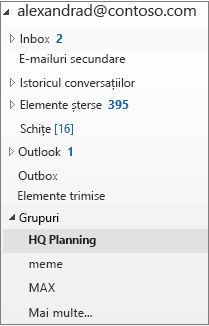 (selectați un grup pe navigarea din stânga în Outlook clasic)
- Pe panglica Grupuri, selectați Adăugare membri.
- În caseta Adăugați membri , introduceți adresa de e-mail a invitatului și apăsați pe Enter.
- Selectați OK.
Adăugați un membru | Faceți un membru proprietar | Eliminare membru | Adăugarea unui invitat
Notă
Aceste caracteristici sunt disponibile doar persoanelor care utilizează un cont de la locul de muncă sau de la școală cu un abonament Microsoft 365 care se califică.
Adăugarea membrilor la un grup în Outlook pe web
- Selectați Grupuri în bara de aplicații situată în partea stângă a ferestrei.
- Sub numele grupului, selectați textul care afișează numărul de membri.
- Selectați Adăugați membri.
Faceți un membru proprietar al grupului în Outlook pe web
Este o idee bună să aveți cel puțin doi proprietari de grup în cazul în care unul dintre aceștia părăsește grupul la un moment dat.
- Selectați Grupuri în bara de aplicații situată în partea stângă a ferestrei.
- Sub numele grupului, selectați textul care afișează numărul de membri.
- Lângă persoana pe care doriți să o faceți proprietar, selectați săgeata de lângă Membru.
- În meniul derulant, selectați Proprietar.
Eliminarea membrilor dintr-un grup în Outlook pe web
- Selectați Grupuri în bara de aplicații situată în partea stângă a ferestrei.
- Sub numele grupului, selectați textul care afișează numărul de membri.
- Lângă persoana pe care doriți să o eliminați, selectați din grup.
- Selectați Da pentru a confirma.
Adăugarea unui invitat la un grup în Outlook pe web
Proprietarii de grup pot adăuga invitați la un grup – persoane din afara organizației lor. Invitații pot avea orice adresă de e-mail, iar contul lor de e-mail poate fi un cont de la locul de muncă, personal sau de la școală. Atunci când un invitat este invitat să se alăture unui grup, acesta primește un mesaj de e-mail de bun venit, care include câteva informații despre grup, precum și lucrurile la care să se aștepte acum, în calitate de membru.
Aflați mai multe despre adăugarea invitaților la Grupuri Microsoft 365.
- Selectați Grupuri în bara de aplicații situată în partea stângă a ferestrei.
- În panoul din stânga, sub Grupuri, selectați grupul la care doriți să invitați persoane să se alăture.
- Sub numele grupului, selectați textul care afișează numărul de membri.
- Selectați Adăugați membri.
- Introduceți adresa de e-mail a persoanei din afara organizației pe care doriți să o adăugați ca invitat.
- Selectați Adăugați.
Adăugați un membru | Faceți un membru proprietar | Eliminare membru | Adăugarea unui invitat
Adăugarea membrilor la un grup în Outlook.com
- Selectați Grupuri în bara de aplicații situată în partea stângă a ferestrei.
- Sub numele grupului, selectați textul care afișează numărul de membri.
- Selectați Adăugați membri.
Notă
Un grup din Outlook.com poate conține maximum 50 de membri și fiecare membru pe care îl adăugați va primi un e-mail de bun venit cu informații despre grup și linkuri utile pentru a accesa (sau a părăsi) grupul.
Faceți un membru proprietar al grupului în Outlook.com
Este o idee bună să aveți cel puțin doi proprietari de grup în cazul în care unul dintre aceștia părăsește grupul la un moment dat.
- Selectați Grupuri în bara de aplicații situată în partea stângă a ferestrei.
- Sub numele grupului, selectați textul care afișează numărul de membri.
- Lângă persoana pe care doriți să o faceți proprietar, selectați săgeata de lângă Membru.
- În meniul derulant, selectați Proprietar.
Eliminarea membrilor dintr-un grup în Outlook.com
- Selectați Grupuri în bara de aplicații situată în partea stângă a ferestrei.
- Sub numele grupului, selectați textul care afișează numărul de membri.
- Lângă persoana pe care doriți să o eliminați, selectați din grup.
- Selectați Da pentru a confirma.
Adăugarea unui invitat la un grup din Outlook.com
- Deschideți noul Outlook.
- Selectați Grupuri în bara de aplicații situată în partea stângă a ferestrei.
- În panoul din stânga, sub Grupuri, selectați grupul la care doriți să invitați persoane să se alăture.
- Sub numele grupului, selectați textul care afișează numărul de membri.
- Selectați Adăugați membri.
- Introduceți adresa de e-mail a persoanei pe care doriți să o adăugați ca invitat.
- Selectați Adăugați.
Consultați și
Noua experiență Grupuri Microsoft 365 în Outlook
Crearea unui grup în Outlook
Adăugarea invitaților la Grupuri Microsoft 365
Alăturați-vă, părăsiți sau urmăriți grupuri în Outlook
Trimiterea unui e-mail către un grup în Outlook
Planificarea unui eveniment într-un calendar de grup din Outlook
Utilizați fișierele distribuite cu grupul dvs. Microsoft 365 în Outlook
Editați sau ștergeți un grup Microsoft 365 în Outlook
Utilizați Grupuri Microsoft 365 ca invitat
Invitații nu primesc mesaje de e-mail de grup Microsoft 365
