Atunci când vă asociați unui grup, obțineți acces la cutia poștală de grup și la un calendar de grup. Dacă grupul este conectat la un cont de la locul de muncă sau de la școală utilizând un abonament Microsoft 365 care se califică, aveți acces și la un blocnotes OneNote și la un site de echipă. Permisiunile sunt gestionate automat, astfel încât nu trebuie să vă îngrijorați că ați putea pierde vreo întâlnire sau conversație.
După ce v-ați asociat unui grup, veți primi un mesaj de bun venit care conține informații importante și linkuri pentru a vă ajuta să începeți. Dacă grupul este public, veți primi imediat mesajul. Dacă grupul este privat, veți primi mesajul de bun venit după ce ați fost aprobat de un proprietar de grup.
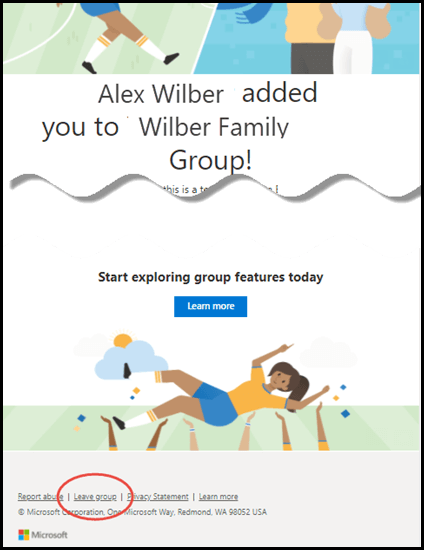
Dacă ați început brusc să primiți e-mailuri de la un grup în Outlook, poate că vă întrebați cum ați fost adăugat la acel grup și, poate, cum puteți să părăsiți grupul. Atunci când ați fost adăugat, ar fi trebuit să fi primit un e-mail de bun venit care vă spune despre grup, inclusiv cine v-a adăugat. Este posibil ca mesajele de e-mail să fi ajuns în folderul de e-mail nedorit sau de spam.
Atunci când găsiți mesajul de întâmpinare, veți descoperi cine v-a adăugat, despre ce este vorba în grup, și veți găsi un link pentru a părăsi grupul dacă preferați să nu fiți membru.
Asocierea la un grup | Părăsirea unui grup | Urmărirea unui grup
Alăturarea la un grup în noul Outlook
- Din bara de navigare, selectați
 Grupuri.
- On the Group Home tab, select Discover Groups.
- Introduceți un nume de grup în caseta de căutare sau defilați prin listă pentru a-l găsi pe cel dorit.
- Selectați Asociere sau Solicitați asocierea.
- Dacă grupul este privat, se va trimite o solicitare administratorului grupului, care poate apoi să o accepte sau să o refuze.
Părăsirea unui grup în noul Outlook
Dacă ați fost adăugat la un grup, puteți părăsi grupul în orice moment.
Notă
- Dacă sunteți ultimul proprietar al grupului și părăsiți grupul, ceilalți membri vor fi notificați, iar datele și conținutul grupului vor fi șterse în 30 de zile.
- Dacă doriți ca grupul să continue după ce părăsiți grupul, va trebui să faceți pe altcineva (sau mai bine decât două persoane) proprietar al grupului înainte de a părăsi grupul. Pentru a afla cum să faceți un membru proprietar, consultați Crearea unui grup Microsoft 365 în Outlook.
Din bara de navigare, selectați Grupuri.
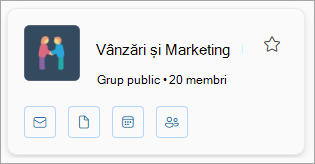
Pe fila Pagina de pornire a grupului, selectați o fișă de grup.
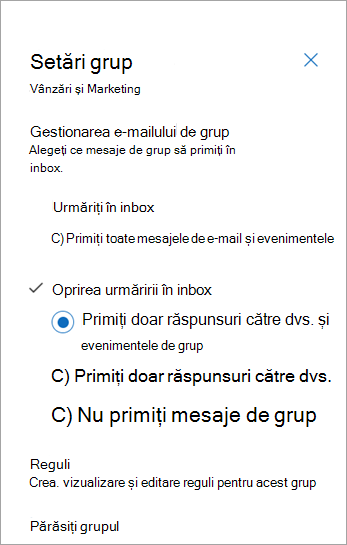
Selectați Setări de grup .
.
Selectați Ieșiți din grup.
Urmărirea unui grup în noul Outlook
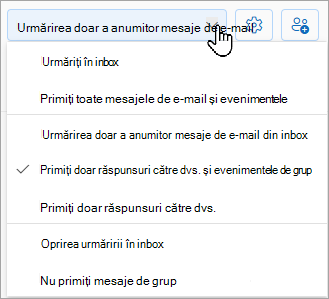
După ce ați devenit membru al unui grup, preferința de urmărire va determina câte mesaje de e-mail de grup veți primi în inboxul personal.
Atunci când urmăriți un grup, toate mesajele de e-mail și invitațiile la întâlnire sunt trimise direct în inbox. Dar sunt stocate și în folderul grupului. Așadar, nu vă îngrijorați că ați putea șterge din greșeală ceva sau că ați crea o regulă pentru a muta corespondența din inbox într-un folder privat. Ștergeți-l din inbox după ce îl citiți și aflați că există încă o copie stocată în siguranță în folderul grupului care poate fi căutat; De fapt, toate mesajele de la începutul grupului sunt stocate în folderul Grup. Chiar dacă nu ați fost membru la început, veți vedea istoricul complet după ce vă asociați.
Din bara de navigare, selectați Grupuri.
Pe fila Pagina de pornire a grupului, selectați o fișă de grup.
Sfat
Selectați întregul card de grup (sau spațiul gol) pentru a accesa pagina de pornire a acelui grup. Atunci când selectați numele grupului sau pictogramele, veți accesa caracteristici diferite.
Utilizați lista verticală pentru a alege preferința dvs. de urmărire.
Asocierea la un grup | Părăsirea unui grup | Urmărirea unui grup
Alăturați-vă unui grup în Outlook clasic
În Outlook clasic, din bara de navigare, selectați Mai multe aplicații>Grupuri. (Pentru a fixa, faceți clic dreapta pe Grupuri și selectați Fixare.)
Din  de pornire Grupuri puteți vedea toate grupurile în același timp.
On the Home tab, select Browse Groups.
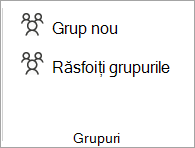
Introduceți un nume de grup în caseta de căutare sau defilați prin listă pentru a-l găsi pe cel dorit.
Selectați Asociere.
Dacă grupul este privat, se va trimite o solicitare administratorului grupului, care poate apoi să o accepte sau să o refuze.
Alăturarea la un grup în Outlook clasic dintr-un e-mail
- Dacă primiți un mesaj de e-mail de la un grup din care nu faceți parte și decideți să vă asociați grupului, selectați Asociere în antetul de grup din colțul din dreapta al panoului de citire.
Dacă grupul este privat, veți vedea în schimb Solicitare de asociere și vi se va solicita să furnizați un motiv pentru a vă asocia.
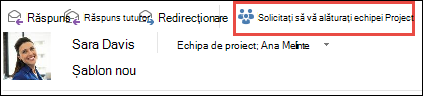
- Așteptați ca solicitarea dvs. să fie acceptată sau ca administratorul grupului să vă adauge dacă încercați să vă asociați la un grup privat.
- După ce v-ați asociat la grup, veți vedea starea de apartenență detaliată, precum și o comandă rapidă pentru a naviga la inboxul grupului.
Părăsirea unui grup în Outlook clasic
Notă
- Dacă sunteți ultimul proprietar al grupului și părăsiți grupul, ceilalți membri vor fi notificați, iar datele și conținutul grupului vor fi șterse în 30 de zile.
- Dacă doriți ca grupul să continue după ce părăsiți grupul, va trebui să faceți pe altcineva (sau mai bine decât două persoane) proprietar al grupului înainte de a părăsi grupul. Pentru a afla cum să faceți un membru proprietar, consultați Crearea unui grup Microsoft 365 în Outlook.
- În Outlook clasic, din bara de navigare, selectați Mai multe aplicații>Grupuri. (Pentru a fixa, faceți clic dreapta pe Grupuri și selectați Fixare.)
Din de pornire Grupuri puteți vedea toate grupurile în același timp.
- Selectați un nume de grup.
- Din panglică, selectați Setări grup.
- Selectați Ieșiți din grup.
Urmăriți un grup în Outlook clasic
Atunci când urmăriți un grup, toate mesajele de e-mail și invitațiile la întâlnire sunt trimise direct în inbox. Dar sunt stocate și în folderul grupului. Așadar, nu vă îngrijorați că ați putea șterge din greșeală ceva sau că ați crea o regulă pentru a muta corespondența din inbox într-un folder privat. Ștergeți-l din inbox după ce îl citiți și aflați că există încă o copie stocată în siguranță în folderul grupului care poate fi căutat; De fapt, toate mesajele de la începutul grupului sunt stocate în folderul Grup. Chiar dacă nu ați fost membru la început, veți vedea istoricul complet după ce vă asociați.
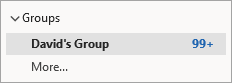
Selectați un grup din panoul de navigare.
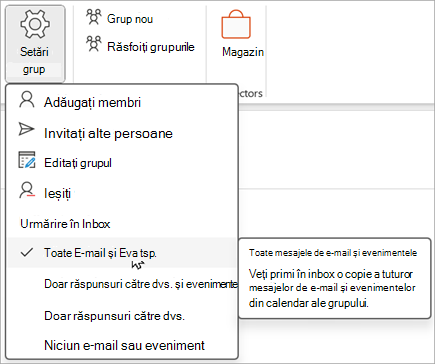
Din panglică, selectați Setări de grup, iar sub Urmărire în inbox, selectați ce mesaje de e-mail sau evenimente doriți să primiți direct în inboxul personal. Pentru a opri primirea de e-mailuri de grup în inboxul personal, selectați Fără e-mailuri sau evenimente.
Asocierea la un grup | Părăsirea unui grup | Urmărirea unui grup
Alăturarea la un grup în Outlook pe web
- În panoul de navigare, sub Grupuri, selectați Descoperiți grupuri.
- În caseta de căutare, tastați un termen de căutare și apăsați pe Enter.
- Selectați Asociere dacă grupul este public sau Solicitare de asociere dacă grupul este privat.
- După ce v-ați asociat unui grup, veți primi un mesaj de bun venit care conține informații importante și linkuri pentru a vă ajuta să începeți. Dacă grupul este public, veți primi imediat mesajul. Dacă grupul este privat, veți primi mesajul de bun venit după ce ați fost aprobat de proprietarul grupului.
Părăsirea unui grup în Outlook pe web
Dacă ați fost adăugat la un grup, puteți părăsi grupul în orice moment.
Notă
- Dacă sunteți ultimul proprietar al grupului și părăsiți grupul, ceilalți membri vor fi notificați, iar datele și conținutul grupului vor fi șterse în 30 de zile.
- Dacă doriți ca grupul să continue după ce părăsiți grupul, va trebui să faceți pe altcineva (sau mai bine decât două persoane) proprietar al grupului înainte de a părăsi grupul. Pentru a afla cum să faceți un membru proprietar, consultați Crearea unui grup Microsoft 365 în Outlook.
Din bara de navigare, selectați Grupuri.
Pe fila Pagina de pornire a grupului, selectați o fișă de grup.
Selectați Setări de grup.
Selectați Ieșiți din grup.
Urmărirea unui grup în Outlook pe web
Atunci când urmăriți un grup, toate mesajele de e-mail și invitațiile la întâlnire sunt trimise direct în inbox. Dar sunt stocate și în folderul grupului. Așadar, nu vă îngrijorați că ați putea șterge din greșeală ceva sau că ați crea o regulă pentru a muta corespondența din inbox într-un folder privat. Ștergeți-l din inbox după ce îl citiți și aflați că există încă o copie stocată în siguranță în folderul grupului care poate fi căutat; De fapt, toate mesajele de la începutul grupului sunt stocate în folderul Grup. Chiar dacă nu ați fost membru la început, veți vedea istoricul complet după ce vă asociați.
Din bara de navigare, selectați Grupuri.
Pe fila Pagina de pornire a grupului, selectați o fișă de grup.
Sfat
Selectați întregul card de grup (sau spațiul gol) pentru a accesa pagina de pornire a acelui grup. Atunci când selectați numele grupului sau pictogramele, veți accesa caracteristici diferite.
Utilizați lista verticală pentru a alege preferința dvs. de urmărire.
Asocierea, părăsirea sau urmărirea unui grup în Outlook.com
Asocierea la un grup | Invitarea persoanelor să se alăture unui grup | Părăsirea unui grup | Urmărirea unui grup
Alăturarea la un grup în Outlook.com
Vă puteți asocia unui grup Outlook.com doar atunci când un proprietar sau un membru vă adaugă. Aflați cum să adăugați membri sau vedeți mai jos cum să invitați persoane.
Notă
Dacă ați fost adăugat la un grup utilizând contul dvs. Microsoft - o adresă de e-mail Outlook.com, Hotmail.com sau Live.com - ceilalți membri ai grupului vor putea vedea numele afișat curent și adresa de e-mail principală a contului dvs. Aflați cum să modificați numele afișat din contul Microsoft.
Invitați persoane să se alăture grupului dvs. în Outlook.com
Puteți invita persoane să se alăture grupului dvs. Dacă este un grup privat, proprietarul grupului va primi de la invitat o solicitare de a se asocia grupului. De asemenea, puteți invita persoane să se alăture grupului. Aceștia vor primi conversațiile de grup și evenimentele din calendar în inboxul lor. Totuși, invitații nu pot fi proprietari ai grupului, nu pot vizualiza lista globală de adrese, nu pot vedea toate informațiile despre cărțile de vizită ale membrilor grupului și nu pot vizualiza apartenența la grup.
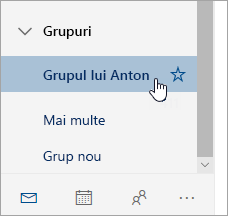
În panoul de foldere, sub Grupuri, selectați grupul.
În antetul de grup, selectați Adăugați membri .
.
Introduceți adresa de e-mail a persoanei pe care doriți să o invitați la grup.
Părăsirea unui grup în Outlook.com
Dacă ați fost adăugat la un grup, puteți părăsi grupul în orice moment.
Notă
- Dacă sunteți ultimul proprietar al grupului și părăsiți grupul, ceilalți membri vor fi notificați, iar datele și conținutul grupului vor fi șterse în 30 de zile.
- Dacă doriți ca grupul să continue după ce părăsiți grupul, va trebui să faceți pe altcineva (sau mai bine decât două persoane) proprietar al grupului înainte de a părăsi grupul. Pentru a afla cum să faceți un membru proprietar, consultați Crearea unui grup Microsoft 365 în Outlook.
- Selectați grupul pe care doriți să îl părăsiți.
- Selectați numele grupului pentru a deschide fișa de grup.
- Accesați fila Membru .
- Selectați X de lângă cont pentru a vă elimina din grup. De asemenea, puteți elimina orice alți membri adăugați la grup.
Urmărirea unui grup în Outlook.com
Atunci când urmăriți un grup, toate mesajele de e-mail și invitațiile la întâlnire sunt trimise direct în inbox. Dar sunt stocate și în folderul grupului. Așadar, nu vă îngrijorați că ați putea șterge din greșeală ceva sau că ați crea o regulă pentru a muta corespondența din inbox într-un folder privat. Ștergeți-l din inbox după ce îl citiți și aflați că există încă o copie stocată în siguranță în folderul grupului care poate fi căutat; De fapt, toate mesajele de la începutul grupului sunt stocate în folderul Grup. Chiar dacă nu ați fost membru la început, veți vedea istoricul complet după ce vă asociați.
- Din bara de navigare, selectați Grupuri.
- Pe fila Pagină de pornire grup, selectați un nume de grup din listă.
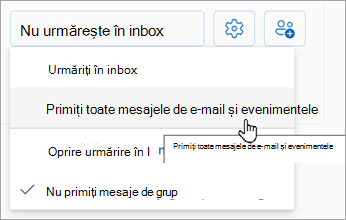
- Utilizați lista verticală pentru a alege preferința dvs. de urmărire.
Consultați și
Noua experiență Grupuri Microsoft 365 în Outlook
Crearea unui grup în Outlook
Adăugarea, editarea sau eliminarea de membri ai grupului în Outlook
Adăugarea invitaților la Grupuri Microsoft 365
Alăturați-vă, părăsiți sau urmăriți grupuri în Outlook
Trimiterea unui e-mail către un grup în Outlook
Planificarea unui eveniment într-un calendar de grup din Outlook
Utilizați fișierele distribuite cu grupul dvs. Microsoft 365 în Outlook
Editarea sau ștergerea unui grup în Outlook
Utilizați Grupuri Microsoft 365 ca invitat
Invitații nu primesc mesaje de e-mail de grup Microsoft 365
