
În Outlook, puteți să importați evenimente dintr-un fișier .ics în calendarul existent sau să vă abonați la un calendar iCal online și să primiți actualizări automate.
Sfat
- Puteți importa calendare de pe site-uri web sau programe de calendar care acceptă formatul de fișier .ics, cum ar fi Apple iCal, Google Calendar și Mozilla Lightning.
- Puteți căuta pe internet liste de abonamente iCal. Site-urile web pentru teatre, echipe sportive și școli au adesea un link „Adăugare la calendar” pe care îl puteți utiliza pentru a descărca un iCal. Bing are și sugestii pentru calendare.
Abonarea la un calendar
Notă
Atunci când vă abonați la un calendar, calendarul se va reîmprospăta automat dacă se actualizează celălalt calendar. Acest lucru poate dura uneori mai mult de 24 de ore.
Conectați-vă la Outlook.com.
Selectați
 din panoul de navigare și faceți clic pe
  calendar.
Selectați Abonați-vă de pe web.
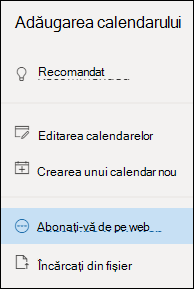
Introduceți adresa URL pentru calendar.
Selectați Import.
Notă
Dacă nu vă puteți abona, încercați să importați calendarul în schimb, urmând pașii de încărcare de mai jos.
Încărcarea unui calendar dintr-un fișier
Notă
Atunci când importați un fișier .ics, calendarul dvs. nu reîmprospătează evenimentele importate, chiar dacă proprietarul calendarului efectuează o actualizare.
Găsiți calendarul pe care doriți să-l adăugați și salvați-l pe computer ca fișier .ics.
Conectați-vă la Outlook.com
Selectați
din panoul de navigare și faceți clic pe calendar.Selectați Încărcare din fișier.
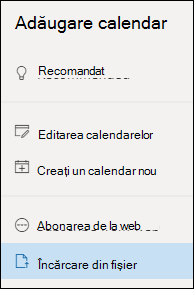
Selectați Răsfoire, alegeți fișierul .ics pe care doriți să-l încărcați, apoi selectați Deschidere.
Selectați calendarul în care doriți să fie importat fișierul, apoi selectați Import.
Ce să faceți dacă nu vedeți Adăugare calendar
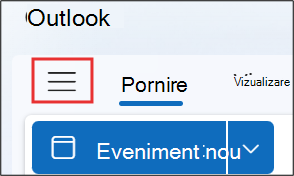
Dacă ați restrâns panoul de navigare de lângă calendar, va trebui să-l extindeți pentru a ajunge la caracteristica Adăugare calendar .
Pentru a extinde panoul de navigare, selectați pictograma  din partea de sus a calendarului.
Diferența dintre importul unui calendar și abonarea la un calendar
Atunci când importați un fișier .ics, obțineți un instantaneu cu evenimentele din calendar în momentul importului. Calendarul dvs. nu reîmprospătează automat evenimentele importate, chiar dacă proprietarul calendarului efectuează o actualizare. Aceasta este o modalitate bună de a adăuga la calendarul dvs. existent evenimente care nu se vor modifica, de exemplu, calendarele mareelor sau fazele Lunii.
Abonarea la un calendar online îl conectează la calendarul dvs. Ori de câte ori proprietarul unui calendar la care v-ați abonat face modificări la evenimente, Outlook.com vă actualizează calendarul. Aceasta este o modalitate bună de a urmări evenimente care se modifică frecvent, cum ar fi orele pentru un film sau un calendar școlar.
Notă
Această actualizare poate dura mai mult de 24 de ore, deși actualizările ar trebui să se producă aproximativ la fiecare 3 ore.
Consultați și
Adăugarea unui calendar de sărbători sau de zile de naștere în Outlook.com
Crearea, modificarea sau ștergerea unei solicitări de întâlnire sau a unei rezervări din Outlook.com
Căutarea în Calendar în Outlook.com
Partajarea calendarului în Outlook.com
Imprimarea atașărilor primite în mesajele de e-mail
Adăugarea unui calendar în Outlook.com sau Outlook pe web
Aveți nevoie de ajutor suplimentar?

|
Pentru a obține asistență în Outlook.com, atingeți sau faceți clic aici sau selectați Ajutor pe bara de meniu și introduceți interogarea dvs. Dacă autoinstruirea nu vă rezolvă problema, defilați în jos la Încă aveți nevoie de ajutor? și selectați Da. Dacă pașii de mai sus nu funcționează sau dacă nu vă puteți conecta, atingeți sau faceți clic aici. |
|---|---|

|
Pentru alt ajutor cu contul Microsoft și abonamente, vizitați Ajutor pentru facturare & cont. |

|
Pentru a obține ajutor și a depana alte produse și servicii Microsoft, introduceți problema aici. |

|
Postați întrebări, urmăriți discuții și împărtășiți-vă cunoștințele în comunitatea Outlook.com. |