Outlook vă poate ajuta să urmăriți zilele de naștere și aniversările viitoare. Calendarele zile de naștere sunt disponibile în versiunile noi Outlook și în browserele web, cum ar fi Outlook.com sau Outlook pe web. Dacă activați un calendar zi de naștere în noul Outlook, apoi comutați înapoi la versiunea clasică, calendarul apare sub Calendarele mele. În Outlook clasic, mementourile sunt adăugate în mod implicit atunci când adăugați o zi de naștere sau o aniversare unei persoane de contact Outlook.
Selectați o opțiune filă de mai jos pentru versiunea Outlook pe care o utilizați.
Ce versiune de Outlook am?
Notă
Dacă pașii de sub această filă Outlook nouă nu funcționează, este posibil să nu utilizați încă noul Outlook pentru Windows. Selectați Outlook clasic și, în schimb, urmați acești pași.
În noul Outlook, aveți opțiunea:
Adăugarea unui calendar | zi de naștereGestionarea zilelor de naștere pentru persoanele de contact | Ștergerea unui eveniment zi de naștere
Adăugarea unui calendar zi de naștere în noul Outlook
Calendarul zilelor de naștere utilizează informațiile din persoanele de contact pentru a vă ajuta să urmăriți zilele de naștere. Înainte să vizualizați zilele de naștere, trebuie să adăugați un calendar de zile de naștere. Atunci când adăugați un calendar zi de naștere, se vor crea evenimente pentru toate zilele de naștere incluse deja în persoanele dvs. de contact.
Notă
Pot fi necesare câteva ore după adăugarea calendarului de zile de naștere pentru ca zilele de naștere ale persoanelor dvs. de contact să fie adăugate la calendar.
- Selectați
 din panoul de navigare.
- Selectați Adăugare calendar.
- Din fereastra Adăugare calendar, selectați Zile de naștere.
-
Sub Zile de naștere, selectați sau confirmați contul la care doriți să adăugați calendarul de zile de naștere.
- Bifați caseta de selectare, Activați calendarul de zile de naștere.
Vizualizarea calendarului de zile de naștere în noul Outlook
După ce adăugați calendarul de zile de naștere, îl puteți adăuga la calendarele active. Pentru a particulariza calendarul, selectați Mai multe opțiuni .
.
- Selectați din panoul de navigare pentru a deschide vizualizarea calendar.
- Extindeți Calendarele mele și selectați opțiunea pentru Zile de naștere. Când această opțiune este selectată, toate zilele de naștere pe care le-ați salvat pentru o persoană de contact se vor afișa în ziua respectivă.
Ascunderea calendarului de zile de naștere în noul Outlook
Dacă nu doriți să vedeți zilele de naștere afișate, puteți să dezactivați vizualizarea calendar zile de naștere.
- Selectați din panoul de navigare pentru a deschide vizualizarea calendar.
- Extindeți Calendarele mele și debifați opțiunea pentru Zile de naștere. Utilizați acest buton radio pentru a activa sau a dezactiva zilele de naștere.
Calendarul zilelor de naștere este conectat la persoanele de contact din People.
- Dacă adăugați o zi de naștere unei persoane de contact existente, ziua de naștere va fi adăugată la calendarul dvs. Poate exista o întârziere înainte ca ziua de naștere să fie adăugată la calendar.
- Atunci când adăugați o zi de naștere în Calendar, adăugați o persoană de contact nouă.
- Din panoul de navigare, selectați
 .
.
- Găsiți persoana de contact căreia doriți să îi adăugați ziua de naștere.
- Faceți clic dreapta pe persoana de contact și selectați Editare.
- Selectați Altele, introduceți informațiile despre ziua de naștere și selectați Salvare.
Notă
Poate exista o întârziere înainte să vedeți ziua de naștere adăugată la calendarul de zile de naștere.
Adăugați o zi de naștere prin calendarul de zile de naștere în noul Outlook
Adăugarea unei zile de naștere direct la calendarul de zile de naștere va crea, de asemenea, o persoană de contact nouă.
- Selectați din panoul de navigare pentru a deschide vizualizarea calendar.
- Selectați Calendar >zile de naștereZi de naștere nouă.
- Se va deschide un nou formular de persoană de contact.
Introduceți numele și data nașterii persoanei, apoi selectați Creați.
Notă
Poate exista o întârziere de câteva minute înainte ca ziua de naștere să fie adăugată la calendarul de zile de naștere.
- Selectați din panoul de navigare pentru a deschide vizualizarea calendar.
- În Calendarul zile de naștere, găsiți ziua de naștere pe care doriți să o editați, apoi selectați Editare.
- Efectuați modificările dorite, apoi selectați Salvare.
Ștergerea unui eveniment zi de naștere în noul Outlook
Selectați din panoul de navigare pentru a deschide vizualizarea calendar.
În Calendarul zile de naștere, găsiți ziua de naștere pe care doriți să o eliminați, apoi selectați Ștergere.
Notă
Ștergerea zilei de naștere va elimina evenimentul din calendar, dar nu va șterge persoana de contact.
Zilele de naștere și aniversările pot fi urmărite pentru fiecare persoană de contact Outlook și sunt salvate ca evenimente recurente anuale de o zi întreagă care apar în calendar și în bara To-Do.
Introduceți o zi de naștere sau o aniversare în People în Outlook clasic
Dacă aceasta este o persoană de contact existentă, din  People, selectați o persoană de contact din panoul Listă de persoane de contact. Faceți clic dreapta și selectați Editați persoana de contact. Pentru o persoană de contact nouă, din grupul Nou , selectați Persoană de contact nouă.
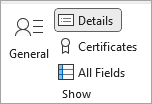
On the Contact tab, in the Show group, select Details.
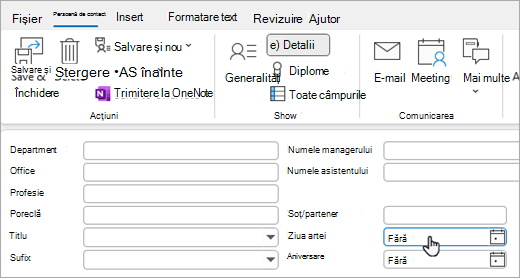
Introduceți data în caseta Zi de naștere sau Aniversare .
Notă
Dacă adăugați o zi de naștere unei persoane de contact existente, poate dura câteva minute pentru ca aceasta să apară în calendarul de zile de naștere. Este rar, dar în cazul în care o zi de naștere adăugată la o persoană de contact existentă nu apare în calendarul de zile de naștere, puteți să eliminați persoana de contact din People, să adăugați din nou persoana de contact, iar ziua de naștere va apărea în calendarul de zile de naștere.
Ascunderea sau ștergerea calendarului de zile de naștere
Puteți să dezactivați vizualizarea calendarului Zile de naștere sau să o ștergeți cu totul. Ștergerea calendarului de zile de naștere nu va șterge persoanele de contact sau zilele de naștere salvate ale persoanelor de contact.
În Outlook clasic, accesați Calendar.
Ascundeți sau afișați calendarul Zile de naștere , bifând caseta de selectare de lângă acesta.
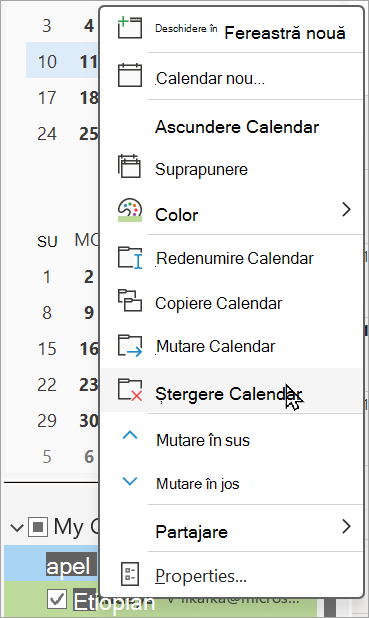
Ștergeți calendarul Zile de naștere, făcând clic dreapta pe numele calendarului Zile de naștere din panoul de navigare și selectând Ștergere Calendar.
În Outlook pe web sau Outlook.com, aveți opțiunea:
Adăugarea unui calendar | zi de naștereGestionarea zilelor de naștere pentru persoanele de contact | Ștergerea unui eveniment zi de naștere
Adăugați un calendar zi de naștere în Outlook pe web sau Outlook.com
Calendarul zilelor de naștere utilizează informațiile din persoanele de contact pentru a vă ajuta să urmăriți zilele de naștere. Înainte să vizualizați zilele de naștere, trebuie să adăugați un calendar de zile de naștere. Atunci când adăugați un calendar zi de naștere, se vor crea evenimente pentru toate zilele de naștere incluse deja în persoanele dvs. de contact.
Notă
Pot fi necesare câteva ore după adăugarea calendarului de zile de naștere pentru ca zilele de naștere ale persoanelor dvs. de contact să fie adăugate la calendar.
- Selectați din panoul de navigare.
- Selectați Adăugare calendar.
- Din fereastra Adăugare calendar, selectați Zile de naștere.
-
Sub Zile de naștere, selectați sau confirmați contul la care doriți să adăugați calendarul de zile de naștere.
- Bifați caseta de selectare, Activați calendarul de zile de naștere.
Vizualizarea calendarului de zile de naștere în Outlook pe web sau Outlook.com
După ce adăugați calendarul de zile de naștere, îl puteți adăuga la calendarele active. Pentru a particulariza calendarul, selectați Mai multe opțiuni .
- Selectați din panoul de navigare pentru a deschide vizualizarea calendar.
- Extindeți Calendarele mele și selectați opțiunea pentru Zile de naștere. Când această opțiune este selectată, toate zilele de naștere pe care le-ați salvat pentru o persoană de contact se vor afișa în ziua respectivă.
Ascunderea calendarului de zile de naștere în Outlook pe web sau Outlook.com
Dacă nu doriți să vedeți zilele de naștere afișate, puteți să dezactivați vizualizarea calendar zile de naștere.
- Selectați din panoul de navigare pentru a deschide vizualizarea calendar.
- Extindeți Calendarele mele și debifați opțiunea pentru Zile de naștere. Utilizați acest buton radio pentru a activa sau a dezactiva zilele de naștere.
Calendarul zilelor de naștere este conectat la persoanele de contact din People.
- Dacă adăugați o zi de naștere unei persoane de contact existente, ziua de naștere va fi adăugată la calendarul dvs. Poate exista o întârziere înainte ca ziua de naștere să fie adăugată la calendar.
- Atunci când adăugați o zi de naștere în Calendar, adăugați o persoană de contact nouă.
- Din panoul de navigare, selectați .
- Găsiți persoana de contact căreia doriți să îi adăugați ziua de naștere.
- Faceți clic dreapta pe persoana de contact și selectați Editare.
- Selectați Altele, introduceți informațiile despre ziua de naștere și selectați Salvare.
Notă
Poate exista o întârziere înainte să vedeți ziua de naștere adăugată la calendarul de zile de naștere.
Adăugați o zi de naștere prin calendarul de zile de naștere în Outlook pe web sau Outlook.com
Adăugarea unei zile de naștere direct la calendarul de zile de naștere va crea, de asemenea, o persoană de contact nouă.
- Selectați din panoul de navigare pentru a deschide vizualizarea calendar.
- Selectați Calendar >zile de naștereZi de naștere nouă.
- Se va deschide un nou formular de persoană de contact.
Introduceți numele și data nașterii persoanei, apoi selectați Creați.
Notă
Poate exista o întârziere de câteva minute înainte ca ziua de naștere să fie adăugată la calendarul de zile de naștere.
- Selectați din panoul de navigare pentru a deschide vizualizarea calendar.
- În Calendarul zile de naștere, găsiți ziua de naștere pe care doriți să o editați, apoi selectați Editare.
- Efectuați modificările dorite, apoi selectați Salvare.
Ștergerea unui eveniment zi de naștere din Outlook pe web sau Outlook.com
Selectați din panoul de navigare pentru a deschide vizualizarea calendar.
În Calendarul zile de naștere, găsiți ziua de naștere pe care doriți să o eliminați, apoi selectați Ștergere.
Notă
Ștergerea zilei de naștere va elimina evenimentul din calendar, dar nu va șterge persoana de contact.
Articole asociate
Șabloane personalizabile pentru ziua de naștere
Șabloane aniversare particularizabile
