
Dacă încercați să vă conectați la Office cu contul dvs. Microsoft, este posibil să primiți un mesaj care vă solicită permisiunea parentală sau pentru a verifica vârsta dvs.
Pentru mai multe informații despre motivul pentru care vedeți acest mesaj și cum să rezolvați, consultați Consimțământul parental și conturile de copil Microsoft.
Configurarea unui e-mail Microsoft 365, Exchange sau Outlook în aplicația iOS Mail


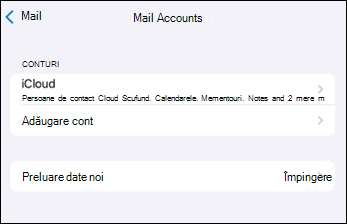
Accesați Setările> pentru iPhone sau iPad, defilați în jos și atingeți Aplicații>, Mail,>Conturi> Mail,Adăugare cont.

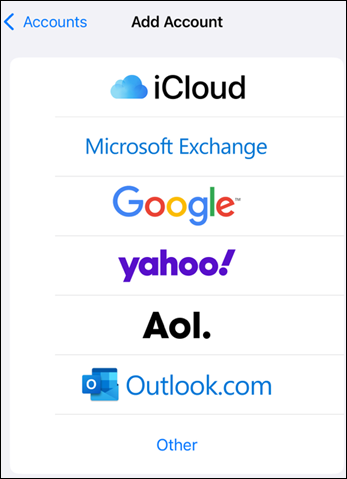
Selectați Microsoft Exchange.

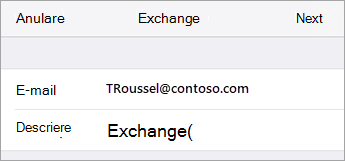
Introduceți adresa de e-mail Microsoft 365, Exchange sau Outlook și o descriere a contului dvs. Atingeți Următorul.
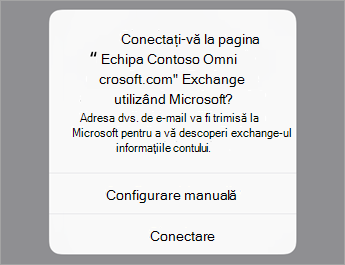
Atingeți Conectare.
Notă
Atingeți Configurare manuală dacă trebuie să introduceți Setările de server.

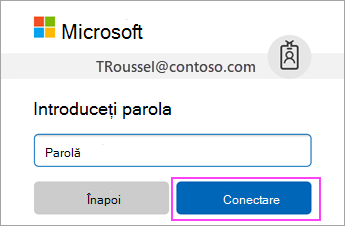
Introduceți parola asociată contului de e-mail. Atingeți Conectare sau Următorul.

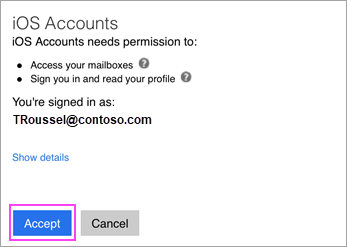
Aplicația de Mail poate solicita anumite permisiuni. Atingeți Acceptare.

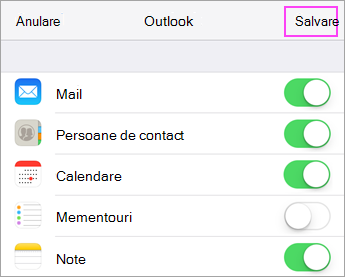
Alegeți serviciile care doriți să se sincronizeze cu dispozitivul iOS și atingeți Salvare. Ați terminat!
Aveți probleme? Vă putem ajuta.
Dacă aveți încă nevoie de ajutor la configurarea e-mailului pe dispozitivul iOS, descrieți în detaliu problema, utilizând caseta de comentarii de mai jos, pentru ca noi să vă putem răspunde ulterior.
Pentru o experiență optimă, vă recomandăm aplicația mobilă Outlook pentru iOS. Pentru sfaturi de depanare, consultați Întrebări frecvente despre depanarea configurării e-mailului pe telefonul mobil.
De asemenea, puteți contacta asistența:
- Dacă întâmpinați probleme cu aplicația Mail iOS, contactați Asistența Apple.
- Dacă aveți un cont Microsoft 365 de la locul de muncă sau de la școală care utilizează conturi Microsoft 365 pentru firme sau bazate pe Exchange, discutați cu administratorul Microsoft 365 sau cu asistența tehnică.
- Pentru toate celelalte conturi, contactați asistența Microsoft.