
Aplicațiile de e-mail Android pot arăta diferit pe diverse dispozitive și aceste instrucțiuni pot să nu se potrivească exact cu opțiunile pe care le vedeți. Utilizați acești pași ca ghid sau consultați ajutorul oferit de producătorul dispozitivului dvs.
Notă
Începând cu 1 martie 2026, dispozitivele care rulează versiuni ActiveSync inferioare versiunii 16.1 nu se vor mai putea conecta la serviciile noastre. Pentru mai multe informații, accesați actualizarea asistenței pentru dispozitive Exchange Online ActiveSync.

|
Pentru o gestionare simplă a e-mailului și calendarului, vă recomandăm configurarea e-mailului în aplicația mobilă Outlook pentru Android. |
|---|
| Utilizați AOL Mail? Dacă este așa, această pagină nu vă poate ajuta! Contactați Asistența AOL pentru ajutor. Această pagină și setările disponibile pe aceasta sunt doar pentru utilizatorii Outlook.com și Microsoft 365 pentru firme. |
|---|
Alegeți aplicația de e-mail încorporată pentru Android:
Înainte să începeți, actualizați aplicația Gmail la cea mai recentă versiune:
Deschideți aplicația Magazin Google Play pe telefon sau pe tabletă.
Tastați „Gmail” în bara de căutare, apoi selectați Actualizare.
Notă
Dacă opțiunea de actualizare nu este disponibilă, înseamnă că aveți deja cea mai recentă versiune.


Deschideți aplicația Gmail.
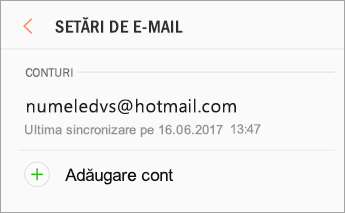
Atingeți pictograma de meniu din colțul din stânga > sus Setări>Adăugați un cont>Exchange și Microsoft 365.
Important
NU alegeți „Outlook, Hotmail și Live” decât dacă doriți să sincronizați e-mailul si nu caledarul/contactele.
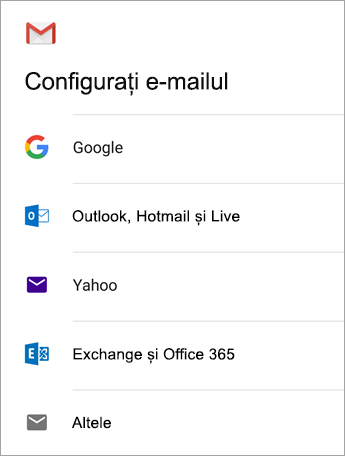

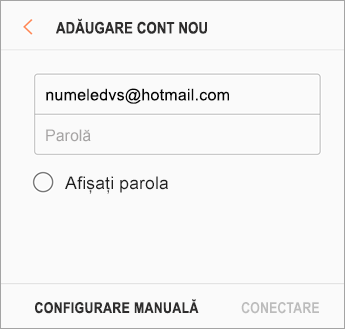
Introduceți adresa dvs. de e-mail completă și atingeți Următorul.
Introduceți parola și atingeți Următorul.
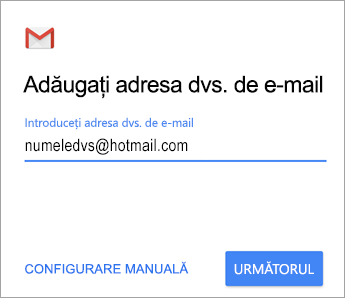
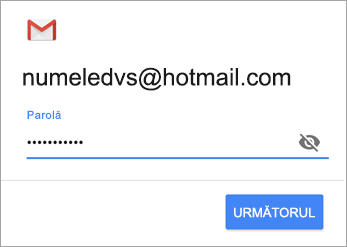

Urmați pașii pentru tipul dumneavoastră de cont:
- Utilizatorii Outlook.com : săriți acest pas
- Conturile Exchange sau alte conturi: va trebui să solicitați administratorului IT sau furnizorului de e-mail setările de server și să configurați manual contul.
- Microsoft 365 la locul de muncă sau la școală: este posibil să vedeți un ecran de solicitare de redirecționare . Atingeți OK.
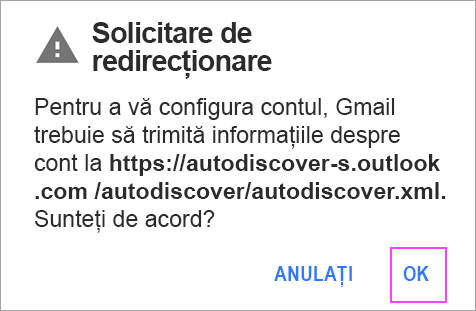
Pe ecranul Setări server de primire, schimbați serverul la outlook.office365.com.

Urmați orice solicitare primiți pentru securitate, permisiunile dispozitivului, setările de sincronizare și altele.
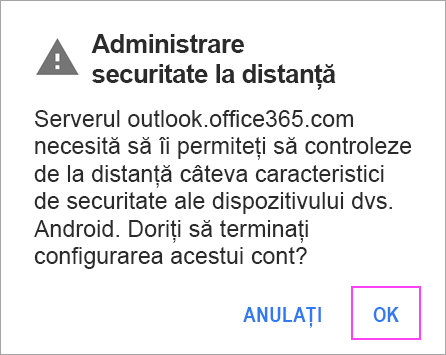
Dacă aveți un cont Microsoft 365 de la locul de muncă sau de la școală, este posibil, să vi se solicite să confirmați administrarea securității la distanță și aprobarea de măsuri suplimentare de securitate. În acest caz, alegeți OK sau Activare.0

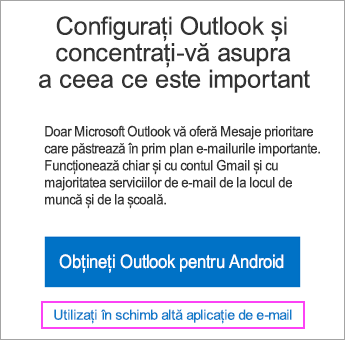
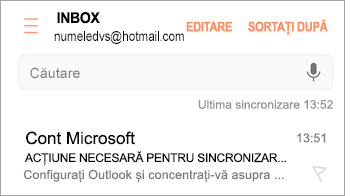
Accesați inboxul configurat. Dacă vedeți un mesaj de e-mail care spune „Acțiune necesară pentru sincronizarea e-mailului”, deschideți-l și atingeți Utilizați în schimb o altă aplicație de corespondență.
Dacă nu vedeți acest mesaj și e-mailurile se sincronizează, ignorați acest pas.

Trageți în jos bara de notificare Android, trăgând cu degetul în jos din partea de sus a ecranului.
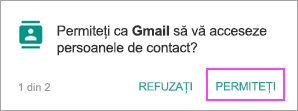
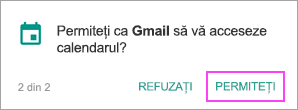
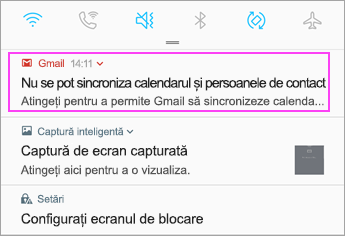 Dacă vedeți o notificare care vă anunță că "Nu se pot sincroniza calendarul și persoanele de contact", atingeți-o. Apoi atingeți Se permite pentru a oferi acces și ați terminat!
Notă
Dacă nu vedeți o eroare de sincronizare, verificați dacă se sincronizează calendarul și persoanele de contact.
Dacă nu reușiți să adăugați contul de e-mail la aplicația Gmail, încercați pașii de configurare manuală de mai jos:
Configurarea manuală din aplicația Gmail
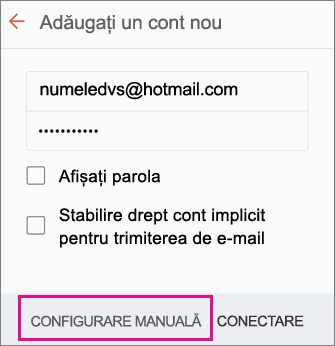
Deschideți aplicația Gmail. Accesați Setări>Adăugare cont>Altele.
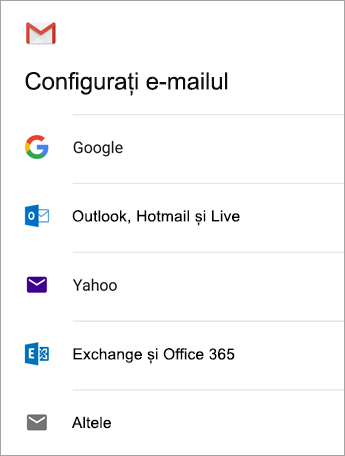
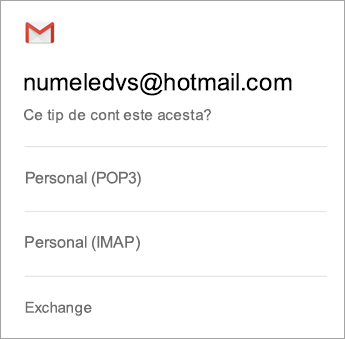
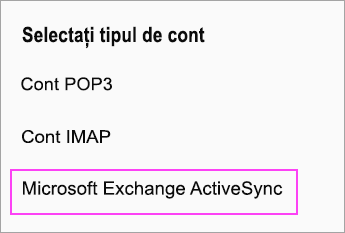
Introduceți adresa completă de e-mail, apoi atingeți Configurare>manuală Exchange.
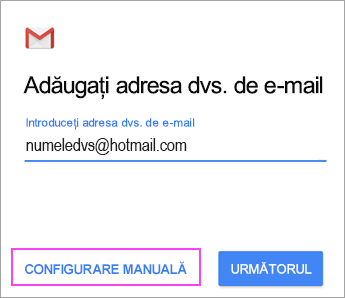
Introduceți parola și atingeți Următorul.
Pentru setările de server, setați următoarele dacă sunt disponibile:
Setările serverului de primire
Domeniu\Numeutilizator
Asigurați-vă că apare adresa de e-mail completă. De exemplu, yourname@outlook.com.Parolă
Utilizați parola pe care o utilizați pentru a vă accesa e-mailul.Server
Introduceți eas.outlook.com pentru orice cont de e-mail care se termină cu @outlook.com, @hotmail.com, @msn.com sau @live.com, inclusiv orice alte conturi găzduite pe Outlook.com.
Utilizați outlook.office365.com pentru orice cont de la locul de muncă sau de la școală găzduit de Microsoft 365 pentru firme.
Notă
În cazul în care configurați un cont bazat pe Exchange și nu știți numele serverului Exchange, contactați administratorul.
-
Port
Utilizați 443 sau 993. -
Tip de securitate
Selectați SSL/TLS sau asigurați-vă că este bifată caseta de selectare Utilizare conexiune securizată (SSL), apoi atingeți Următorul.
Setări server de expediere SMTP
Server SMTP
Utilizați smtp-mail.outlook.com dacă utilizați un cont Outlook.com.
Utilizați smtp.office365.com dacă aveți un cont Microsoft 365 pentru afaceri.
Pentru conturile de e-mail Exchange, contactați furnizorul de e-mail sau administratorul de sistem.
Tip de securitate
Alegeți TLS.Număr de port
Introduceți 587. Atingeți Următorul.
Urmați orice solicitări pe care le primiți, inclusiv permisiunile de securitate. De asemenea, este posibil să vi se solicite să configurați setările de sincronizare și un nume afișat.
Notă
Dacă utilizațiMicrosoft 365 pentru firme, este posibil să vi se solicite și să furnizați un control de securitate suplimentar. În acest caz, alegeți Activare.
Acum accesați inboxul. Dacă vedeți un mesaj care spune „Acțiune necesară”, urmați acești pași:
Notă
Dacă nu vedeți un mesaj de genul acesta și se sincronizează toate e-mailurile, nu este nevoie să terminați acest pas.
- Atingeți mesajul de e-mail pentru a-l deschide.
- Atingeți linkul Utilizați în schimb altă aplicație de corespondență pentru a permite sincronizarea cu aplicația Gmail.
Încercați să sincronizați calendarul și persoanele de contact?
În funcție de versiunea dvs. de Android, pot fi necesari pași suplimentari pentru a sincroniza corespunzător calendarul și persoanele de contact:
- Trageți în jos bara de notificare Android, trăgând cu degetul în jos din partea de sus a ecranului dispozitivului.
- Dacă vedeți o notificare care vă anunță că „Nu se pot sincroniza calendarul și persoanele de contact”, atingeți-o.
Notă
Dacă nu vedeți o notificare de eroare de sincronizare, ar trebui să se sincronizeze calendarul și persoanele de contact.
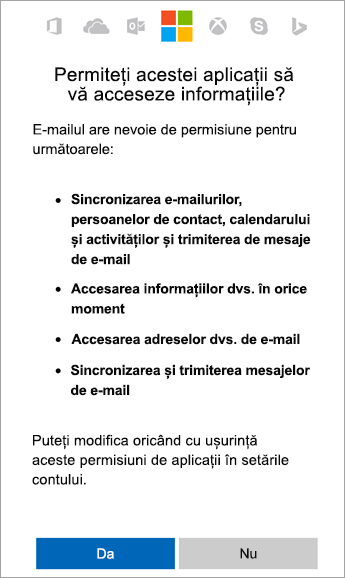
Gmail vă va solicita accesul. Atingeți Se permite, urmați solicitările și ați terminat!
Notă
Sincronizarea e-mailului, a calendarului, a persoanelor de contact și a activităților poate dura câteva minute. Dacă dispozitivul dvs. nu se poate conecta la contul de e-mail, asigurați-vă că adresa de e-mail și parola sunt tastate corect.
Configurarea e-mailului ca IMAP sau POP
Puteți să configurați manual contul de e-mail, utilizând POP sau IMAP în loc de Exchange ActiveSync. Acest lucru înseamnă că doar e-mailul se va sincroniza cu telefonul, nu și calendarul sau persoanele de contact. Ce sunt POP și IMAP?
Deschideți aplicația Gmail. Accesați Setări>Adăugare cont>Altele.
Introduceți adresa completă de e-mail, cum ar fi yourname@hotmail.com și apoi atingeți Configurare manuală.
Alegeți Personal (IMAP) sau Personal (POP3).
Introduceți parola și atingeți Următorul.
Important
Dacă primiți o eroare de securitate, închideți aplicația Gmail, apoi parcurgeți pașii din nou.
Dacă vi se solicită să introduceți setările, utilizați acestea pentru opțiunile disponibile:
Setările serverului de primire
Domeniu\Numeutilizator
Asigurați-vă că apare adresa de e-mail completă. De exemplu, yourname@outlook.com.Parolă
Utilizați parola pe care o utilizați pentru a vă accesa e-mailul.Server
Utilizați imap-mail.outlook.com pentru conturile IMAP Outlook.com.
Utilizați pop-mail.outlook.com pentru conturile POP Outlook.com.
Utilizați outlook.office365.com pentru orice cont de la locul de muncă sau de la școală în Microsoft 365 pentru firme.
Pentru conturile de e-mail Exchange, contactați furnizorul de e-mail sau administratorul de sistem.
Port
Utilizați 993 pentru IMAP.
Utilizați 995 pentru POP.
Tip de securitate
Selectați SSL/TLS sau asigurați-vă că este bifată caseta de selectare Utilizare conexiune securizată (SSL), apoi atingeți Următorul.
Setări server de expediere SMTP
Server SMTP
Utilizați smtp-mail.outlook.com dacă utilizați un cont Outlook.com.
Utilizați smtp.office365.com dacă aveți un cont Microsoft 365 pentru afaceri.
Pentru conturile de e-mail Exchange, contactați furnizorul de e-mail sau administratorul de sistem.
Tip de securitate
Alegeți TLS.Număr de port
Introduceți 587. Atingeți Următorul.
Urmați orice solicitări pe care le primiți, inclusiv permisiunile de securitate și setarea unui nume afișat.
Acum sunteți gata să utilizați e-mailului în aplicația Gmail pentru Android!
Aveți probleme? Suntem aici să vă ajutăm.
Acest articol a fost actualizat ultima dată la 13 august 2018 , datorită feedbackului dvs. Dacă aveți încă nevoie de ajutor la configurarea e-mailului pe dispozitivul Android, descrieți în detaliu problema, utilizând caseta de comentarii de mai jos, pentru ca noi să vă putem răspunde ulterior.
- Contactați asistența Microsoft cu privire la configurarea e-mailului Microsoft 365 sau Outlook.com.
- Dacă aveți un cont de la locul de muncă sau de la școală care utilizează conturi Microsoft 365 pentru firme sau conturi bazate pe Exchange, discutați cu administratorul Microsoft 365 sau cu asistența tehnică.
Consultați și
Sincronizarea calendarului și a persoanelor de contact cu telefonul sau tableta