Puteți să eliminați sau să ștergeți atașările și să păstrați mesajele de e-mail în care au sosit fișierele, în funcție de versiunea Outlook pe care o utilizați.
Atunci când utilizați versiuni desktop de Outlook, puteți elimina atașările de fișier din mesajele pe care le compuneți și din mesajele primite. În versiunile de Outlook bazate pe web, puteți să ștergeți mesajele de e-mail cu atașarea și să descărcați sau să salvați atașarea în altă parte.
Dacă e-mailul este stocat pe un server de e-mail cum ar fi Exchange, atunci când cutia poștală atinge limita superioară, administratorul poate începe să limiteze funcționalitatea. Pe măsură ce atașările se acumulează în timp, acestea pot ocupa mult spațiu.
Selectați o opțiune filă de mai jos pentru versiunea Outlook pe care o utilizați.
Ce versiune de Outlook am?
În noul Outlook, aveți următoarele posibilități:
Eliminarea atașărilor din e-mailurile | trimise sau primiteEliminarea atașărilor dintr-un mesaj de e-mail pe care îl compuneți
Eliminarea atașărilor din e-mailurile trimise sau primite în noul Outlook
Puteți elimina fișierele și atașările foto ștergând mesajele de e-mail în care au sosit.
- Pentru un fișier sau o fotografie primită, găsiți e-mailul corespunzător în Inbox sau în subfolder și ștergeți-l.
- Pentru un fișier sau o fotografie pe care le-ați trimis, accesați folderul Elemente trimise , găsiți e-mailul corespunzător și ștergeți-l.
După ce ștergeți mesajul de e-mail, trebuie, de asemenea, să-l ștergeți din Elemente șterse. Accesați folderul Elemente șterse, selectați elementul de eliminat și selectați Ștergere.
Notă
Dacă e-mailul este important, salvați imaginile pe computer sau pe OneDrive, redirecționați e-mailul către dvs fără imagini, apoi ștergeți mesajul de e-mail original.
Înapoi sus
Eliminarea atașărilor dintr-un mesaj de e-mail pe care îl compuneți în noul Outlook
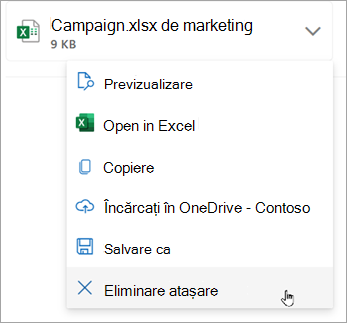
Deschideți schița mesajului de e-mail care conține atașarea pe care doriți să o ștergeți.
Selectați săgeata  lângă numele atașării, apoi selectați Eliminare atașare.
Înapoi sus
În Outlook clasic, aveți următoarele posibilități:
Eliminarea atașărilor din e-mailurile | trimise sau primiteEliminarea atașărilor dintr-un mesaj de e-mail pe care îl compuneți
Ștergeți atașările dintr-un e-mail trimis sau primit în Outlook clasic
Dacă doriți să eliminați o atașare dintr-un mesaj de e-mail primit de la o altă persoană sau dintr-un mesaj pe care l-ați trimis, puteți face acest lucru pentru un mesaj o dată. Nu puteți elimina atașări din mai multe mesaje în același timp.
- Deschideți mesajul de e-mail în panoul de citire sau faceți dublu clic pe el pentru a-l deschide într-o fereastră nouă.
- Selectați săgeata lângă numele atașării, apoi selectați Eliminare atașare. De asemenea, puteți selecta mai întâi Salvare în OneDrive sau Salvare ca pentru a transfera atașarea în OneDrive sau pe computer, apoi selectați Eliminare atașare.
Dacă mesajul de e-mail conține mai multe atașări, selectați prima atașare, apăsați lung tasta Shift de pe tastatură, apoi selectați ultima atașare. Selectați Eliminare atașare pentru a elimina toate atașările selectate.
- Închideți mesajul și salvați modificările.
Eliminarea unei atașări din corpul mesajului
- Pentru a elimina o atașare afișată în corpul mesajului, faceți dublu clic pe mesaj pentru a-l deschide într-o fereastră nouă.
- Din grupul Mutare din panglică, selectați Mai multe acțiuni> de mutareEditare mesaj.
- Faceți clic pentru a selecta atașarea din corpul mesajului, apoi apăsați tasta Delete de pe tastatură.
- Închideți mesajul și selectați Da pentru a salva modificările.
Înapoi sus
Eliminarea atașărilor dintr-un mesaj de e-mail pe care îl compuneți în Outlook clasic
Deschideți schița mesajului de e-mail care conține atașarea pe care doriți să o ștergeți.
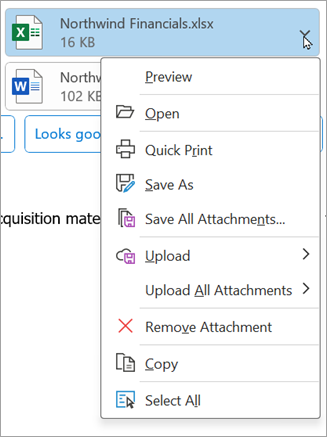
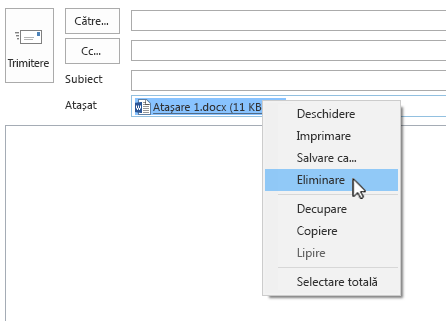
În funcție de versiunea de Outlook clasic pe care o utilizați, următoarea atașare poate arăta ușor diferit. Alegeți una dintre aceste două opțiuni:
Selectați săgeata lângă numele atașării, apoi selectați Eliminare atașare.
În caseta Atașat , faceți clic cu butonul din dreapta pe atașare, apoi faceți clic pe Eliminare. Sau selectați fișierul din caseta Atașat , apoi apăsați tasta Delete de pe tastatură.
Notă
Aceste metode șterg atașările una câte una. Pentru a șterge simultan mai multe atașări, apăsați lung tasta Shift de pe tastatură. Faceți clic pe prima și pe ultima atașare din serie, apoi apăsați tasta Delete de pe tastatură.
Înapoi sus
În Outlook pe web, aveți următoarele posibilități:
Eliminarea atașărilor din e-mailurile | trimise sau primiteEliminarea atașărilor dintr-un mesaj de e-mail pe care îl compuneți
Eliminarea atașărilor din e-mailurile trimise sau primite în Outlook pe web
Puteți elimina fișierele și atașările foto ștergând mesajele de e-mail în care au sosit.
- Pentru un fișier sau o fotografie pe care ați primit-o, găsiți e-mailul corespunzător în inbox sau în subfolder și ștergeți-l.
- Pentru un fișier sau o fotografie pe care le-ați trimis, accesați folderul Elemente trimise, găsiți e-mailul corespunzător și ștergeți-l.
După ce ștergeți mesajul de e-mail, trebuie, de asemenea, să-l ștergeți din Elemente șterse. Accesați folderul Elemente șterse, selectați elementul de eliminat și selectați Ștergere.
Notă
Dacă e-mailul este important, salvați imaginile pe computer sau pe OneDrive, redirecționați e-mailul către dvs fără imagini, apoi ștergeți mesajul de e-mail original.
Înapoi sus
Eliminarea atașărilor dintr-un mesaj de e-mail pe care îl compuneți în Outlook pe web
Deschideți schița mesajului de e-mail care conține atașarea pe care doriți să o ștergeți.
Selectați săgeata lângă numele atașării, apoi selectați Eliminare atașare.
Înapoi sus
În Outlook.com, aveți următoarele posibilități:
Eliminarea atașărilor din e-mailurile | trimise sau primiteEliminarea atașărilor dintr-un mesaj de e-mail pe care îl compuneți
Eliminarea atașărilor din e-mailurile trimise sau primite în Outlook.com
Puteți elimina fișierele și atașările foto ștergând mesajele de e-mail în care au sosit.
- Pentru un fișier sau o fotografie pe care ați primit-o, găsiți e-mailul corespunzător în inbox sau în subfolder și ștergeți-l.
- Pentru un fișier sau o fotografie pe care le-ați trimis, accesați folderul Elemente trimise, găsiți e-mailul corespunzător și ștergeți-l.
După ce ștergeți mesajul de e-mail, trebuie, de asemenea, să-l ștergeți din Elemente șterse. Accesați folderul Elemente șterse, selectați elementul de eliminat și selectați Ștergere.
Notă
Dacă e-mailul este important, salvați imaginile pe computer sau pe OneDrive, redirecționați e-mailul către dvs fără imagini, apoi ștergeți mesajul de e-mail original.
Înapoi sus
Eliminarea atașărilor dintr-un mesaj de e-mail pe care îl compuneți în Outlook.com
Deschideți schița mesajului de e-mail care conține atașarea pe care doriți să o ștergeți.
Selectați săgeata lângă numele atașării, apoi selectați Eliminare atașare.
Înapoi sus
Ștergeți toate e-mailurile în Outlook.com
Recuperarea și restaurarea elementelor șterse din Outlook
Adăugarea de imagini sau atașarea de fișiere la mesajele de e-mail în Outlook
Încă aveți nevoie de ajutor?

|
Pentru a obține asistență în Outlook.com, atingeți sau faceți clic aici sau selectați Ajutor pe bara de meniu și introduceți interogarea dvs. Dacă autoinstruirea nu vă rezolvă problema, defilați în jos la Încă aveți nevoie de ajutor? și selectați Da.
Dacă pașii de mai sus nu funcționează sau dacă nu vă puteți conecta, atingeți sau faceți clic aici. |

|
Pentru alt ajutor cu contul Microsoft și abonamente, vizitați Ajutor pentru facturare & cont. |

|
Pentru a obține ajutor și a depana alte produse și servicii Microsoft, introduceți problema aici. |

|
Postați întrebări, urmăriți discuții și împărtășiți-vă cunoștințele în comunitatea Outlook.com. |
Consultați și
Gestionarea dimensiunii cutiei poștale în Outlook
Curățarea inboxului
Arhivarea în Outlook pentru Windows
Adăugarea de imagini sau atașarea de fișiere la mesajele de e-mail în Outlook
Reducerea dimensiunii atașărilor pentru a trimite fișiere mari cu Outlook
Deschiderea, salvarea și editarea atașărilor în Outlook
Depanarea problemelor cu atașările în Outlook pentru Windows
Atașările blocate în Outlook
Găsirea tuturor mesajelor cu atașări în Outlook
Imprimarea atașărilor primite în mesajele de e-mail
Trimiterea atașărilor și a imaginilor în Outlook Mobile
Atașarea unui fișier vCard (carte de vizită) la un mesaj de e-mail în Outlook clasic
