
Dacă listele sau bibliotecile SharePoint sunt setate să urmărească versiuni, puteți șterge o versiune anterioară, toate versiunile sau doar versiunile minore ale unui element sau fișier. Pentru a afla cum puteți restaura o versiune, consultați Restaurarea unei versiuni anterioare a unui element sau fișier. Pentru a activa controlul versiunilor, consultați Activarea istoricului versiunilor în SharePoint.
Actualizat la 7 februarie 2020, grație feedbackului de la clienți.
Ștergerea versiunilor anterioare ale elementelor sau fișierelor din SharePoint
Accesați lista sau biblioteca din care doriți să ștergeți o versiune anterioară.
Dacă nu apare numele listei sau bibliotecii, în navigarea din stânga, selectați Conținut site, apoi selectați numele listei sau bibliotecii.Faceți clic dreapta pe spațiul dintre numele și dată elementului sau documentului și, din meniu, selectați Istoric versiuni. Pentru a vedea Istoricul versiunilor, poate fi necesar să defilați în meniu.
Dacă nu vedeți Istoric versiuni, în caseta de dialog, selectați tasta ... (puncte de suspensie), apoi selectați Istoric versiuni.
Apare o listă de versiuni ale fișierului.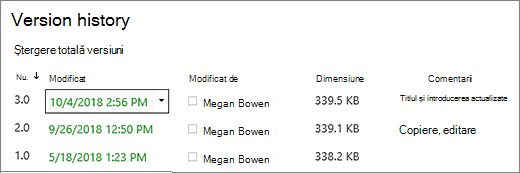
În dialogul Istoric versiuni, treceți cu mouse-ul peste versiunea dorită și, pentru a obține o listă de opțiuni, în partea dreaptă, selectați săgeata în jos. Selectați Ștergere.
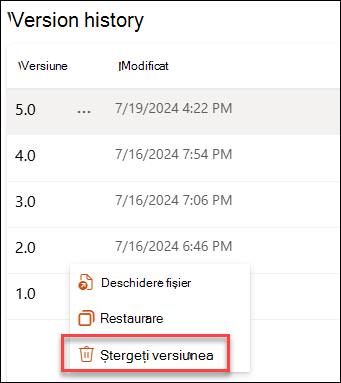
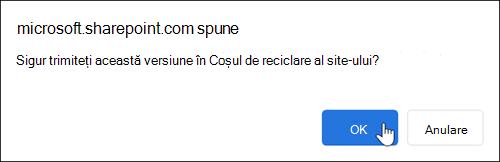
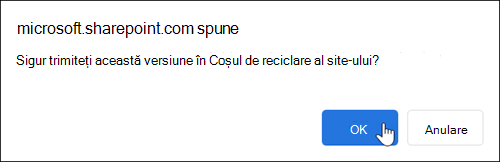
Pentru a șterge versiunea, selectați OK.
Notă
SharePoint mută versiunile pe care le ștergeți în coșul de reciclare. Pentru mai multe informații, consultați Cum pot recupera versiunile șterse ale elementelor sau fișierelor din SharePoint?
Ștergeți toate versiunile anterioare ale elementelor sau fișierelor din SharePoint în Microsoft 365
Accesați lista sau biblioteca din care doriți să ștergeți o versiune anterioară.
Dacă nu apare numele listei sau bibliotecii, selectați Conținut site sau Vizualizați tot conținutul site-ului, apoi selectați numele listei sau bibliotecii.Faceți clic dreapta pe spațiul dintre numele și dată elementului sau documentului și, din meniu, selectați Istoric versiuni. Pentru a vedea Istoricul versiunilor, poate fi necesar să defilați în meniu.
Dacă nu vedeți Istoric versiuni, în caseta de dialog, faceți clic pe ... (puncte de suspensie), apoi selectați Istoric versiuni.În caseta de dialog Istoric versiuni , selectați Ștergere totală versiuni.
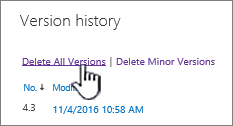
Pentru a șterge toate versiunile fișierului sau elementului selectat, selectați OK.
Ștergeți versiuni minore de fișiere în SharePoint în Microsoft 365
Notă
SharePoint nu acceptă versiuni minore în liste.
Accesați lista sau biblioteca din care doriți să ștergeți o versiune anterioară.
Dacă nu apare numele bibliotecii, selectați Conținut site sau Vizualizați tot conținutul site-ului, apoi selectați numele bibliotecii.Faceți clic dreapta pe spațiul dintre numele documentului și dată și, din meniu, selectați Istoric versiuni. Pentru a vedea Istoricul versiunilor, poate fi necesar să defilați în meniu.
Dacă nu vedeți Istoric versiuni, în caseta de dialog, selectați tasta ... (puncte de suspensie), apoi selectați Istoric versiuni.În caseta de dialog Istoric versiuni , selectați Ștergeți versiunile minore.
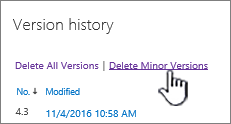
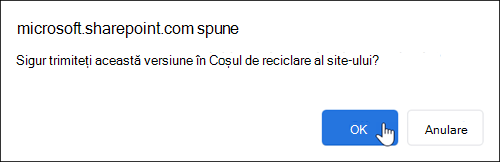
Pentru a șterge versiunile minore ale fișierului selectat, selectați OK.
Ce se întâmplă când șterg o versiune minoră?
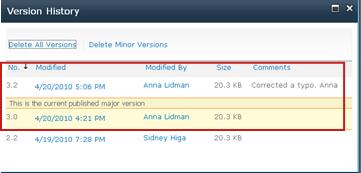
Versiunea minoră și numărul său de versiune sunt șterse atunci când ștergeți o versiune. Celelalte numere de versiune nu se modifică. De exemplu, dacă aveți un document cu versiuni minore 3.1 și 3.2 și decideți să ștergeți versiunea 3.1, istoricul versiunilor rezultat afișează doar versiunile minore 3.0 și 3.2.
Cum pot recupera versiunile șterse ale elementelor sau fișierelor din SharePoint?
Versiunile șterse sunt stocate în Coșul de reciclare SharePoint până la 90 de zile. Pentru mai multe informații despre Coșul de reciclare SharePoint, consultați una dintre următoarele:
- Pentru SharePoint în Microsoft 365 2016 sau 2013, consultați Restaurarea conținutului șters din Coșul de reciclare al unui site SharePoint.
- Pentru SharePoint 2010, consultați Restaurarea unui obiect șters dintr-un Coș de reciclare SharePoint.
- Pentru SharePoint 2007, consultați Vizualizarea, restaurarea sau ștergerea elementelor din Coșul de reciclare pe un site SharePoint.
Ștergeri locale Dacă ați șters fișierul de pe computer, nu dintr-o bibliotecă online, pentru a-l restaura, utilizați Coșul de reciclare Windows. Îl puteți accesa de pe desktop. Dacă nu este acolo, apăsați tasta Windows și introduceți reciclare. Selectați fie folderul Coș de reciclare, fie folderul Coș de reciclare.
Activarea istoricului versiunilor în SharePoint
Istoricul versiunilor este activat în mod implicit în SharePoint, dar dacă nu vedeți comanda Istoric versiuni , istoricul versiunilor poate fi dezactivat. În funcție de modul în care administratorul a configurat SharePoint, este posibil să puteți activa controlul versiunilor pentru documente.
Pentru informații despre setările versiunilor SharePoint, consultați Activarea și configurarea controlului versiunilor pentru o listă sau o bibliotecă.
Mai multe informații despre controlul versiunilor
Pentru a afla dacă există vreo limită a numărului de versiuni pe care le puteți utiliza, care sunt versiunile minore, cum funcționează controlul versiunilor cu arhivarea și extragerea fișierelor sau cu aprobarea conținutului, consultați Cum funcționează controlul versiunilor într-o listă sau o bibliotecă?
Lăsați-ne un comentariu
A fost util acest articol? Dacă nu, spuneți-ne detalii despre ce a fost confuz sau ce lipsește și la ce vă așteptați. Dacă ați ajuns aici dintr-o căutare și informațiile nu erau informațiile dorite, spuneți-ne ce căutați. Includeți versiunea de SharePoint, sistemul de operare și browserul pe care o aveți. Vom utiliza feedbackul dvs. pentru a verifica pașii și a actualiza acest articol.